

Bộ nhớ dùng chung là gì? Hướng dẫn đầy đủ, dễ áp dụng

Bộ nhớ dùng chung là gì? Cách sử dụng bộ nhớ dùng chung như thế nào hiệu quả? Trường hợp nào nên áp dụng bộ nhớ dùng chung Google Drive? Hàng loạt thắc mắc của bạn sẽ được giải đáp trong bài viết bên dưới, hãy theo dõi nhé!
Có bao giờ bạn cảm thấy khó khăn khi quản lý và chia sẻ tệp tin giữa các thiết bị khác nhau không? Nếu có thì bộ nhớ dùng chung Google Drive chính là giải pháp hoàn hảo dành cho bạn. Với khả năng lưu trữ và đồng bộ hóa dữ liệu trên nhiều thiết bị, Google Drive mang đến sự tiện lợi và hiệu quả cho mọi người dùng. Hãy cùng khám phá những tính năng ấn tượng của dịch vụ này và tận dụng tối đa những lợi ích mà nó mang lại.
Giới thiệu bộ nhớ dùng chung là gì?
Bộ nhớ dùng chung là một khái niệm thường được sử dụng trong ngành công nghệ thông tin, cho phép nhiều người dùng truy cập và sử dụng cùng một không gian lưu trữ dữ liệu. Trong Google Drive cá nhân, bạn có thể dùng chung bộ nhớ với tối đa 5 người khác, giúp việc chia sẻ và cộng tác trở nên thuận tiện hơn. Đây là một giải pháp hiệu quả giúp người dùng dễ dàng chia sẻ, quản lý và truy cập các tệp tin từ bất kỳ thiết bị nào.
Một ví dụ điển hình của bộ nhớ dùng chung Google Drive chính là Shared Drives. Đây là dịch vụ lưu trữ đám mây của Google, cho phép người dùng lưu trữ và chia sẻ các tệp tin, tài liệu, ảnh, video... trên nhiều thiết bị khác nhau. Với Shared Drives, người dùng có thể truy cập và chỉnh sửa các tệp tin từ máy tính, điện thoại hay máy tính bảng, đồng thời chia sẻ chúng với những người khác một cách dễ dàng.
Bộ nhớ dùng chung Google Drive mang lại nhiều lợi ích cho người dùng như tăng cường khả năng hợp tác, tiết kiệm không gian lưu trữ trên thiết bị cá nhân và đảm bảo an toàn dữ liệu. Nó đã trở thành một công cụ không thể thiếu trong cuộc sống số ngày nay.
Hướng dẫn sử dụng bộ nhớ dùng chung Google Drive
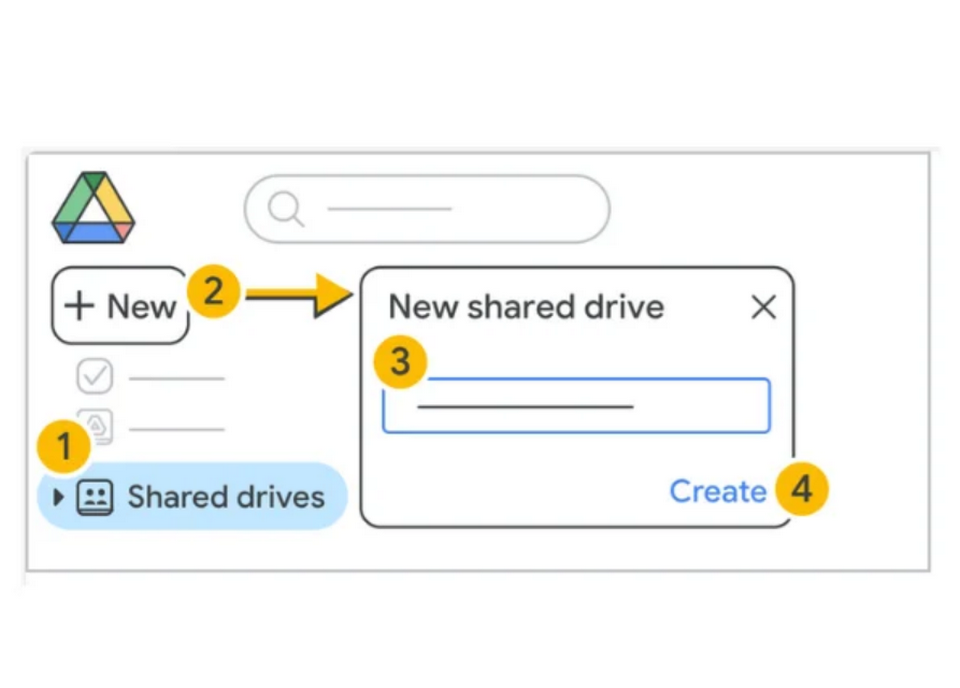
1. Tạo bộ nhớ dùng chung
-
Mở Google Drive trên máy tính.
-
Ở thanh bên trái, nhấn vào Shared drives / Bộ nhớ dùng chung.
-
Nhấn + Mới / New để tạo một bộ nhớ dùng chung mới.
-
Đặt tên cho bộ nhớ dùng chung và nhấn Tạo / Create.
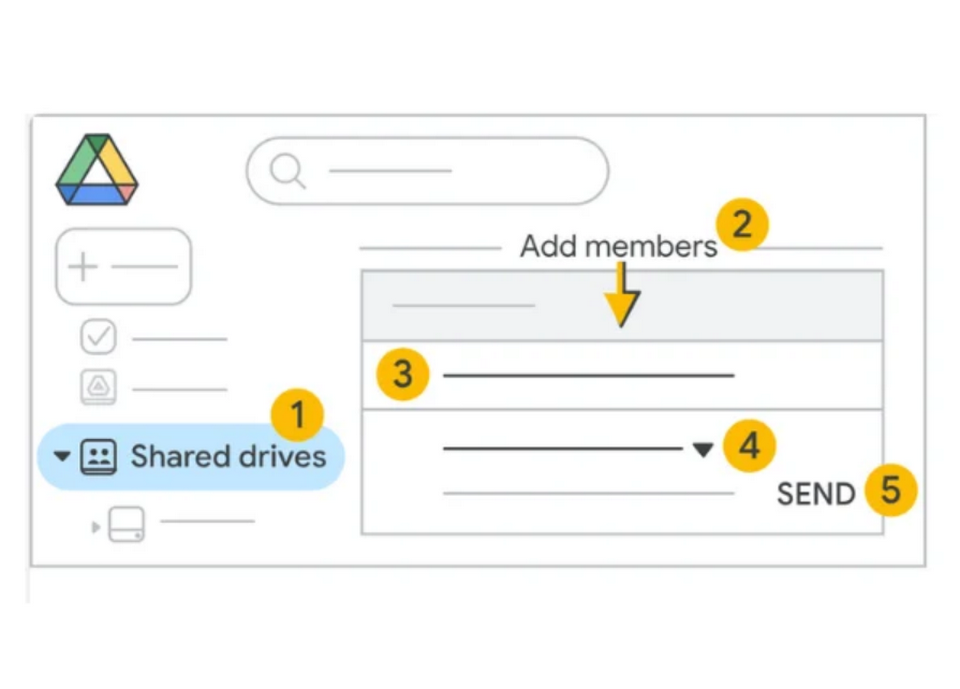
2. Thêm thành viên vào bộ nhớ dùng chung
-
Mở bộ nhớ dùng chung vừa tạo.
-
Nhấn vào biểu tượng Thêm thành viên / Add members.
-
Nhập email của người muốn thêm.
-
Chọn vai trò/ quyền truy cập (Xem, Bình luận, Chỉnh sửa).
-
Nhấn Gửi / Send để mời thành viên.
3. Thay đổi quyền truy cập cho thành viên
-
Mở bộ nhớ dùng chung và nhấn vào Danh sách thành viên / Members list.
-
Tìm thành viên cần thay đổi quyền.
-
Nhấn vào menu vai trò / Role kế bên tên họ.
-
Chọn quyền mới: Quản trị viên, Chỉnh sửa, Bình luận, Xem.
-
Thay đổi sẽ được áp dụng ngay lập tức.
4. Thêm file hoặc thư mục vào bộ nhớ dùng chung
-
Mở bộ nhớ dùng chung mà bạn muốn thêm file.
-
Nhấn + Mới / New, chọn Tệp / File upload hoặc Thư mục / Folder upload.
-
Chọn file hoặc thư mục trên máy tính và nhấn Open / Mở.
-
File/thư mục sẽ xuất hiện trong bộ nhớ dùng chung, mọi thành viên có quyền phù hợp đều có thể truy cập.
5. Khôi phục bộ nhớ dùng chung
-
Mở bộ nhớ dùng chung.
-
Nhấn vào Cài đặt / Settings hoặc Thùng rác / Trash.
-
Chọn file hoặc thư mục cần khôi phục.
-
Nhấn Khôi phục / Restore để đưa chúng trở lại vị trí ban đầu.
-
Lưu ý: Google Drive chỉ lưu trữ trong 30 ngày kể từ khi xóa trong thùng rác bộ nhớ dùng chung.
Những tính năng tiêu biểu của Shared Drives
Bộ nhớ dùng chung Google Drive cung cấp nhiều tính năng hữu ích và tiện lợi cho người dùng, bao gồm:
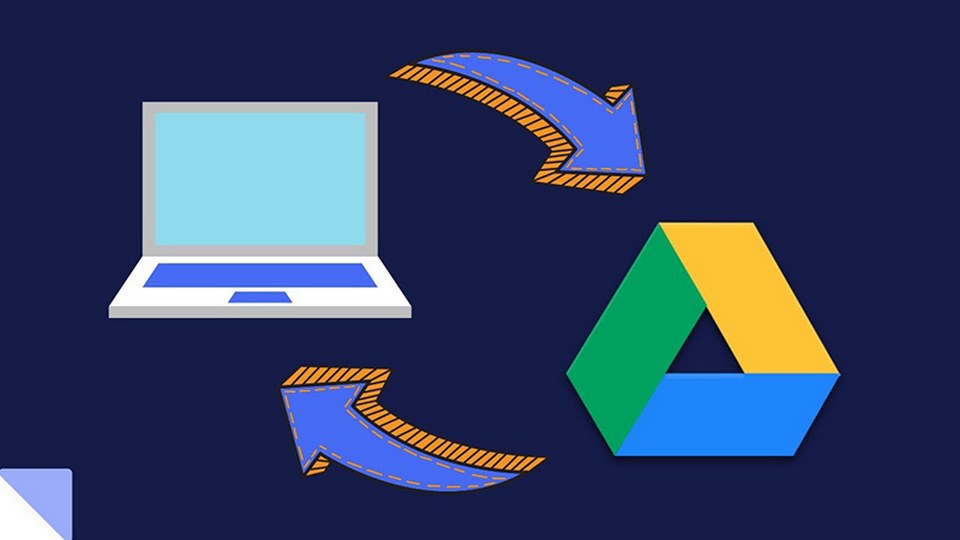
Hàng loạt tiện ích nổi bật mà Shared Drives mang đến
Lưu trữ và đồng bộ hóa dữ liệu
- Cho phép người dùng lưu trữ các tệp tin, tài liệu, ảnh, video... trên đám mây.
- Tự động đồng bộ hóa các tệp tin giữa các thiết bị, đảm bảo dữ liệu luôn được cập nhật.
- Giải phóng không gian lưu trữ trên các thiết bị cá nhân.
Truy cập từ mọi nơi
- Người dùng có thể truy cập và chỉnh sửa các tệp tin từ bất kỳ thiết bị nào, miễn là có kết nối internet.
- Tích hợp với các ứng dụng di động, bộ nhớ dùng chung cho phép người dùng truy cập và quản lý tệp tin trên điện thoại hoặc máy tính bảng.
Chia sẻ và hợp tác
- Hỗ trợ người dùng chia sẻ các tệp tin với những người khác, mọi người cùng chỉnh sửa và bình luận trực tiếp trên tệp tin.
- Hỗ trợ các tính năng như ghi chú, bình luận và lịch sử phiên bản, giúp tăng cường khả năng hợp tác.

Tiện ích hỗ trợ nhiều người dùng chia sẻ tài liệu với nhau
Tích hợp với các ứng dụng Google
- Tích hợp chặt chẽ với các ứng dụng Google như Docs, Sheets và Slides.
- Cho phép người dùng tạo, chỉnh sửa và chia sẻ các tài liệu trực tiếp từ Google Drive.
Quản lý và bảo mật
- Cung cấp các tính năng quản lý như phân quyền truy cập, lịch sử thay đổi và tìm kiếm tệp tin.
- Đảm bảo an toàn dữ liệu với các biện pháp bảo mật như mã hóa và sao lưu định kỳ.
Tìm hiểu quyền truy cập tệp trong bộ nhớ dùng chung
Trong tiện ích Shared Drives của Google Drive, các quyền truy cập được phân chia chi tiết như sau:
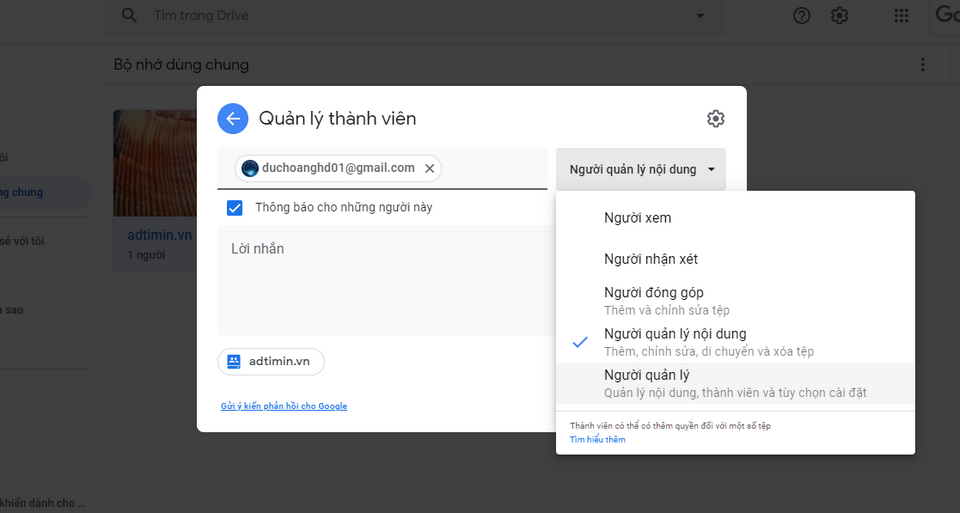
Xác định những quyền sử dụng trong Shared Drive của Google Drive
Quyền Quản trị viên (Manager)
Người dùng có quyền Quản trị viên được thực hiện tất cả các hành động trên Shared Drives. Họ có thể thêm/xóa thành viên, thay đổi quyền truy cập, tạo/xóa/di chuyển tệp tin và thư mục. Ngoài ra, quản trị viên có thể chuyển quyền quản lý cho người dùng khác.
Quyền Thành viên (Member)
Người dùng có quyền Thành viên có thể xem, chỉnh sửa, chia sẻ và tải xuống các tệp tin trong Shared Drives. Họ có thể tạo, xóa và di chuyển các tệp tin và thư mục trong phạm vi Shared Drives. Thành viên không thể thêm hoặc xóa người dùng khác hoặc thay đổi quyền truy cập.
Quyền Khách (Commenter)
Người dùng có quyền Khách chỉ có thể xem và bình luận trên các tệp tin trong Shared Drives. Họ không thể chỉnh sửa, tải xuống hoặc chia sẻ các tệp tin. Khách cũng không thể thêm, xóa hoặc thay đổi quyền truy cập của người dùng khác.
Ngoài ra, Google Drive còn cung cấp các tùy chọn chia sẻ khác, như:
- Chia sẻ với những người cụ thể: Chỉ những người được chỉ định mới có thể truy cập bộ nhớ dùng chung.
- Chia sẻ công khai: Bất kỳ ai cũng có thể truy cập Shared Drives nhưng không thể chỉnh sửa.
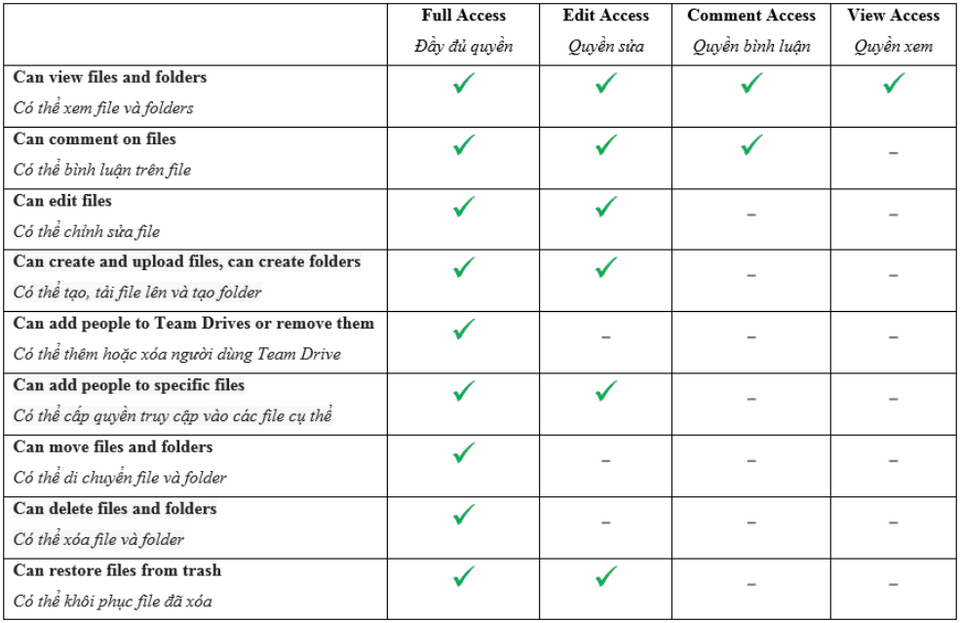
Nhiều tùy chọn khác mà người dùng Shared Drives nên nắm bắt
Các quyền truy cập này giúp người quản lý Shared Drives kiểm soát và phân chia trách nhiệm một cách linh hoạt, đảm bảo an toàn và hiệu quả khi sử dụng.
Trường hợp cần dùng bộ nhớ dùng chung Google Drive
Bộ nhớ dùng chung (Shared Drives) trong Google Drive là một tính năng rất hữu ích trong các trường hợp sau:
Làm việc nhóm
- Khi cần chia sẻ và quản lý tệp tin, tài liệu giữa các thành viên trong nhóm.
- Cho phép nhiều người cùng truy cập, chỉnh sửa và chia sẻ các tài liệu.
- Đảm bảo tính đồng bộ và dễ dàng theo dõi các thay đổi.
Dự án/công việc chung
- Khi có nhiều người cùng tham gia vào một dự án hoặc công việc.
- Chia sẻ và quản lý các tài liệu, tệp tin liên quan đến dự án.
- Đảm bảo mọi người đều có quyền truy cập và chỉnh sửa các tài liệu.

Bộ nhớ dùng chung được áp dụng trong nhiều trường hợp
Lưu trữ và chia sẻ tài liệu công ty
- Khi cần lưu trữ và chia sẻ các tài liệu, tệp tin quan trọng của công ty.
- Cho phép nhiều người trong công ty truy cập và quản lý các tài liệu này.
- Đảm bảo an toàn và kiểm soát quyền truy cập.
Quản lý tài liệu theo nhóm
- Khi cần quản lý các tài liệu, tệp tin theo nhóm hoặc bộ phận.
- Chia sẻ và phân quyền truy cập cho từng nhóm người dùng.
- Đảm bảo mỗi nhóm chỉ có thể truy cập và quản lý các tài liệu liên quan.
Tạm kết
Bộ nhớ dùng chung là gì Cách sử dụng bộ nhớ dùng chung như thế nào? Chắc hẳn bạn đọc đã tìm được đáp án thông qua bài viết trên. Bằng việc sử dụng Shared Drive sẽ giúp bạn chia sẻ và quản lý các tài liệu, tệp tin giữa nhiều người rất hiệu quả. Từ đó đảm bảo an toàn và tính chuyên nghiệp trong quá trình làm việc nhóm hoặc dự án chung.
- Chế độ đề xuất (Suggesting Mode) trong Google Docs 2026
- Yêu cầu kỹ thuật của Google Ads: 10 quy tắc quan trọng
- Khám phá trình tạo ảnh bằng AI Nano Banana Pro
- Quy trình tạo và chỉnh sửa hình ảnh với Nano Banana Pro trong Antigravity
- Flow AI là gì? Hướng dẫn sử dụng Google Flow để tạo video
- Google Antigravity là gì? Cách hoạt động và hướng dẫn sử dụng


