

Cách đính kèm tài liệu trong Google Calendar nhanh chóng và hiệu quả

Bạn thường xuyên phải tham dự các cuộc họp quan trọng và cần chia sẻ tài liệu liên quan? Hay bạn muốn gửi lịch trình cùng với các file đính kèm cho đồng nghiệp một cách nhanh chóng và hiệu quả? Đừng lo lắng, Google Calendar không chỉ là công cụ quản lý lịch trình tiện lợi, mà còn cho phép bạn đính kèm tài liệu một cách dễ dàng. Bài viết này sẽ hướng dẫn bạn chi tiết Cách đính kèm tài liệu trong Google Calendar, giúp tiết kiệm thời gian và nâng cao hiệu quả công việc của bạn. Hãy cùng tìm hiểu ngay!
Khám phá đôi nét về Google Calendar
Google Calendar là một ứng dụng lịch trực tuyến miễn phí, mạnh mẽ và được tích hợp chặt chẽ với hệ sinh thái Google. Nó cho phép người dùng tạo, chỉnh sửa và quản lý lịch cá nhân hoặc nhóm một cách dễ dàng.
Những kiến thức cơ bản về Google Calendar
Hơn thế nữa, Google Calendar không chỉ đơn thuần là một cuốn lịch điện tử. Nó cung cấp nhiều tính năng hữu ích như đặt lịch hẹn, nhắc nhở, chia sẻ lịch với người khác, tạo sự kiện lặp lại, tích hợp với các ứng dụng khác của Google (như Gmail, Google Meet) và các ứng dụng bên thứ ba.
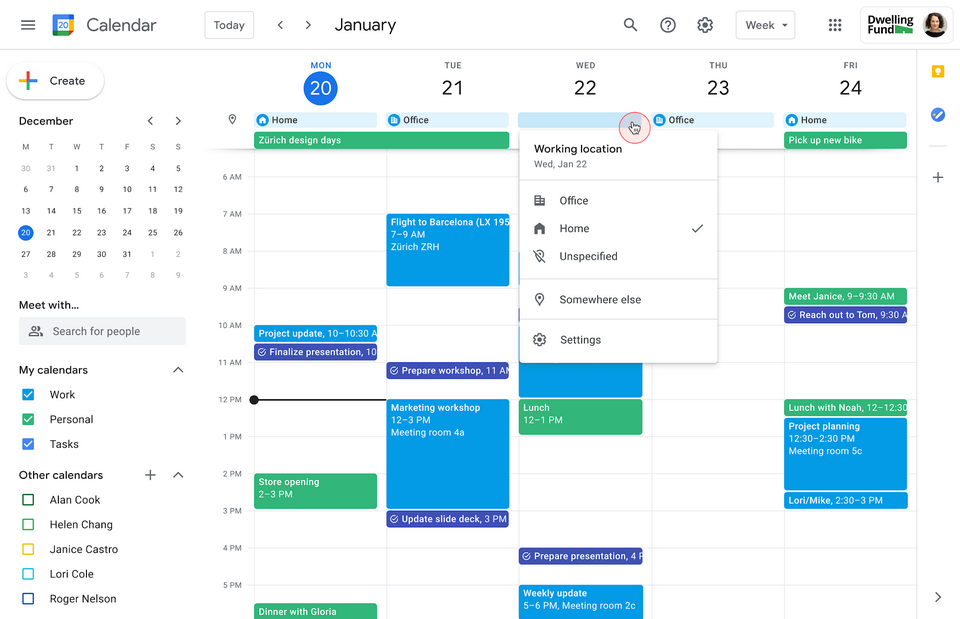
Người dùng dễ dàng truy cập Google Calendar trên máy tính và điện thoại
Bạn có thể truy cập Google Calendar từ trình duyệt web trên máy tính hoặc thông qua ứng dụng di động trên điện thoại thông minh và máy tính bảng. Với giao diện trực quan và dễ sử dụng, Google Calendar là một công cụ không thể thiếu cho việc quản lý thời gian hiệu quả, giúp bạn sắp xếp công việc, cuộc hẹn và các hoạt động cá nhân một cách ngăn nắp và chuyên nghiệp.
Tính năng đính kèm tài liệu trong Google Calendar
Tính năng đính kèm tài liệu trong Google Calendar mang lại nhiều lợi ích thiết thực cho người dùng, giúp tăng hiệu quả công việc và tiết kiệm thời gian đáng kể. Cụ thể:
Hàng loạt tính năng tiêu biểu có trên ứng dụng Google Calendar
- Tập trung thông tin: Thay vì gửi email riêng biệt kèm tài liệu, người dùng có thể đính kèm trực tiếp vào sự kiện trong Google Calendar. Điều này giúp tất cả thông tin liên quan đến sự kiện đó được tập trung tại một nơi, dễ dàng truy cập và theo dõi. Không còn lo bị nhầm lẫn hay bỏ sót tài liệu quan trọng.
- Tiết kiệm thời gian: Việc đính kèm tài liệu trực tiếp vào lịch tiết kiệm thời gian đáng kể so với việc gửi email riêng, đặc biệt khi phải chia sẻ tài liệu với nhiều người. Người dùng chỉ cần đính kèm một lần và tất cả những người được mời đều có thể truy cập tài liệu đó.
Cập nhật những tiện ích vượt trội của Google Calendar
- Tăng tính chuyên nghiệp: Việc sử dụng tính năng này thể hiện sự chuyên nghiệp và tổ chức tốt. Nó giúp người dùng quản lý công việc một cách hiệu quả và tạo ấn tượng tốt với đối tác, đồng nghiệp.
- Dễ dàng truy cập: Tài liệu được đính kèm luôn có sẵn ngay trong sự kiện lịch, người dùng có thể truy cập bất cứ lúc nào mà không cần phải tìm kiếm trong hộp thư đến email.
- Cộng tác tốt hơn: Với việc chia sẻ tài liệu trực tiếp trên Google Calendar, việc cộng tác nhóm trở nên dễ dàng hơn. Mọi người cùng tham gia sự kiện có thể xem và chỉnh sửa tài liệu cùng lúc (tùy thuộc vào quyền truy cập được đặt).
- Quản lý phiên bản: Google Calendar cho phép quản lý phiên bản của tài liệu đính kèm, giúp theo dõi sự thay đổi và đảm bảo mọi người đang làm việc với phiên bản mới nhất. (Lưu ý: tính năng này có thể phụ thuộc vào loại file và cách thức chia sẻ).
Tiện ích đính kèm tài liệu trong Google Calendar không chỉ đơn thuần là một tiện ích bổ sung mà là một công cụ hỗ trợ đắc lực giúp người dùng quản lý thời gian, công việc và tăng cường hiệu quả cộng tác.
Cách đính kèm tài liệu trong Google Calendar chính xác
Để thực hiện quá trình đính kèm tài liệu trong Google Calendar, bạn có thể tham khảo các thao tác như sau:
Tạo sự kiện
- Bước 1: Bạn hãy truy cập vào giao diện chính của ứng dụng Google Calendar, nhấp chuột vào ngày + khung giờ của sự kiện. Sau đó, hãy tiếp tục nhấp chuột vào chữ “+Tạo” phía trên góc trái màn hình.
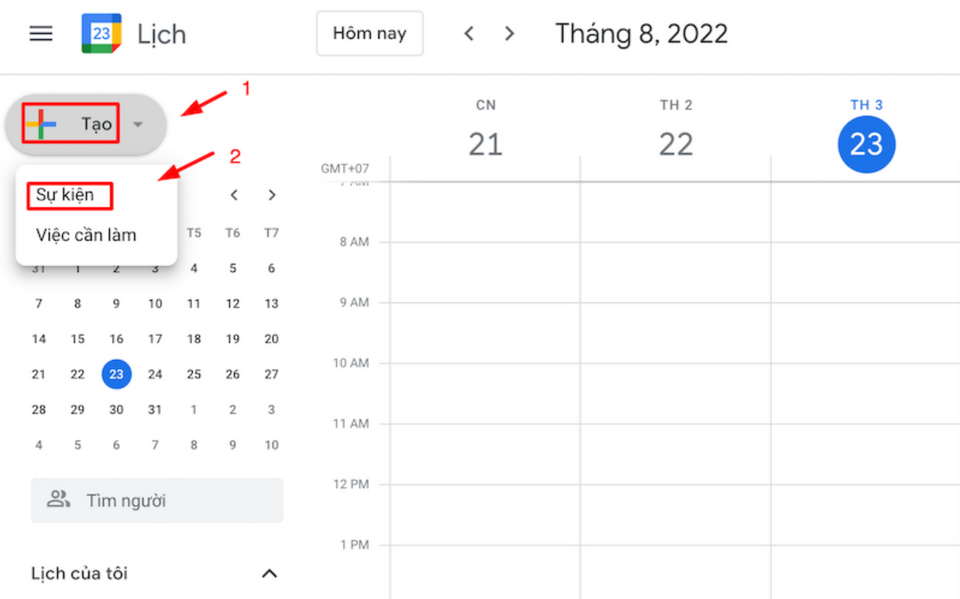
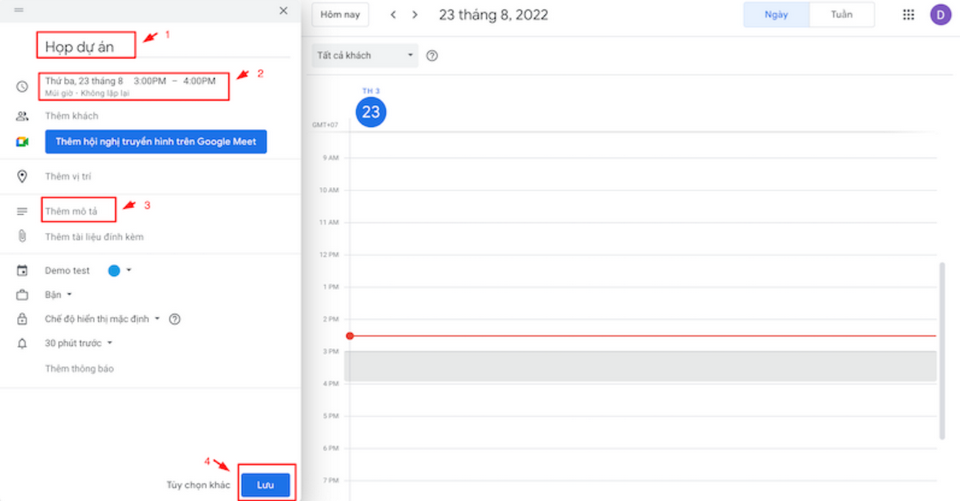
- Bước 2: Sau đó, chúng ta cần chọn mục “sự kiện” để Đặt tên tiêu đề. Lần lượt thực hiện các yêu cầu hiển thị trên giao diện như Điều chỉnh thời gian diễn ra sự kiện, Những việc cần làm (nếu cần), Đổi màu (nếu cần), cuối cùng, bạn chỉ cần bấm nút “Lưu”
Lên lịch nhóm
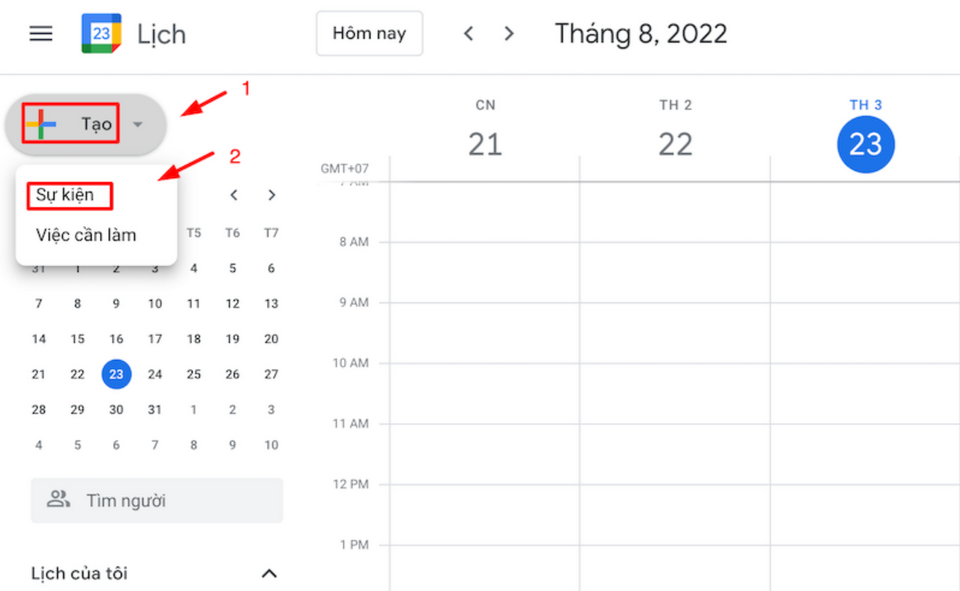
- Bước 3: Bạn hãy thực hiện các thao tác tương tự các bước “Tạo sự kiện”. Chúng ta cần điền tất cả những thông tin cơ bản cần thiết.
- Bước 4: Hãy quan sát phần “thêm khách” và điền địa chỉ email các thành viên tham gia.
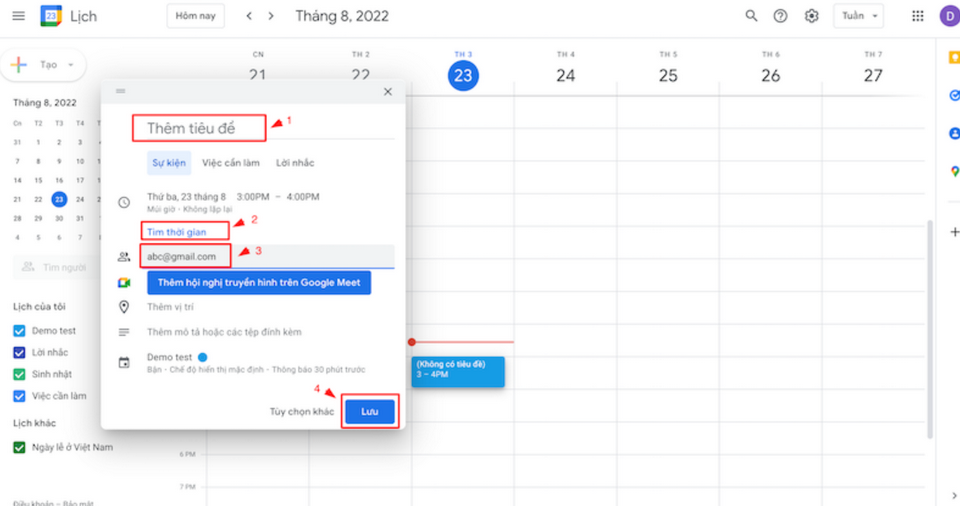
- Bước 5: Kế đó, bạn có thể thêm “địa điểm”/ Tạo ghi chú cuộc họp/ Mở quyền cho những người tham gia cuộc họp….
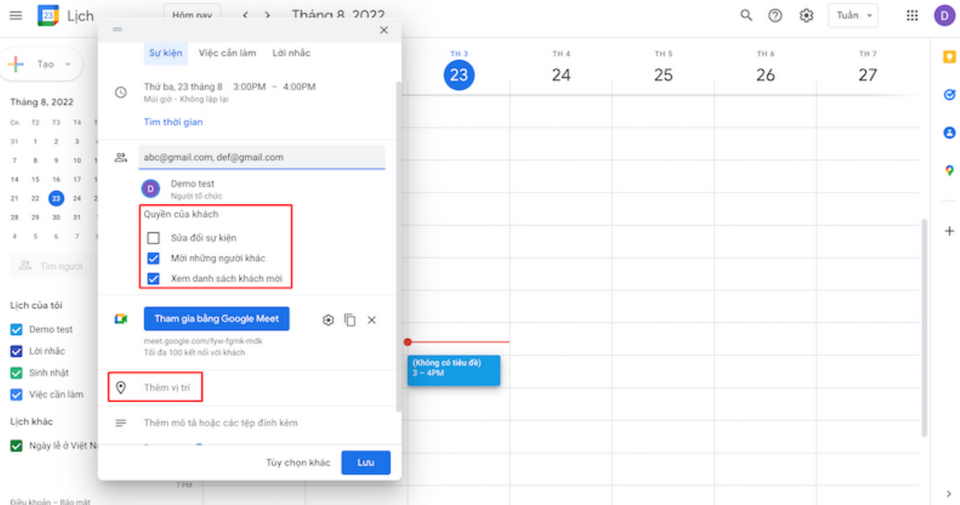
Đính kèm tài liệu
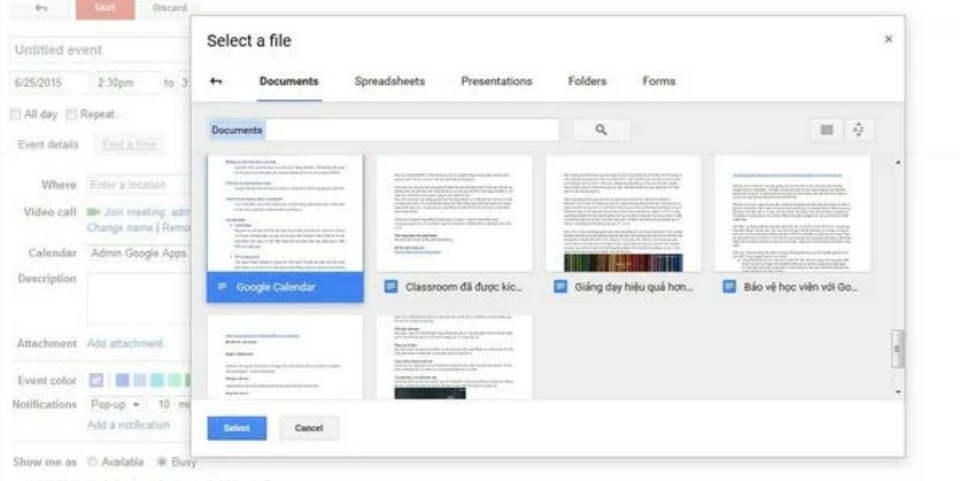
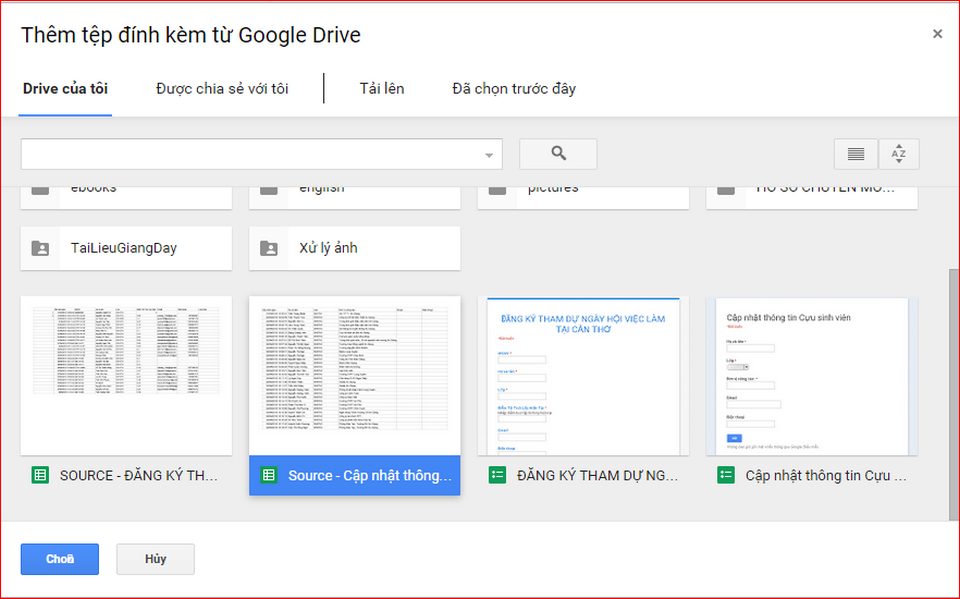
- Bước 6: Để thực hiện cách đính kèm tài liệu trong Google Calendar, chúng ta cần nhấn chuột vào mục “Thêm mô tả hoặc các tệp đính kèm” tại phần chi tiết sự kiện.
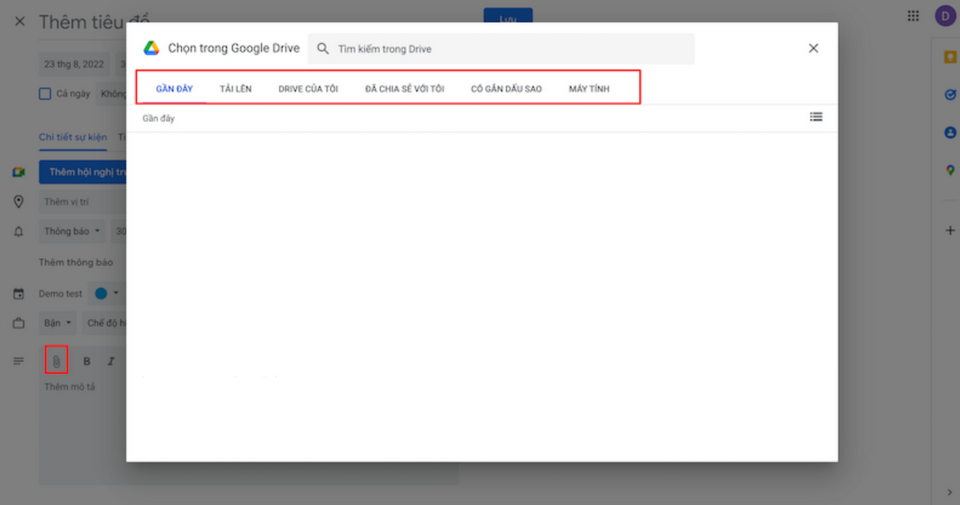
Như vậy, Google calendar sẽ cho bạn các lựa chọn: Gần đây/Tải lên từ máy/Drive của tôi…Bạn chỉ cần chọn mục có chứa tài liệu và tải lên là được.
Lưu ý khi đính kèm tài liệu trong Google Calendar
Khi đính kèm tài liệu trong Google Calendar, cần lưu ý một số điểm quan trọng để đảm bảo quá trình diễn ra suôn sẻ và hiệu quả:
Loại tệp tin
- Dung lượng: Google Calendar có giới hạn dung lượng tệp đính kèm. Dung lượng tối đa cho mỗi tệp có thể thay đổi, nhưng thường khá nhỏ (thường dưới 25MB). Nếu tệp quá lớn, hãy cân nhắc sử dụng dịch vụ lưu trữ đám mây như Google Drive và chia sẻ link thay vì đính kèm trực tiếp.
- Định dạng: Google Calendar hỗ trợ nhiều định dạng tệp khác nhau, nhưng không phải tất cả. Các định dạng phổ biến như PDF, DOCX, XLSX, PPTX thường được hỗ trợ tốt. Nếu sử dụng định dạng ít phổ biến, hãy kiểm tra xem người nhận có thể mở được không.
Quyền truy cập
- Chia sẻ: Khi đính kèm tệp, hãy chắc chắn rằng bạn đã chia sẻ tệp đó với đúng người. Nếu tệp không được chia sẻ, người nhận sẽ không thể truy cập được. Điều này đặc biệt quan trọng nếu bạn sử dụng Google Drive để lưu trữ tệp lớn. Hãy kiểm tra cài đặt chia sẻ của tệp trên Google Drive trước khi đính kèm vào lịch.
- Quyền: Hãy xem xét quyền truy cập bạn cấp cho người nhận. Bạn có muốn họ chỉ xem tệp hay có thể chỉnh sửa nó? Điều này phụ thuộc vào nội dung của tệp và mục đích chia sẻ.
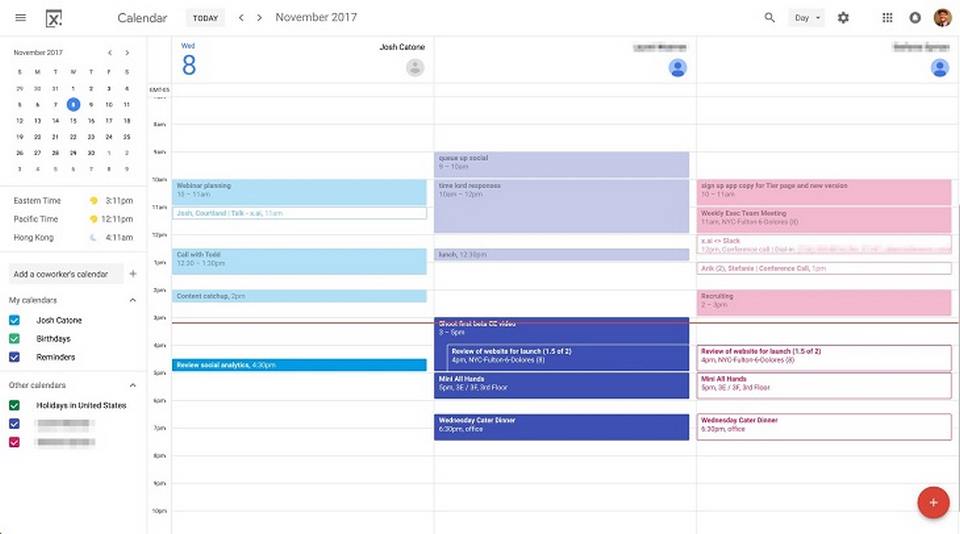
Những lưu ý cần biết để tận dụng Google Calendar hiệu quả
Tên tệp
- Tên mô tả: Đặt tên tệp rõ ràng và mô tả nội dung để dễ dàng nhận biết. Tránh sử dụng tên tệp khó hiểu hoặc không liên quan đến sự kiện trong lịch.
Kích thước sự kiện
- Quá nhiều tệp: Tránh đính kèm quá nhiều tệp cùng một lúc, điều này có thể làm chậm quá trình tải và gây khó khăn cho người nhận. Nếu cần chia sẻ nhiều tệp, hãy nén chúng thành một file zip hoặc sử dụng một thư mục chia sẻ trên Google Drive.
An ninh
- Tệp nhạy cảm: Nếu tệp chứa thông tin nhạy cảm, hãy cân nhắc kỹ trước khi đính kèm vào lịch. Hãy đảm bảo rằng bạn đang chia sẻ tệp với người đúng và đã thiết lập các biện pháp bảo mật cần thiết.
Thay thế
- Link chia sẻ: Đối với các tệp lớn hoặc nhạy cảm, tốt hơn hết là chia sẻ link đến tệp trên Google Drive hoặc các dịch vụ lưu trữ đám mây khác thay vì đính kèm trực tiếp. Điều này giúp tiết kiệm dung lượng và đảm bảo an toàn hơn.
Tạm kết
Tóm lại, việc đính kèm tài liệu trong Google Calendar rất đơn giản nhưng đòi hỏi sự lưu ý đến dung lượng, định dạng và quyền truy cập. Sử dụng Google Drive để chia sẻ tệp lớn hoặc nhạy cảm là giải pháp tối ưu. Hiểu rõ các bước và lưu ý trên sẽ giúp bạn quản lý lịch trình và chia sẻ thông tin hiệu quả hơn.
- Chế độ đề xuất (Suggesting Mode) trong Google Docs 2026
- Yêu cầu kỹ thuật của Google Ads: 10 quy tắc quan trọng
- Khám phá trình tạo ảnh bằng AI Nano Banana Pro
- Quy trình tạo và chỉnh sửa hình ảnh với Nano Banana Pro trong Antigravity
- Flow AI là gì? Hướng dẫn sử dụng Google Flow để tạo video
- Google Antigravity là gì? Cách hoạt động và hướng dẫn sử dụng


