

Gmail Google Workspace hết dung lượng phải làm sao

Gmail Google Workspace hết dung lượng phải làm sao? Nguyên nhân khiến Gmail Google Workspace bị đầy là gì? Người dùng có thể áp dụng những giải pháp nào để khắc phục? Đừng bỏ lỡ bài viết bên dưới nếu bạn muốn biết đáp án nhanh nhất!
Gmail Google Workspace là công cụ hỗ trợ đắc lực cho giao tiếp và làm việc trực tuyến. Tuy nhiên, một trong những vấn đề mà nhiều người dùng thường gặp phải là tình trạng hết dung lượng lưu trữ. Vậy Gmail Google Workspace hết dung lượng phải làm sao? Bạn có thể cảm thấy bối rối và khó xử khi gặp phải tình trạng này, nhưng đừng lo lắng! Trong bài viết này, chúng ta sẽ cùng khám phá những giải pháp hiệu quả nhất.
Nguyên nhân khiến Gmail Google Workspace bị đầy
Tình trạng Gmail Google Workspace hết dung lượng thường xuất phát từ một số nguyên nhân chính như sau:
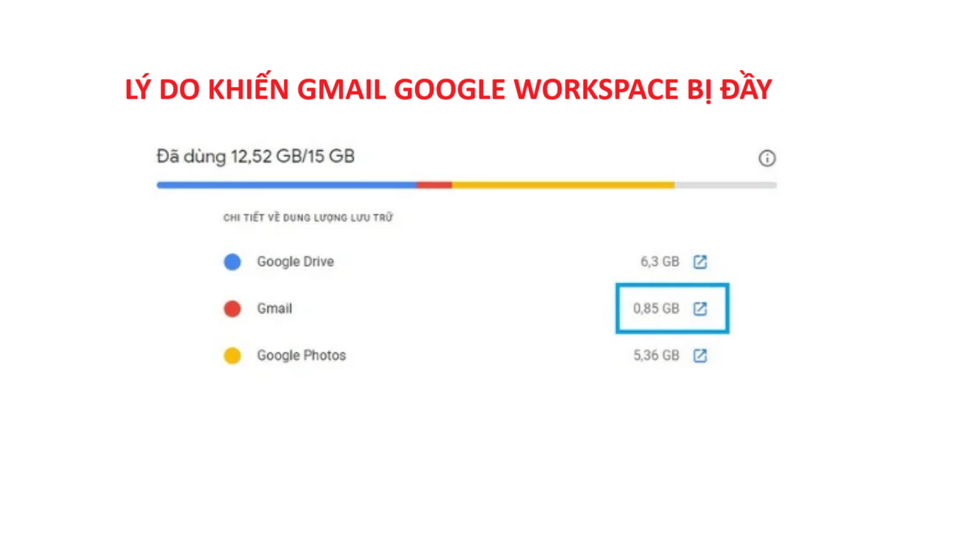
Những lý do khiến Gmail Google Workspace hết dung lượng
Tăng trưởng dữ liệu
Số lượng email nhận và gửi hàng ngày có thể tăng lên nhanh chóng, đặc biệt nếu bạn thường xuyên giao tiếp qua email. Mỗi email, bao gồm cả tệp đính kèm đều chiếm một phần dung lượng lưu trữ của bạn.
Tệp đính kèm lớn
Các tệp đính kèm lớn như video, hình ảnh và tài liệu nặng thường khiến dung lượng lưu trữ nhanh chóng bị chiếm hết. Một vài tệp đính kèm có kích thước lớn có thể chiếm hết dung lượng nếu bạn không thường xuyên quản lý chúng.
Ảnh và dữ liệu từ Google Photos
Nếu bạn sử dụng Google Photos với tùy chọn chất lượng cao (trước đây được phép lưu trữ miễn phí không giới hạn), các hình ảnh và video của bạn có thể chiếm rất nhiều dung lượng. Từ tháng 6 năm 2021, Google đã không còn cung cấp không gian lưu trữ không giới hạn cho Photos.
Google Drive
Dung lượng lưu trữ của Google Workspace không chỉ bao gồm email trong Gmail mà còn bao gồm tất cả các tệp lưu trữ trong Google Drive. Nếu bạn lưu trữ nhiều tệp và tài liệu trong Drive cũng sẽ ảnh hưởng đến tổng dung lượng của bạn.
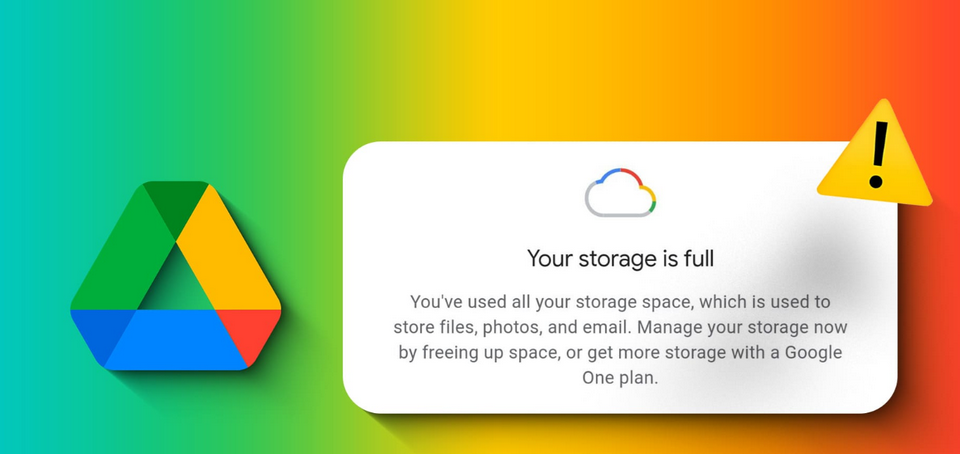
Quá nhiều tệp được lưu trữ trong Google Drive
Lưu trữ và sao lưu dữ liệu
Nếu bạn thường xuyên sao lưu dữ liệu hoặc lưu trữ nhiều phiên bản của cùng một tệp, điều này cũng có thể khiến dung lượng bị tiêu hao nhanh chóng.
Thùng rác và thư mục "Spam"
Thông thường, dung lượng lưu trữ không được giải phóng ngay cả khi bạn xóa email trong hộp thư đến. Các thư mục như "Spam" và "Thùng rác" vẫn lưu trữ dữ liệu cho đến khi bạn xóa chúng hoàn toàn, điều này có thể khiến dung lượng giảm.
Việc hiểu rõ nguyên nhân gây ra tình trạng hết dung lượng sẽ giúp bạn có những biện pháp quản lý và kiểm soát tốt hơn.
Gmail Google Workspace hết dung lượng phải làm sao?
Cách 1: Giảm dung lượng Google Workspace khi gmail bị đầy
Nếu dung lượng trong Gmail của bạn đã đầy thì chúng ta nên tham khảo một số giải pháp hữu ích để giảm dung lượng và dọn dẹp không gian lưu trữ trong Google Workspace. Dưới đây là một số phương pháp bạn có thể áp dụng:

Một số giải pháp đơn giản mà người dùng nên biết 3
Xóa email không cần thiết
Tìm và xóa những email cũ hoặc không còn cần thiết. Bạn có thể sử dụng công cụ tìm kiếm của Gmail với các từ khóa như "older_than:1y" để tìm kiếm email cũ hơn một năm.
Xóa email có tệp đính kèm lớn
Sử dụng tính năng tìm kiếm với cú pháp "has:attachment" hoặc "size:10mb" để tìm các email có tệp đính kèm lớn và xóa chúng. Bạn cũng có thể lọc theo kích thước để tìm các email lớn hơn một giới hạn nhất định.
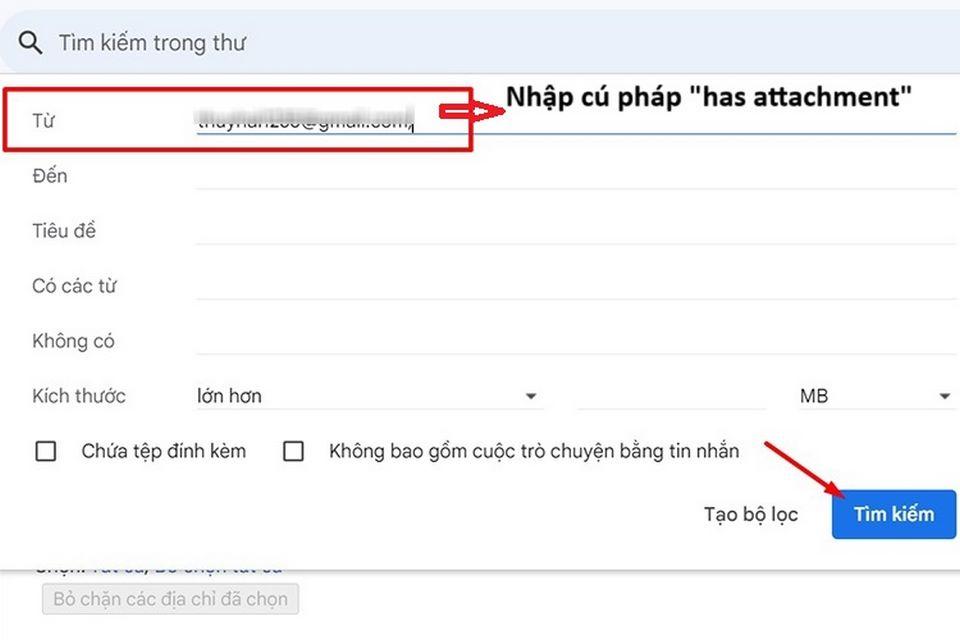
Nhập cú pháp trên thanh tìm kiếm để xác nhận tệp email lớn 4
Dọn dẹp thùng rác và thư mục Spam
Sau khi xóa, hãy chắc chắn vào Thùng rác và xóa các email ở đó. Gmail sẽ giữ các email trong Thùng rác trong 30 ngày trước khi xóa chúng hoàn toàn, tuy nhiên, việc xóa ngay sẽ giải phóng dung lượng ngay lập tức.
Quản lý Google Drive
Kiểm tra Google Drive và xóa bớt các tệp không cần thiết. Tìm các tệp lớn bằng cách sử dụng bộ lọc kích thước trong Drive. Bạn có thể sử dụng chức năng tìm kiếm và chọn "Nhiều hơn" để chọn theo kích thước.

Áp dụng cách quản lý Google Drive nhanh chóng, hiệu quả 5
Xóa hình ảnh trong Google Photos
Kiểm tra Google Photos để xóa các hình ảnh hoặc video không cần thiết. Nếu bạn sử dụng tùy chọn lưu trữ chất lượng cao, các tệp này sẽ chiếm dung lượng trên tài khoản của bạn.
Chuyển sang lưu trữ trên đám mây khác
Nếu cần lưu trữ nhiều tệp, hãy xem xét việc chuyển một số dữ liệu sang các dịch vụ lưu trữ khác như Dropbox hay OneDrive hoặc chỉ cần lưu trữ vào ổ cứng ngoài.
Sửa đổi cài đặt lưu trữ
Nếu bạn đang sử dụng Google One, hãy xem xét nâng cấp dung lượng lưu trữ của mình nếu bạn cần thêm không gian và cảm thấy rằng các phương pháp trên không đủ.
Bằng cách thực hiện những cách trên, bạn có thể dễ dàng giảm dung lượng trong Gmail và tối ưu hóa không gian lưu trữ mà Google Workspace cung cấp.
Cách 2: Nâng cấp dung lượng cho Gmail Google Workspace
Hiện tại, Google Workspace đã thay đổi chính sách nâng cấp dung lượng lưu trữ. Người dùng không còn có thể mua thêm dung lượng riêng lẻ cho từng tài khoản, thay vào đó, bạn cần nâng cấp lên gói cao hơn để có thêm dung lượng. Dưới đây là quy trình cụ thể để thực hiện điều này:
Áp dụng giải pháp nâng cấp dung lượng sử dụng Gmail Google Workspace
Xác định gói hiện tại
Nếu bạn đang sử dụng gói Google Workspace Business Starter với dung lượng 30GB cho mỗi người dùng, hãy cân nhắc và quyết định nâng cấp lên gói Business Standard có dung lượng 2TB.
Nâng cấp toàn bộ người dùng
Một điểm cần lưu ý là theo chính sách hiện tại của Google, khi nâng cấp gói, bạn bắt buộc phải nâng cấp cho tất cả người dùng trong tài khoản. Điều này có nghĩa là nếu bạn có 20 người dùng, tất cả họ sẽ được chuyển sang gói mới. Việc này có thể ảnh hưởng đến ngân sách của bạn, vì bạn cần xem xét chi phí cho việc nâng cấp toàn bộ tài khoản.
Sử dụng kết hợp các gói
Tuy nhiên, bạn cũng có thể kết hợp giữa hai gói Business Starter và Business Standard. Để thực hiện điều này, bạn cần đảm bảo rằng số lượng người dùng trong mỗi gói là tối thiểu 10. Ví dụ, bạn có thể có 10 người dùng trong gói Business Starter và 10 người dùng trong gói Business Standard.
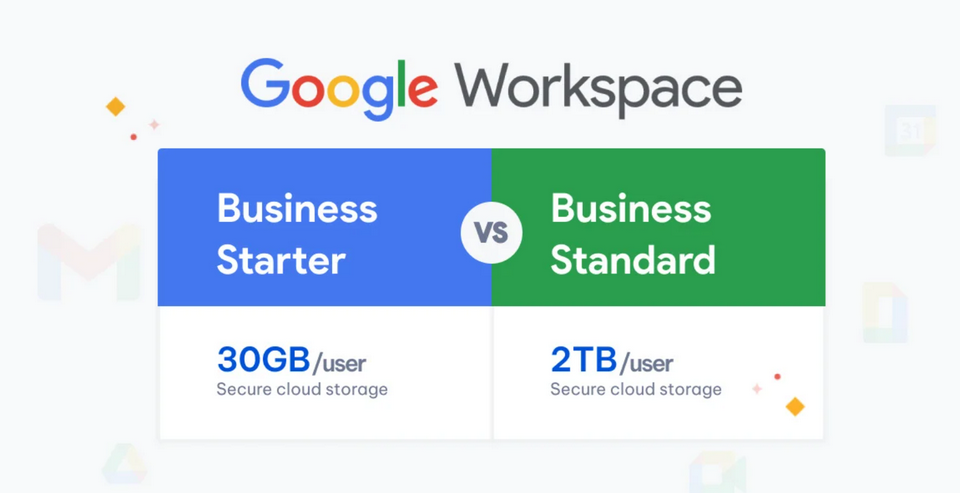
Kết hợp việc sử dụng hai gói Business Starter và Business Standard
Điều này mang lại tính linh hoạt hơn trong việc quản lý tài khoản và chi phí, nếu tổ chức của bạn có nhu cầu khác nhau giữa các nhóm người dùng.
Tạm kết
Gmail Google Workspace hết dung lượng phải làm sao? Toàn bộ đáp án đã được bật mí trong bài viết trên. Trước khi tìm hiểu cách xử lý vấn đề thì bạn hãy xác định nguyên nhân khiến Gmail Google Workspace bị đầy. Bởi đây sẽ là thông tin hữu ích giúp bạn lựa chọn giải pháp xử lý tình trạng này hiệu quả.
- Chế độ đề xuất (Suggesting Mode) trong Google Docs 2026
- Yêu cầu kỹ thuật của Google Ads: 10 quy tắc quan trọng
- Khám phá trình tạo ảnh bằng AI Nano Banana Pro
- Quy trình tạo và chỉnh sửa hình ảnh với Nano Banana Pro trong Antigravity
- Flow AI là gì? Hướng dẫn sử dụng Google Flow để tạo video
- Google Antigravity là gì? Cách hoạt động và hướng dẫn sử dụng


