

Hướng dẫn sử dụng Docs, Sheet, Slide

Bạn có thể làm việc hiệu quả hơn với các công cụ văn phòng như Docs, Sheet và Slide của Google. Những ứng dụng này cung cấp nhiều tính năng mạnh mẽ nhằm hỗ trợ người dùng tạo ra các tài liệu, bảng tính và slides trình chiếu chuyên nghiệp. Bài viết dưới đây hướng dẫn sử dụng Docs, Sheet, Slide một cách tối ưu, hãy cùng theo dõi nhé!
Tìm hiểu khái quát về Docs, Sheet, Slide
Docs là gì?
Docs là một ứng dụng soạn thảo văn bản trực tuyến của Google cho phép người dùng tạo, chỉnh sửa và chia sẻ các tài liệu một cách dễ dàng. Với Docs, bạn có thể:

Ứng dụng soạn thảo văn bản trực tuyến thông dụng
- Tạo các văn bản, báo cáo, thư từ và nhiều loại tài liệu khác một cách nhanh chóng. Docs cung cấp nhiều mẫu sẵn có và các tính năng soạn thảo mạnh mẽ, giúp bạn tạo ra các tài liệu chuyên nghiệp.
- Cộng tác với người khác trực tiếp trên cùng một tài liệu. Bạn có thể mời đồng nghiệp, gia đình hoặc bạn bè tham gia chỉnh sửa, bình luận và thảo luận về nội dung.
- Truy cập và chỉnh sửa tài liệu của bạn từ bất kỳ thiết bị nào, bất cứ lúc nào. Docs được lưu trữ trên nền tảng đám mây, cho phép bạn làm việc linh hoạt.
- Theo dõi lịch sử chỉnh sửa và khôi phục các phiên bản trước đó nếu cần. Docs giúp bạn dễ dàng quản lý các thay đổi trong tài liệu.
Với những tính năng mạnh mẽ này, Docs trở thành một công cụ soạn thảo văn bản tuyệt vời, giúp bạn tăng năng suất và hợp tác hiệu quả hơn.
Sheet là gì?
Sheet là một ứng dụng bảng tính trực tuyến của Google, cho phép bạn tạo, chỉnh sửa và chia sẻ các bảng tính một cách dễ dàng. Khi sử dụng Sheet, bạn có thể:

Google Sheets còn được gọi là Google trang tính
- Tạo các bảng tính, biểu đồ và báo cáo tài chính một cách nhanh chóng. Sheet cung cấp hàng trăm công thức và tính năng tính toán mạnh mẽ, giúp bạn xử lý dữ liệu hiệu quả.
- Cộng tác với người khác trực tiếp trên cùng một bảng tính. Bạn có thể mời đồng nghiệp, gia đình hoặc bạn bè tham gia chỉnh sửa, bình luận và thảo luận về dữ liệu.
- Truy cập và chỉnh sửa bảng tính của bạn từ bất kỳ thiết bị nào, bất cứ lúc nào. Sheet được lưu trữ trên nền tảng đám mây, cho phép bạn làm việc linh hoạt.
- Theo dõi lịch sử chỉnh sửa và khôi phục các phiên bản trước đó nếu cần. Sheet giúp bạn dễ dàng quản lý các thay đổi trong bảng tính.
- Tích hợp với các ứng dụng khác như Google Docs và Google Forms. Nền tảng cho phép bạn xây dựng các giải pháp tự động hóa và phân tích dữ liệu toàn diện.
Slide là gì?
Đây là một ứng dụng trình chiếu trực tuyến của Google, cho phép bạn tạo, chỉnh sửa và chia sẻ các bài thuyết trình một cách dễ dàng. Những tiện ích của Slide bao gồm:

Ứng dụng trình chiếu trực tuyến Google Slides
- Tạo các bài thuyết trình chuyên nghiệp với nhiều mẫu, chủ đề và hiệu ứng trực quan. Slide cung cấp các công cụ thiết kế mạnh mẽ, giúp bạn tạo ra các slide thu hút và ấn tượng.
- Cộng tác với người khác trực tiếp trên cùng một bài thuyết trình. Bạn có thể mời những người xung quanh cùng tham gia chỉnh sửa, bình luận và thảo luận về nội dung.
- Truy cập và chỉnh sửa bài thuyết trình của bạn từ bất kỳ thiết bị nào, bất cứ lúc nào. Slide được lưu trữ trên nền tảng đám mây, cho phép bạn làm việc linh hoạt.
- Theo dõi lịch sử chỉnh sửa và khôi phục các phiên bản trước đó nếu cần. Slide giúp bạn dễ dàng quản lý các thay đổi trong bài thuyết trình.
- Chia sẻ và trình chiếu bài thuyết trình trực tuyến, cho phép người khác xem và tương tác với nội dung.
Hướng dẫn sử dụng Docs, Sheet, Slide chi tiết
Cách sử dụng Google Docs
Bước 1: Mở Google Docs
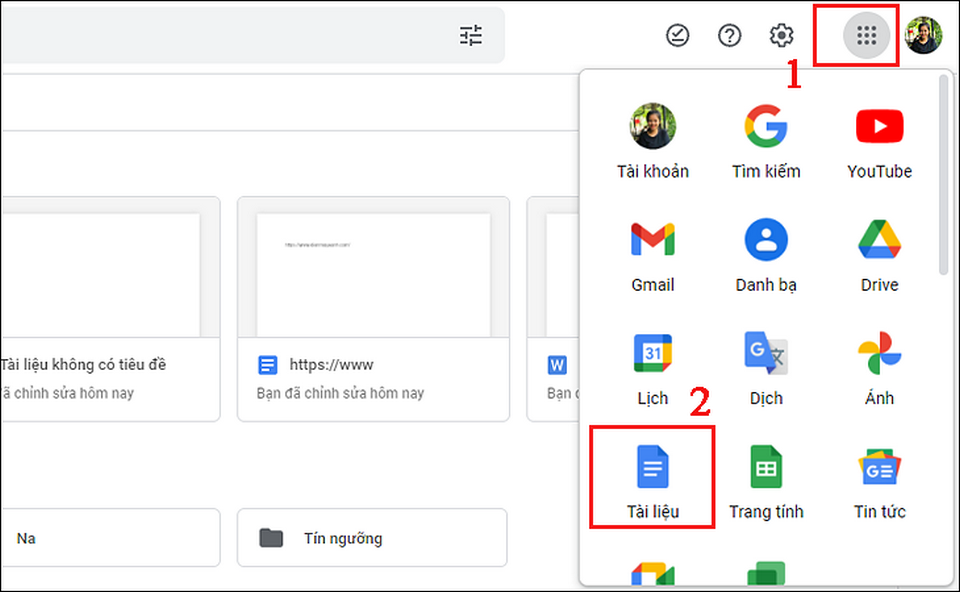
- Để mở Google Docs và sử dụng, bạn hãy truy cập vào nền tảng Google Drive.

- Chúng ta cần nhấn vào biểu tượng chấm nằm cạnh avatar ở vị trí góc trên bên phải màn hình. Hãy nhấn chọn Tài liệu (Google Docs).
Bước 2: Tạo một tài liệu mới
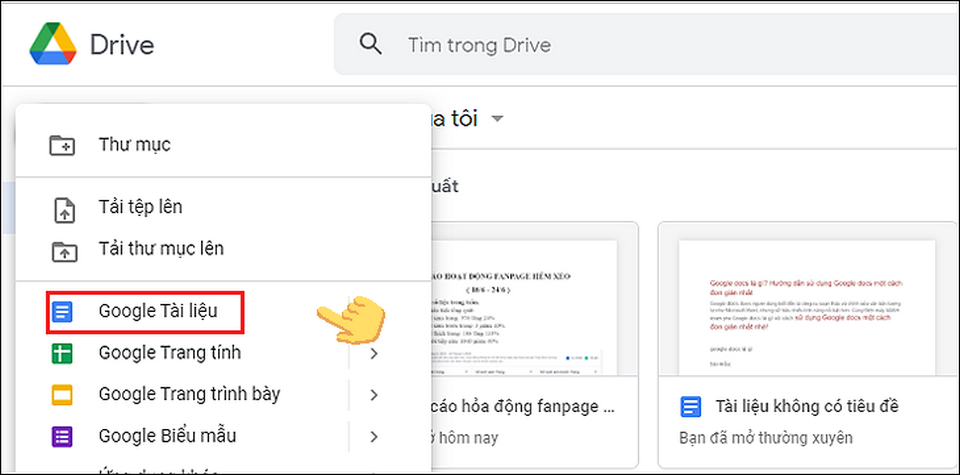
- Để tạo tài liệu mới thì bạn cần truy cập vào Google Drive, sau đó nhấn chọn Mới.

- Quan sát màn hình và tiếp tục chọn Google tài liệu.
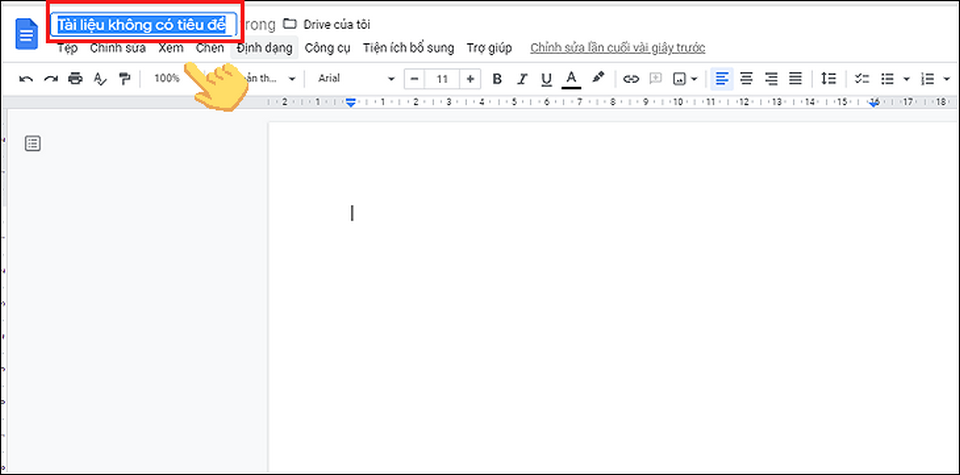
- Khi giao diện tài liệu hiển thị thì bạn hãy quan sát vị trí góc trái trên màn hình. Đây là nơi bạn có thể nhập tiêu đề và tiến hành soạn thảo tài liệu.
Bước 3: Thêm tài liệu trong máy tính vào Google Docs
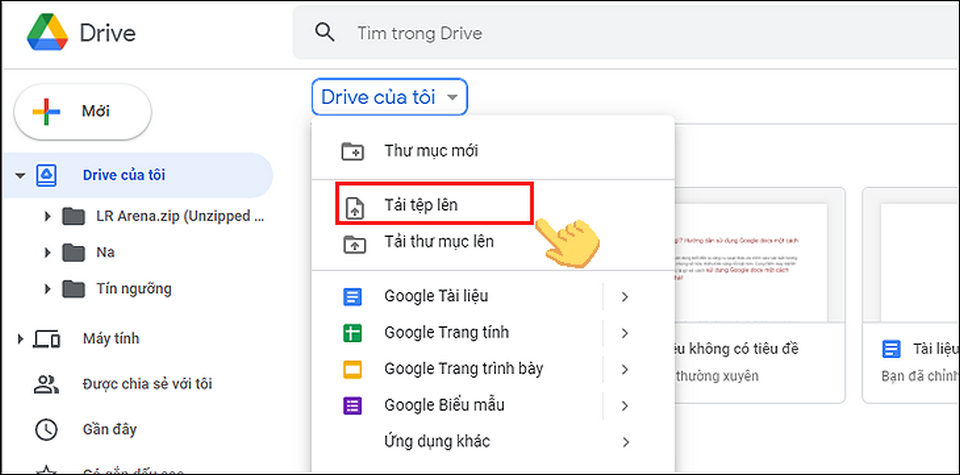
- Đầu tiên, bạn hãy truy cập vào Google Drive để chọn mục Drive của tôi.
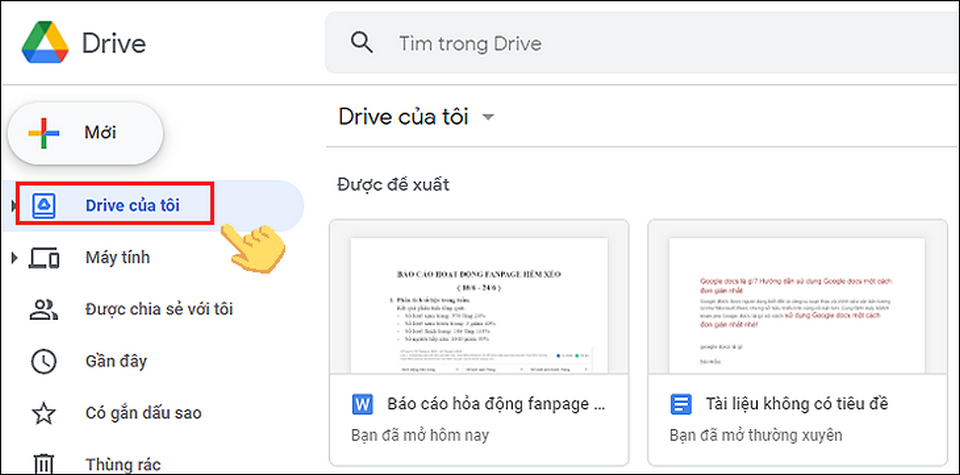
- Khi giao diện mới xuất hiện, chúng ta cần chọn mục Tải tệp lên. Hãy xác định tệp muốn tải và nhấn Open.
Bước 4: Tải tài liệu trên Google Docs về máy tính
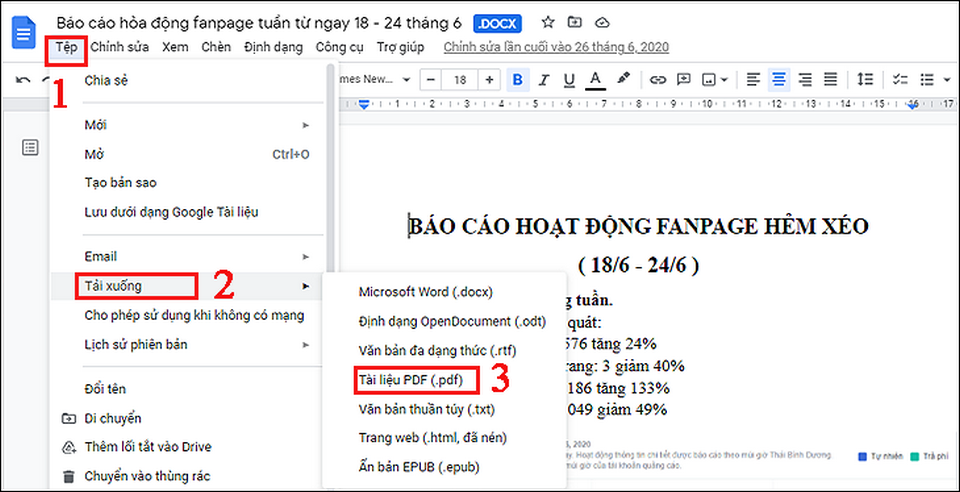
- Trước tiên, bạn cần mở tài liệu bạn muốn tải về và chọn vào mục Tệp nằm ở góc trái màn hình, nhấn vào mục Tải xuống. Cuối cùng, bạn chỉ cần chọn định dạng bạn muốn tải là xong.
Cách sử dụng Google Sheet
Bước 1: Tạo Google Sheet trên Google Drive
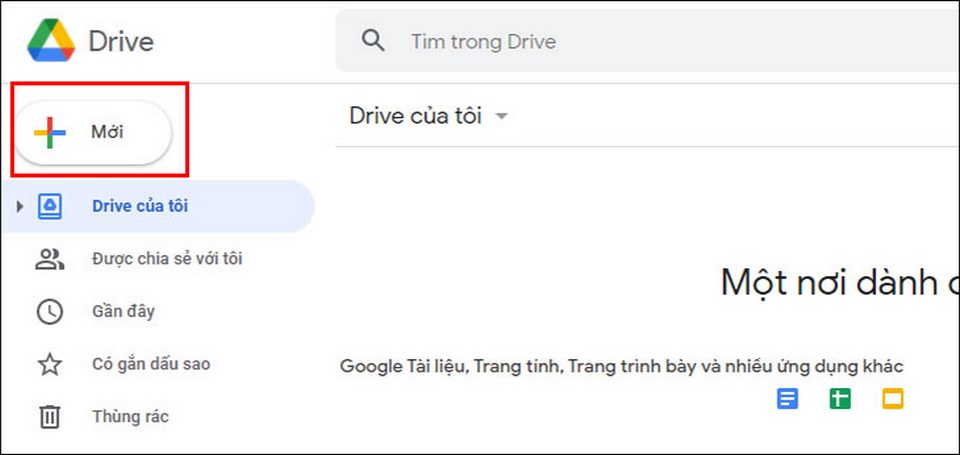
- Để truy cập tính năng Sheet thì bạn hãy vào Google Drive và chọn mục Mới.
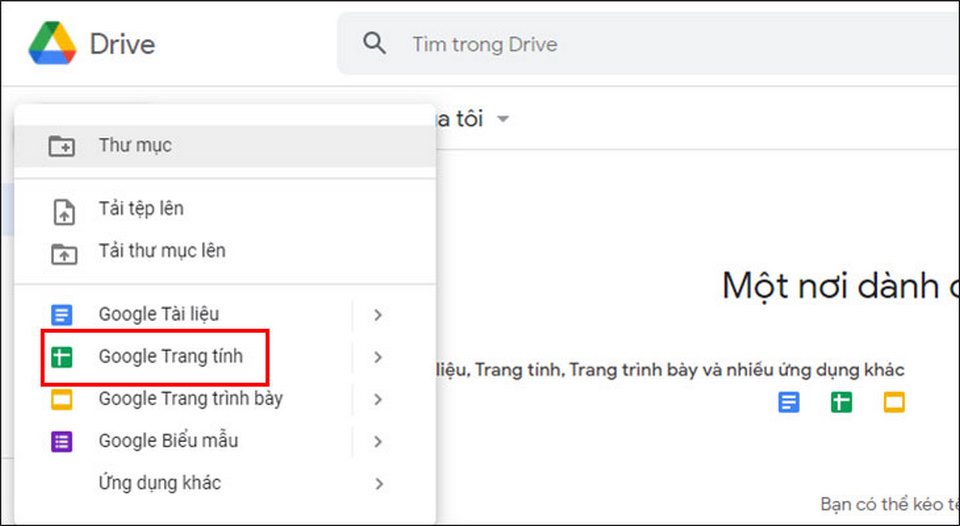
- Khi danh sách các tiện ích hiển thị, bạn hãy chọn Google Trang tính.
Bước 2: Nhập dữ liệu từ tập tin có sẵn trong máy tính
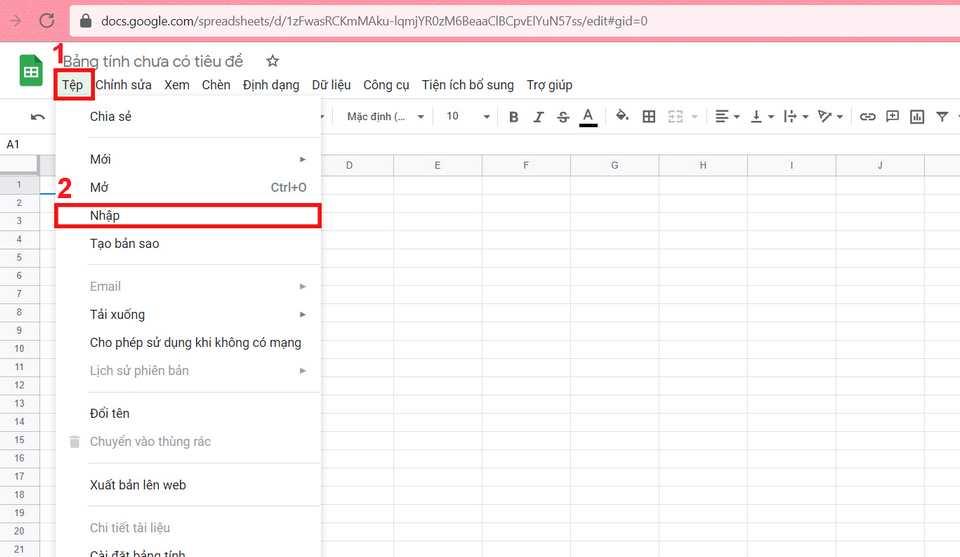
- Khi chúng ta đã tạo được Google Trang tính, hãy chọn tiếp mục Tệp và nhấn vào mục Nhập.
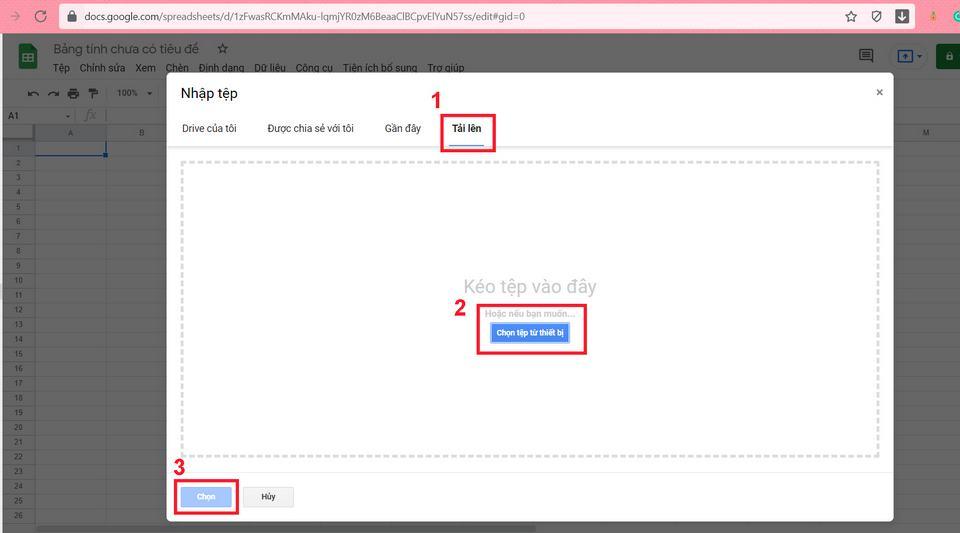
- Trên giao diện sẽ hiển thị bảng, hãy chọn vào mục Tải lên và nhấn Chọn tệp từ thiết bị. Khi đã hoàn thành thao tác tải tệp dữ liệu có sẵn lên, chúng ta cần nhấn mục Chọn để tải tệp mà mình đã lưu từ trong máy lên Trang tính.
Bước 3: Đổi tên và tải về máy tính
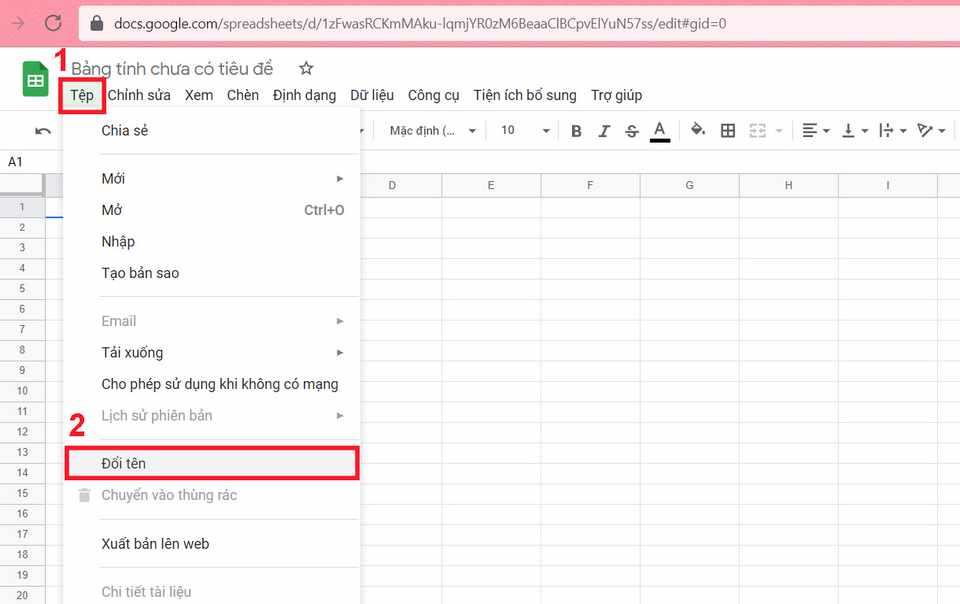
- Chúng ta cần nhấn mục Tệp để chọn mục Đổi tên.
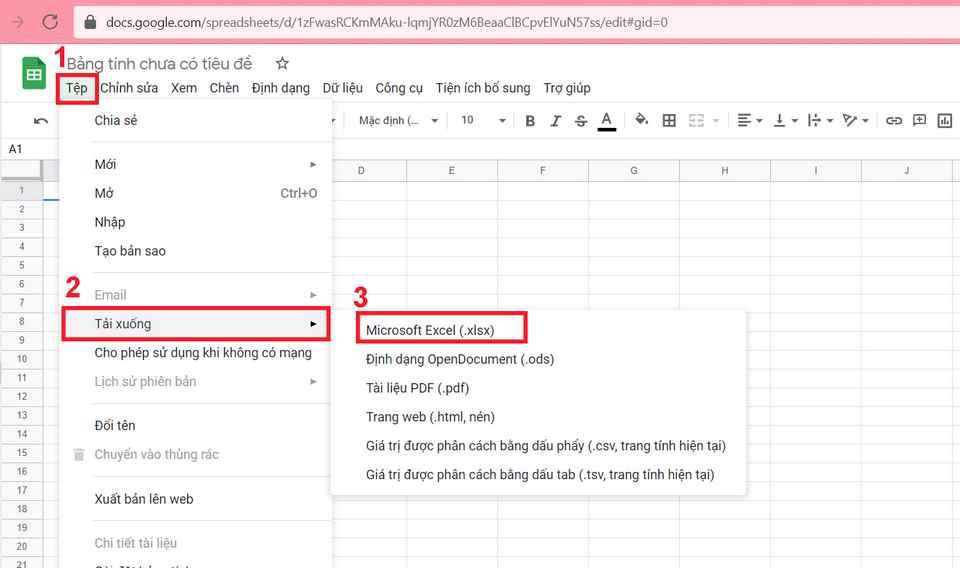
- Nếu có nhu cầu tải tệp về máy tính, bạn hãy vào mục Tệp để nhấn mục Tải xuống, cuối cùng là xác định loại định dạng cho tệp mà bạn muốn tải.
Cách sử dụng Google Slide
Bước 1: Tạo Slide trên Google Drive
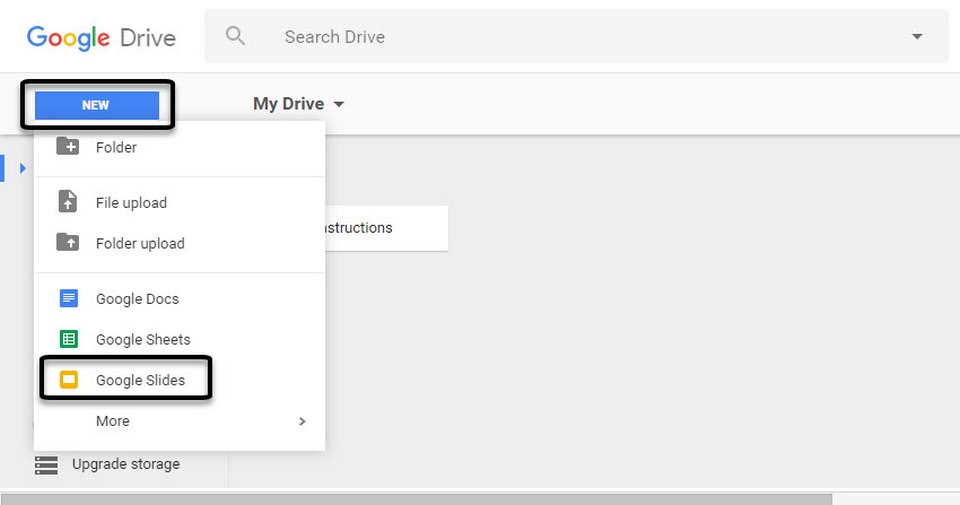
Để thực hiện thao tác này, bạn hãy đăng nhập tài khoản cá nhân trên Google Drive. Sau đó, bạn hãy nhấn vào mục Mới và chọn vào tiện ích Google Slides.
Bước 2: Định dạng bài thuyết trình
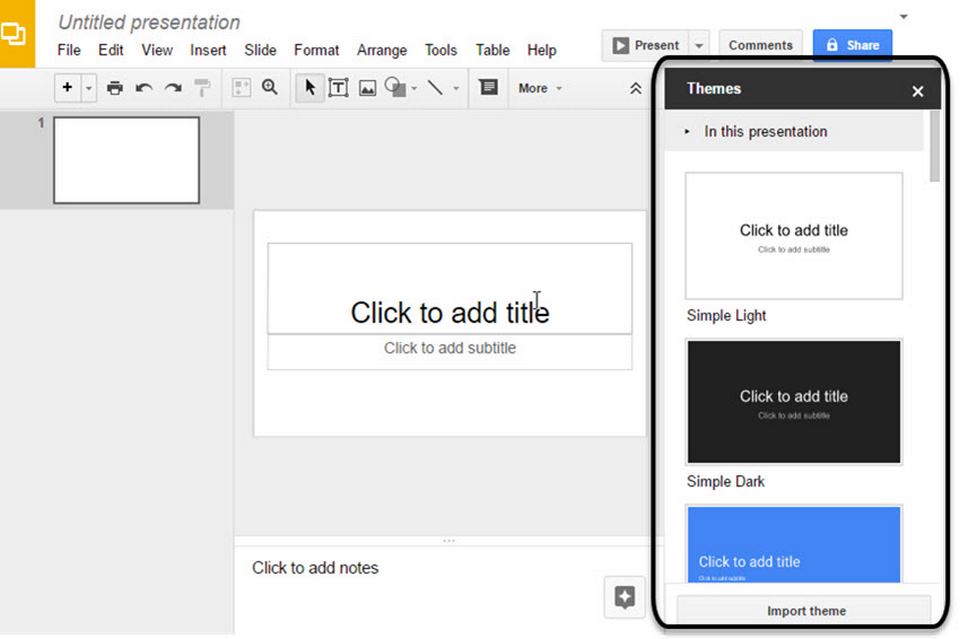
Hãy quan sát trang trình bày của công cụ Google Slide, bạn cần chọn mục Chủ đề. Người dùng có thể dùng thanh cuộn để xác định các chủ đề khác nhau.
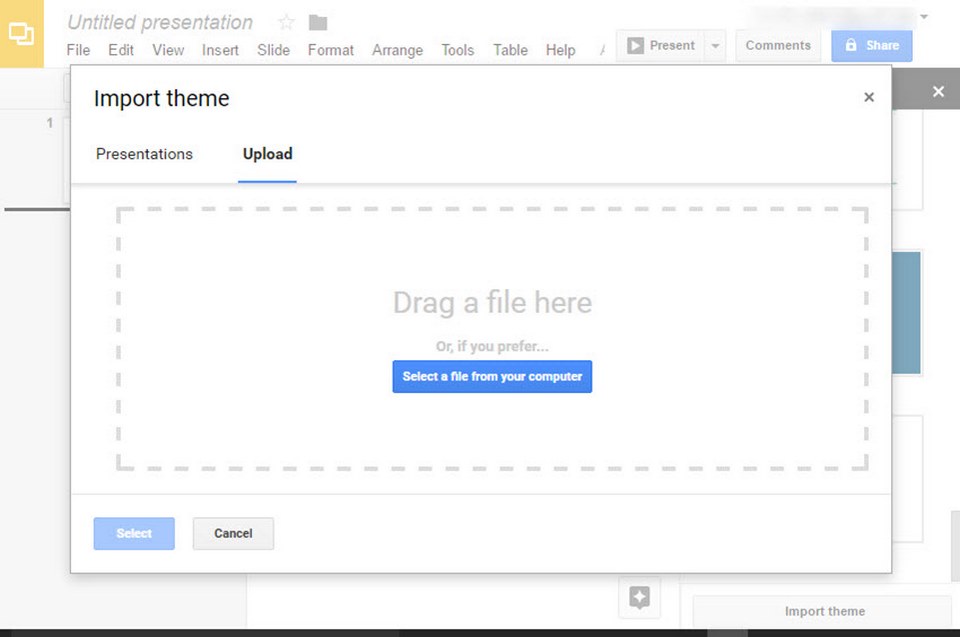
Nếu muốn tải một chủ đề gốc vào Google Slides, bạn hãy nhấn nút Import theme. Quan sát cửa sổ Nhập chủ đề đang hiển thị trên giao diện, chúng ta được dùng một chủ đề trước với thao tác di chuyển chuột vào một loại chủ đề trên cửa sổ. Ngoài ra, người dùng cũng có thể nhấn mục Chọn tệp từ máy tính của bạn.
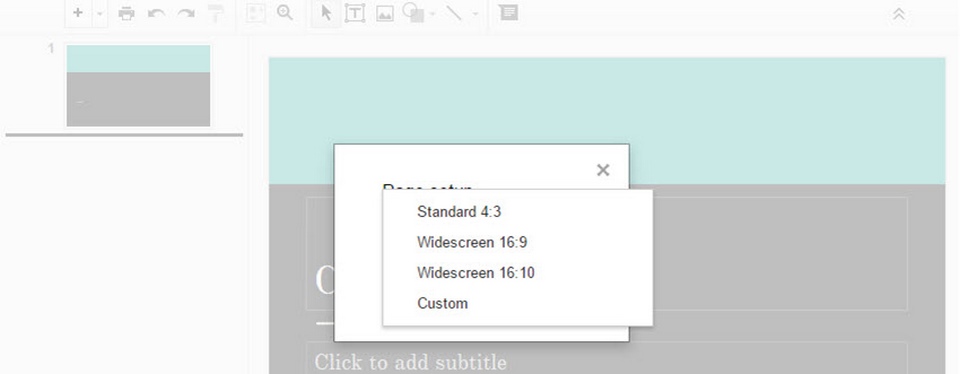
Đến với bước xác định tỷ lệ khung hình cho các slide, chúng ta cần chọn mục File để vào Page Setup. Hãy sử dụng các mục Standard 4:3, Widescreen 16:9, Widescreen 16:10 và Custom để cân đối khung hình.
Bước 3: Duyệt Google Slides
Hãy quan sát thanh công cụ bên của Google Slides. Đây là nơi hiển thị các slide mà bạn đã thực hiện và các phần slide cụ thể.
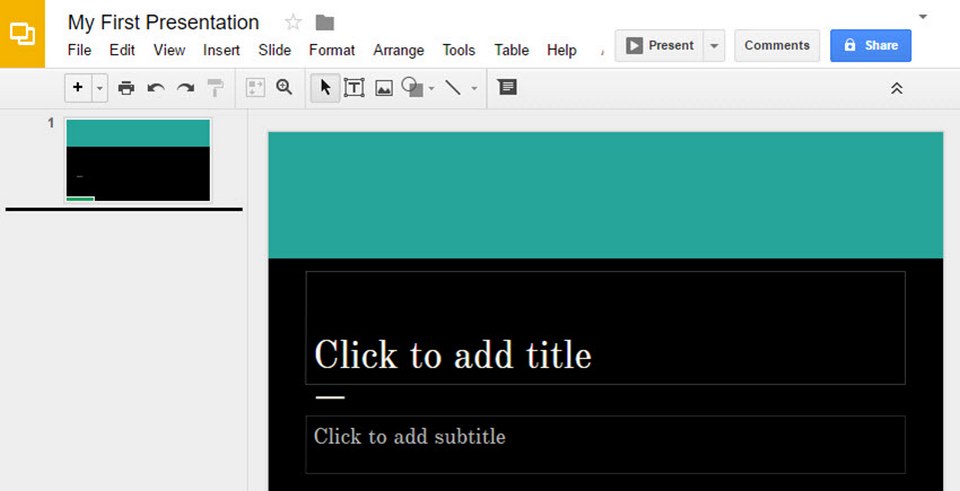
Tiếp theo, bạn hãy thêm tiêu đề chính, tiêu đề phụ hoặc để trống nội dung này.
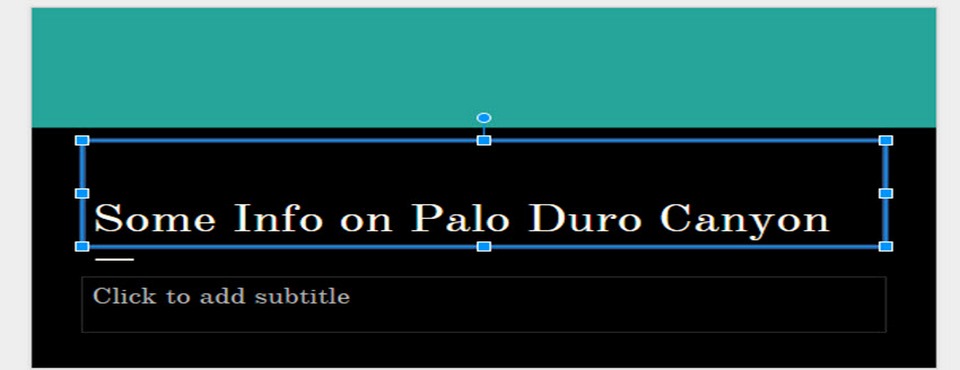
Biểu tượng ở giữa công cụ cho phép chỉnh sửa dạng văn bản hộp. Chẳng hạn như màu nền và đường viền. Biểu tượng bên phải cho phép chỉnh sửa hình dạng của văn bản như kiểu chữ, cỡ chữ, màu sắc và các kiểu đậm, gạch dưới và nghiêng.

Bước 4: Thêm và xóa slide
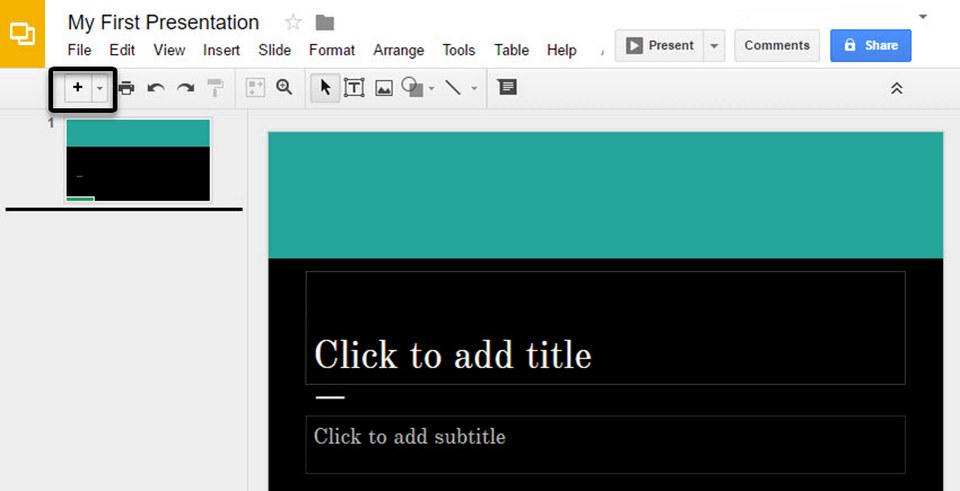
Ngoài những thao tác chỉnh sửa slide như trên, chúng ta có thể thêm nhiều nội dung khác vào trang tham chiếu của mình. Thêm mới slide, nhấn vào dấu + bên trái của màn hình. Nếu muốn xóa slide, bạn hãy nhấn vào mục Chỉnh sửa và chọn mục Xóa.
Bước 5: Thêm văn bản vào slide
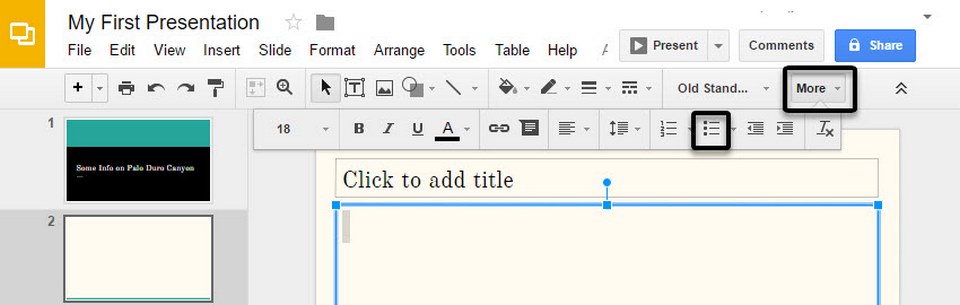
Quan sát màn hình, bạn sẽ thấy hộp văn bản, chúng ta cần nhấn vào nó để xem các văn bản tùy chọn. Sau đó, bạn hãy nhấp vào mục Thêm để bổ sung các văn bản tùy chọn.
Tạm kết
Bài viết trên hướng dẫn sử dụng Docs, Sheet, Slide chi tiết từ A - Z mà bạn có thể tham khảo. Hy vọng bạn đọc đã cập nhật được những kiến thức quan trọng về ba nền tảng này. Đồng thời, bạn có thể vận dụng các kỹ năng sử dụng từng công cụ để phục vụ công việc của bản thân.
- Chế độ đề xuất (Suggesting Mode) trong Google Docs 2026
- Yêu cầu kỹ thuật của Google Ads: 10 quy tắc quan trọng
- Khám phá trình tạo ảnh bằng AI Nano Banana Pro
- Quy trình tạo và chỉnh sửa hình ảnh với Nano Banana Pro trong Antigravity
- Flow AI là gì? Hướng dẫn sử dụng Google Flow để tạo video
- Google Antigravity là gì? Cách hoạt động và hướng dẫn sử dụng


