

Hướng dẫn sử dụng Drive

Google Drive là gì, dung lượng lưu trữ bao nhiêu? Bạn đã biết cách khai thác "triệt để" các tính năng của dịch vụ lưu trữ đám mây này? Cách đăng ký tài khoản Google Drive có dễ không? Hướng dẫn sử dụng Drive chi tiết nhất giúp tối ưu hiệu suất công việc.
Google Drive là một dịch vụ lưu trữ đám mây phổ biến, được nhiều người tin dùng để quản lý dữ liệu trực tuyến. Với tính năng đồng bộ dữ liệu trên nhiều thiết bị và tích hợp các công cụ mạnh mẽ, Google Drive đã trở thành công cụ không thể thiếu. Dưới đây là hướng dẫn sử dụng Drive chi tiết nhất giúp bạn tận dụng tối đa lợi ích mà nền tảng này mang lại.
Tổng quan về Google Drive
Nếu bạn mới bắt đầu sử dụng Google Drive, có lẽ bạn sẽ chưa biết hết các tính năng của nền tảng này. Trước khi tìm hiểu về cách sử dụng Drive, hãy cùng điểm qua một số thông tin tổng quan về Google Drive.
Google Drive là gì?
Google Drive là một dịch vụ lưu trữ đám mây miễn phí do Google phát triển. Nền tảng cho phép người dùng lưu trữ, truy cập và chia sẻ tệp tin trực tuyến từ bất kỳ thiết bị nào có kết nối internet.
Google Drive tích hợp nhiều tính năng mạnh mẽ
Với dung lượng miễn phí lên đến 15GB, Google Drive cung cấp các tính năng hữu ích như đồng bộ hóa dữ liệu giữa các thiết bị, tạo, chỉnh sửa và chia sẻ tài liệu trực tuyến qua Google Docs, Sheets, Slides. Được tích hợp mạnh mẽ với các ứng dụng của Google, Google Drive không chỉ giúp người dùng lưu trữ mà còn hỗ trợ làm việc nhóm hiệu quả.
Google Drive lưu trữ và đọc những tập tin nào?
Ngoài thế mạnh về dung lượng lưu trữ, Google Drive còn hỗ trợ đọc nhiều dạng tập tin khác nhau như:
- Tệp nén (.ZIP, .RAR, tar, gzip).
- Định dạng âm thanh (MP3, MPEG, WAV, .ogg).
- Tệp hình ảnh (.JPEG, .PNG, .GIF, .BMP).
- Tệp đánh dấu/mã (.CSS, .HTML, .PHP, .C, .CPP, .H, .HPP, .JS).
- Tệp văn bản (.TXT).
- Tệp video (WebM, .MPEG4, .3GPP, .MOV, .AVI, .MPEGPS, .WMV, .FLV, .ogg).
- Adobe Photoshop (psd, pdd, psdt).
- Apple Pages (công cụ soạn thảo của Apple).
- Autodesk AutoCAD.
- PostScript.
- Fonts chữ.
Google Drive sử dụng được trên thiết bị, nền tảng nào?
Bất kể nền tảng, thiết bị hay hệ điều hành nào cũng có thể sử dụng Google Drive chỉ cần có kết nối Internet:
- Web.
- Ứng dụng trên Chrome.
- Hệ điều hành Windows, Mac OS, Android, iOS.
- Điện thoại, máy tính bảng.
Dung lượng lưu trữ của Drive là bao nhiêu?
Google Drive cung cấp dung lượng miễn phí lên đến 15GB. Tuy nhiên với các doanh nghiệp hay cá nhân có nhu cầu sử dụng cao hơn có thể mua các gói nâng cấp. Chi phí các gói này được trả theo tháng, với 100GB dung lượng bạn phải trả 45.000VNĐ/tháng.
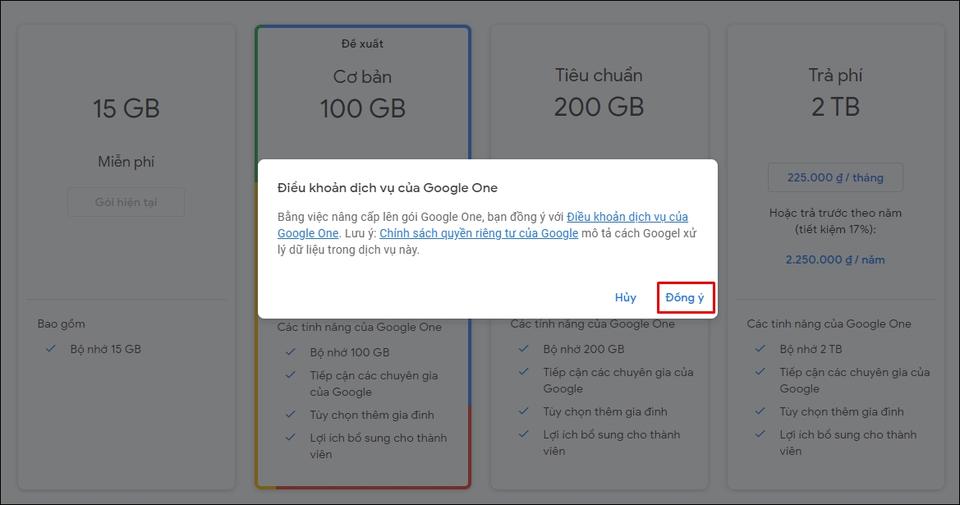
Drive cung cấp nhiều gói dịch vụ với giá khác nhau
Cách tạo tài khoản Google Drive
Để sử dụng Google Drive, bạn cần có một tài khoản Google. Nếu chưa có, hãy thực hiện các bước sau:
- Bước 1: Truy cập vào trang Google Drive và nhấp vào "Tạo tài khoản", chọn "Cho bản thân tôi."
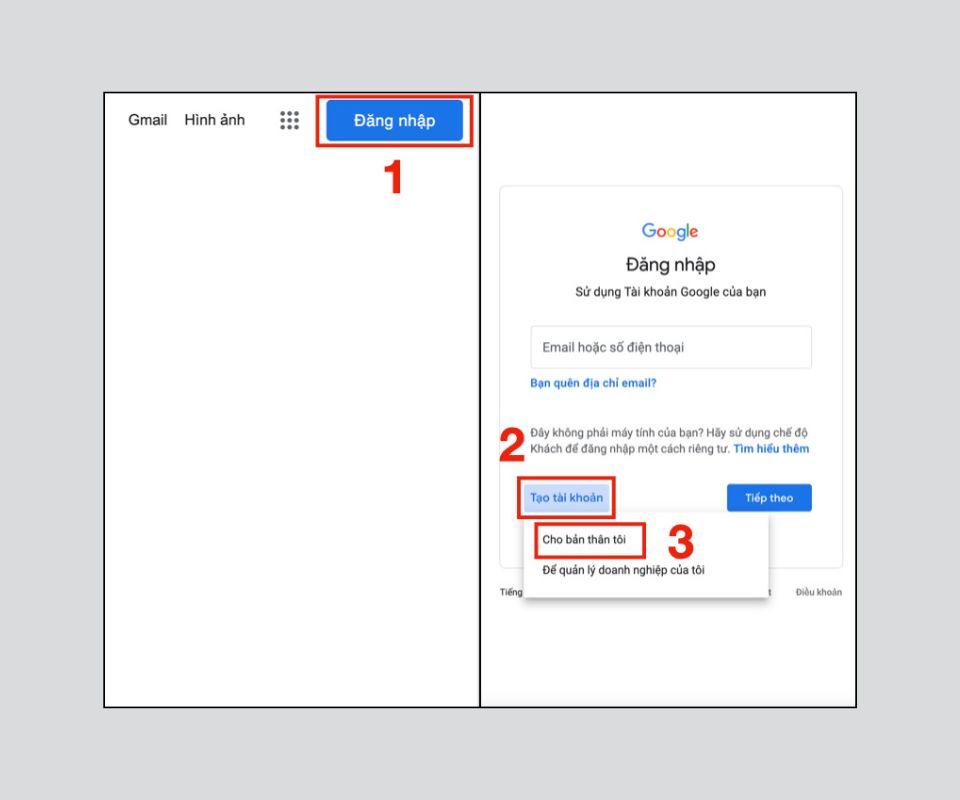
Vào trang Google Drive tạo tài khoản cho bản thân
- Bước 2: Điền thông tin cá nhân theo yêu cầu và nhấn "Tiếp theo."
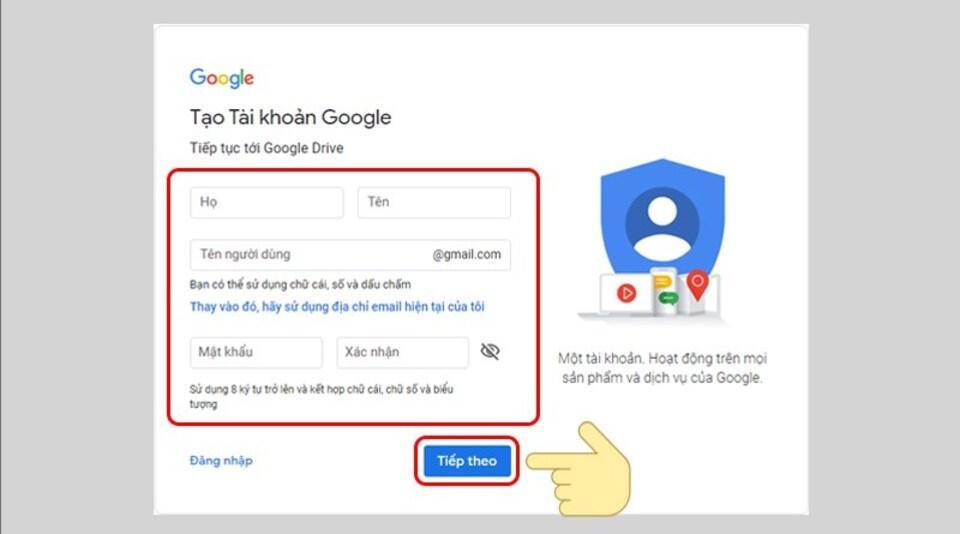
Nhập thông tin cá nhân theo yêu cầu
- Bước 3: Nhập mã xác minh từ Google gửi qua số điện thoại, rồi nhấn "Xác minh." Cuối cùng, chọn "Tôi đồng ý" để chấp nhận các điều khoản và hoàn tất quá trình tạo tài khoản.
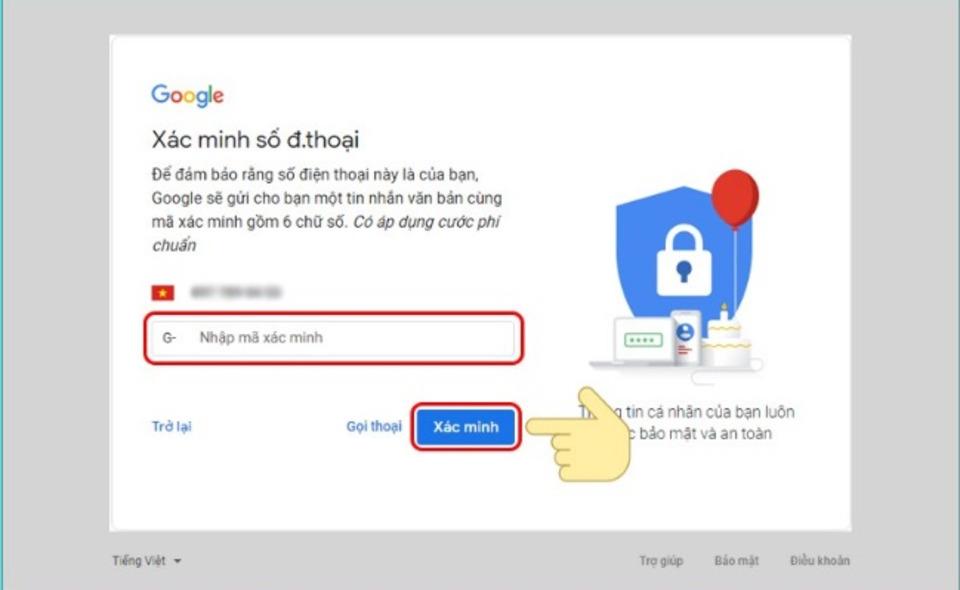
Xác minh tài khoản qua số điện thoại
Hướng dẫn sử dụng Drive chi tiết
Để bắt đầu sử dụng, bạn hãy đăng nhập vào tài khoản Google Drive đã tạo phía trên. Việc tiếp theo là khai thác triệt để các tính năng mà công cụ này đem lại.
Cách tải dữ liệu lên Google Drive
Cách sử dụng Google Drive cơ bản chính nhất là bạn phải biết cách làm thế nào để tải dữ liệu lên Drive của bạn. Để tải dữ liệu lên, bạn chỉ cần làm các bước sau:
- Bước 1: Mở thư mục bạn muốn tải dữ liệu vào và chọn nút "Mới".
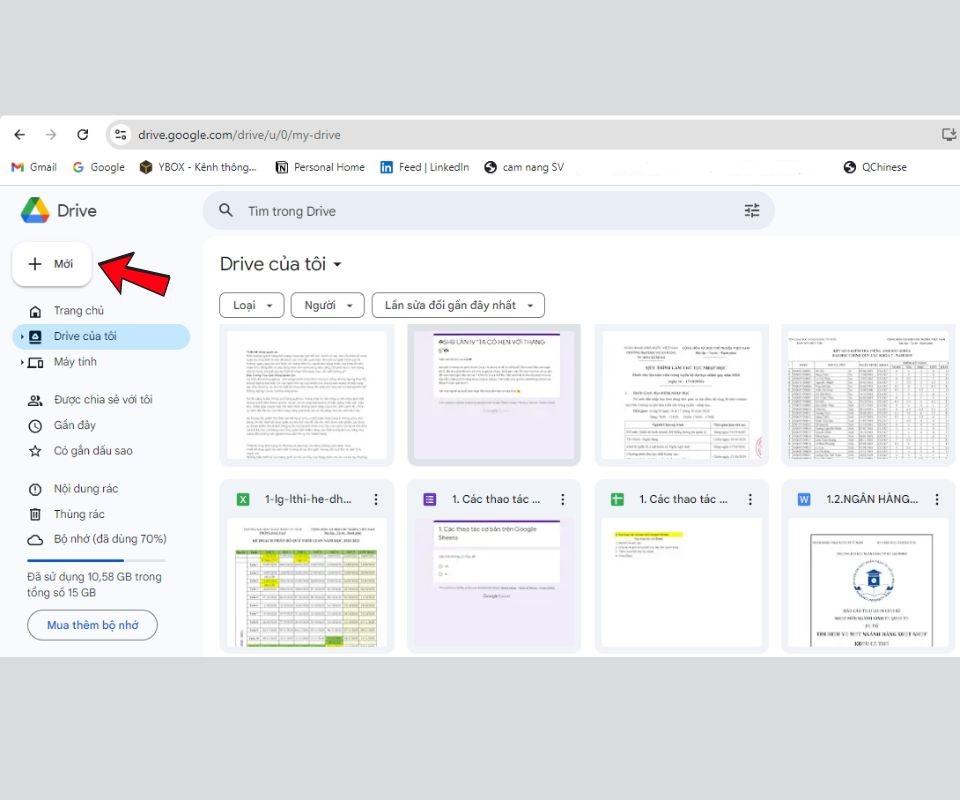
Vào thư mục muốn tải dữ liệu lên
- Bước 2: Lựa chọn "Tải tệp lên" (chỉ upload tập tin) hoặc "Tải thư mục lên" (upload toàn bộ thư mục).
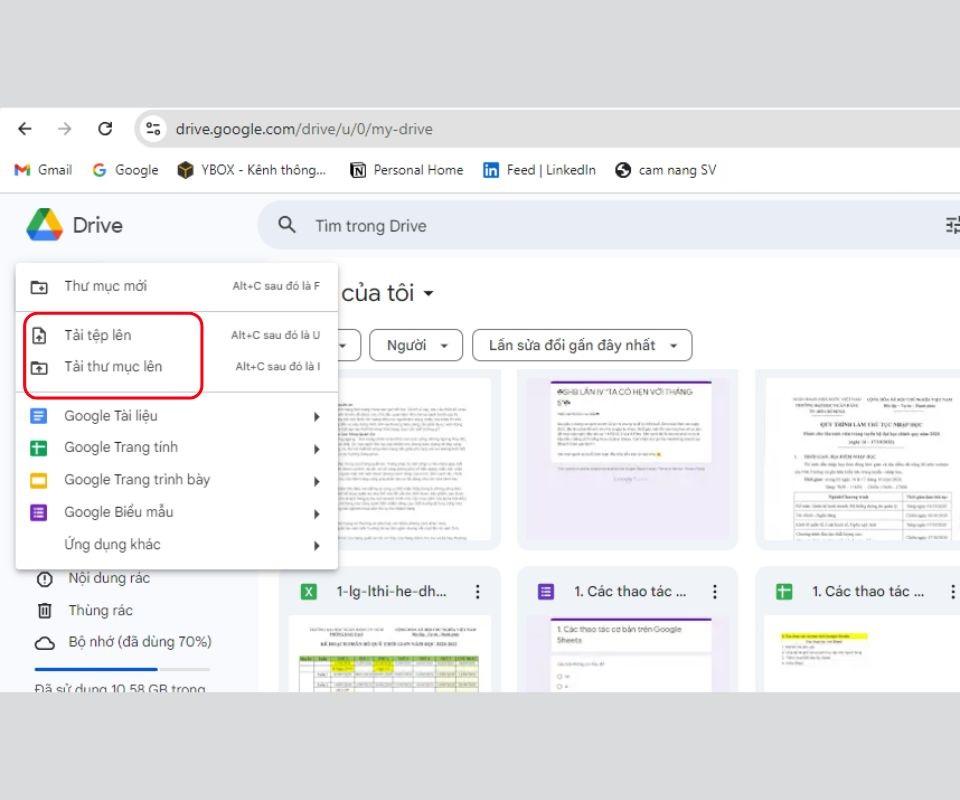
Lựa chọn tùy chỉnh mong muốn
- Bước 3: Chọn tệp hoặc thư mục muốn tải lên, rồi nhấn "Open". Đợi quá trình tải hoàn tất, không được tắt trang Google Drive trong thời gian tải.
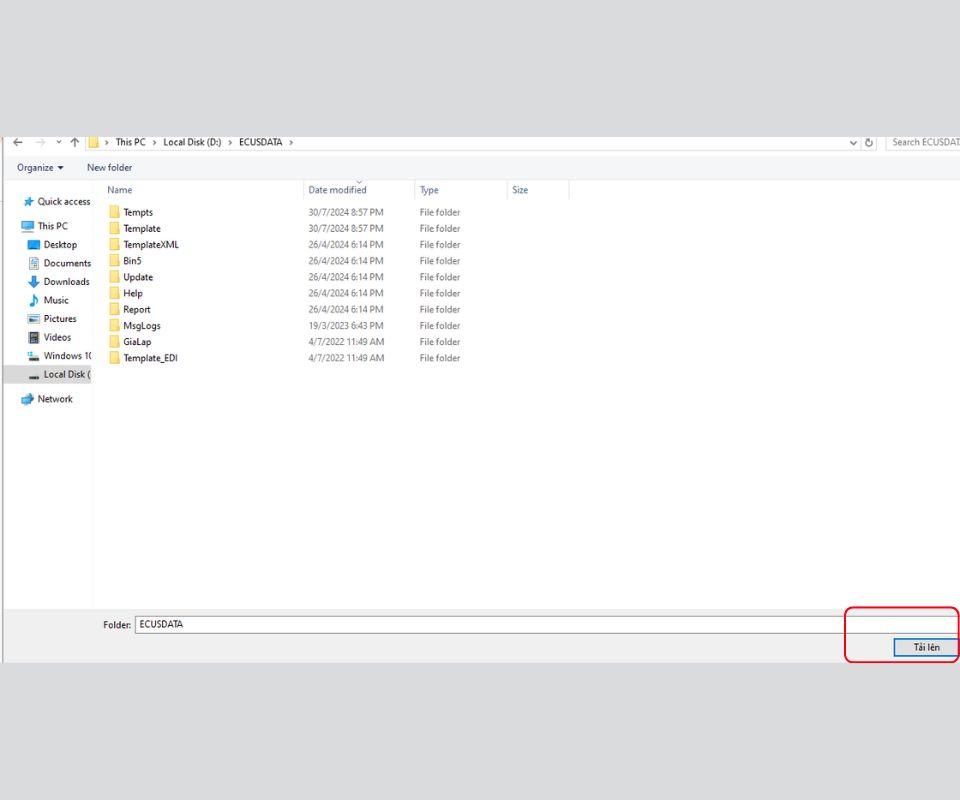
Chọn tệp tin cần tải lên Drive
Cách tạo tập tin, tài liệu mới
Bên cạnh việc tải tài liệu lên Drive, người dùng cũng cần phải biết cách tạo tập tin và tài liệu mới.
- Bước 1: Nhấn vào biểu tượng dấu “+” trên màn hình và chọn loại tài liệu cần tạo (Docs, Sheets, Slides).
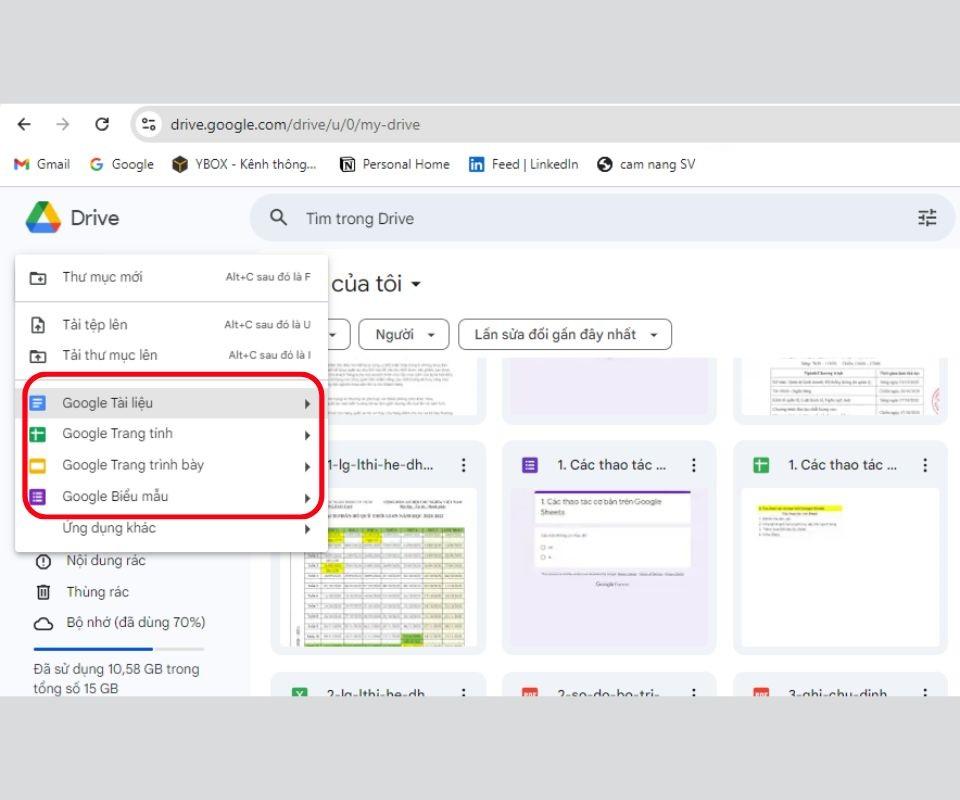
Thêm loại tài liệu cần tạo bằng cách nhấn vào dấu “+”
- Bước 2: Một tài liệu trống sẽ hiện ra, bạn có thể bắt đầu chỉnh sửa ngay trên đó.
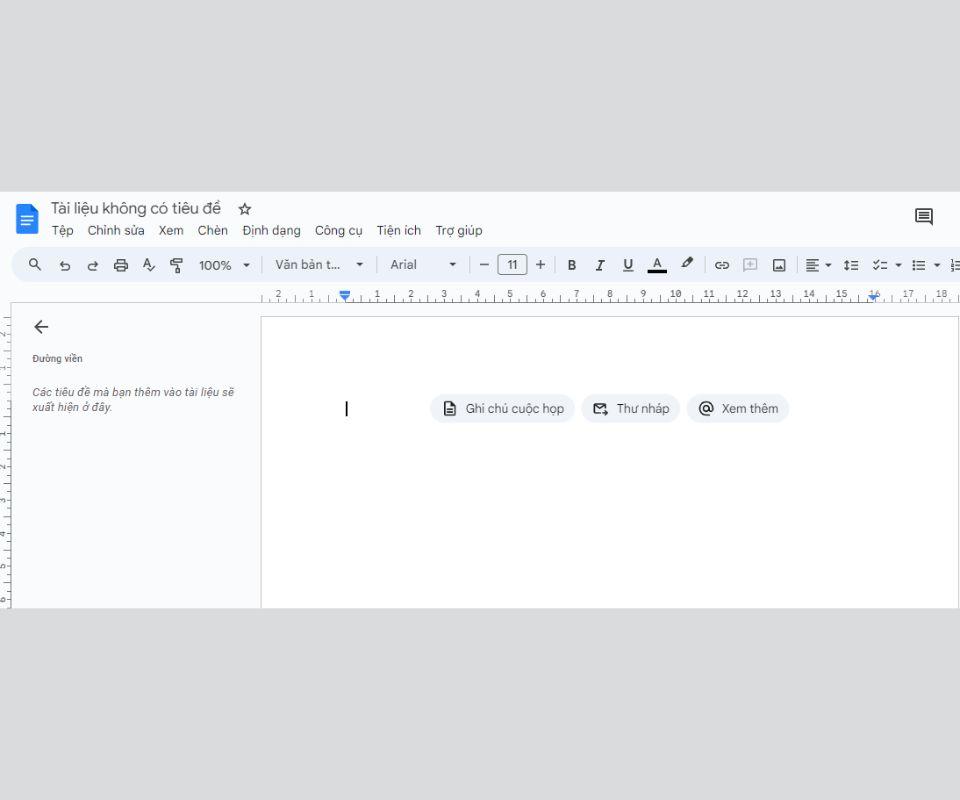
Tuỳ chỉnh ngay trên tài liệu được tạo ra
Chia sẻ tập tin, file làm việc với người khác
Khi học cách sử dụng Google Drive không thể bỏ qua cách làm thế nào để chia sẻ tập tin/ thư mục với người khác. Để thực hiện được bạn chỉ cần tiến hành theo các bước sau.
- Bước 1: Nhấp chuột phải vào tệp muốn chia sẻ và chọn "Chia sẻ".
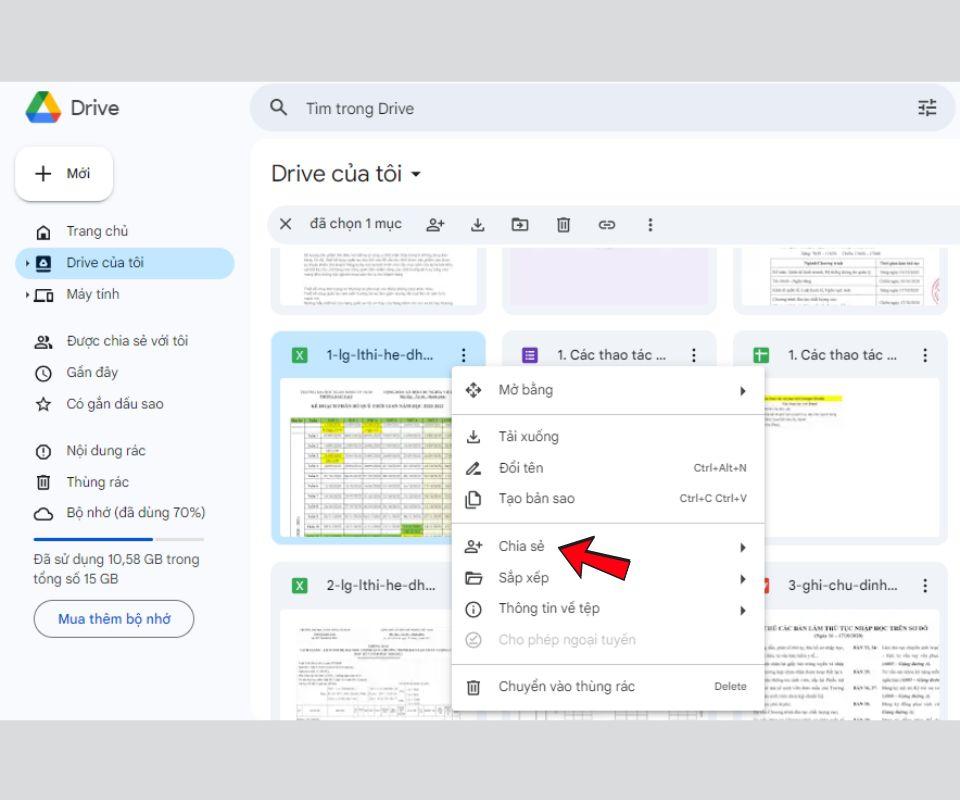
Nhấn chọn vào tệp muốn chia sẻ
- Bước 2: Nhấn "Sao chép đường liên kết", sau đó gửi link đã sao chép để chia sẻ đến người bạn muốn.
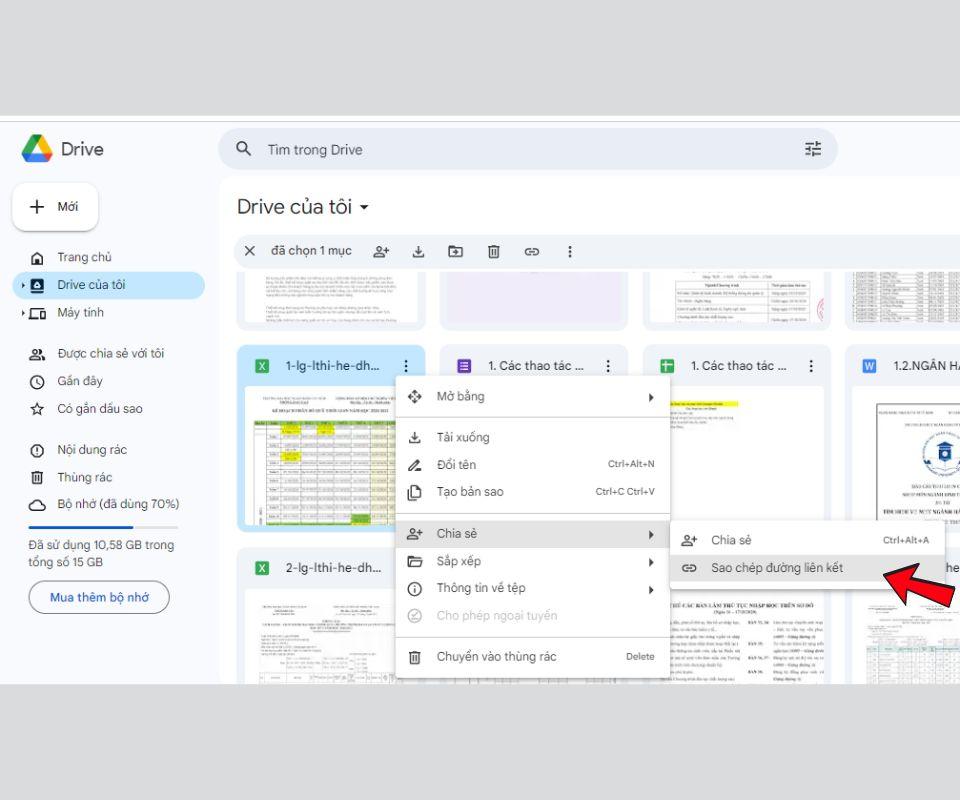
Chọn nhận đường liên kết và copy
- Bước 3: Nếu muốn chia sẻ cụ thể với ai, nhập email của họ vào thanh "Người nhận" và tùy chỉnh quyền truy cập (chỉnh sửa, nhận xét, xem).
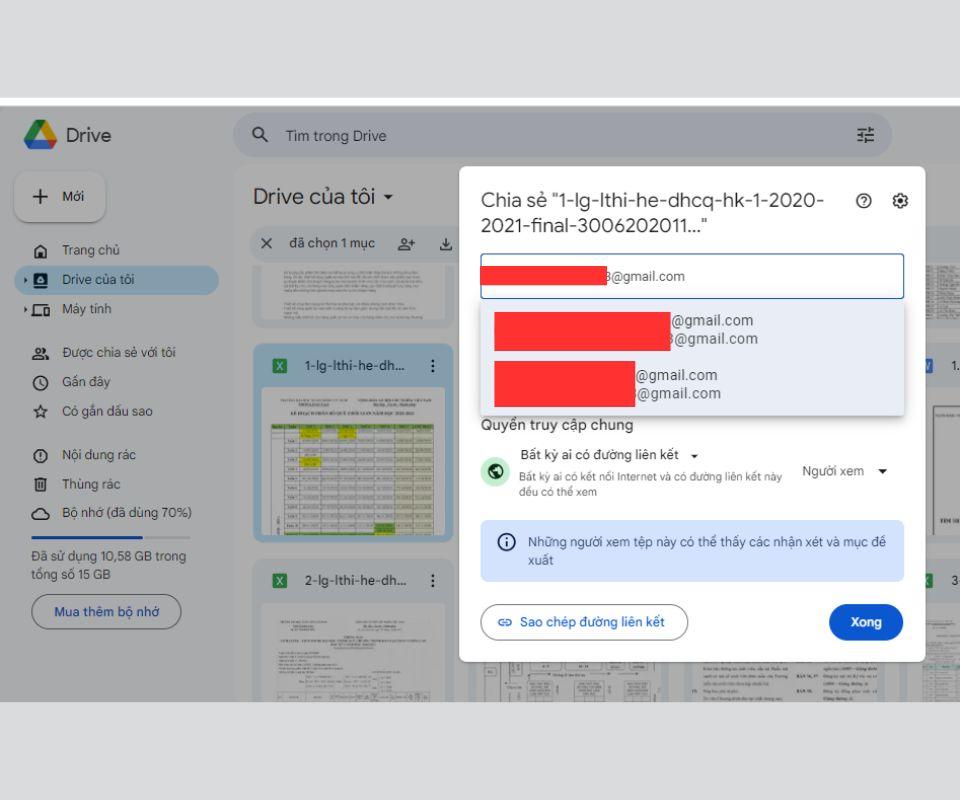
Có thể chia sẻ đến Email cụ thể
Cách tải tệp, thư mục trên Google Drive về máy tính, điện thoại
Bên việc tải tệp và thư mục lên Drive, bạn cũng có thể tải tệp và thư mục về lại điện thoại, máy tính bằng cách:
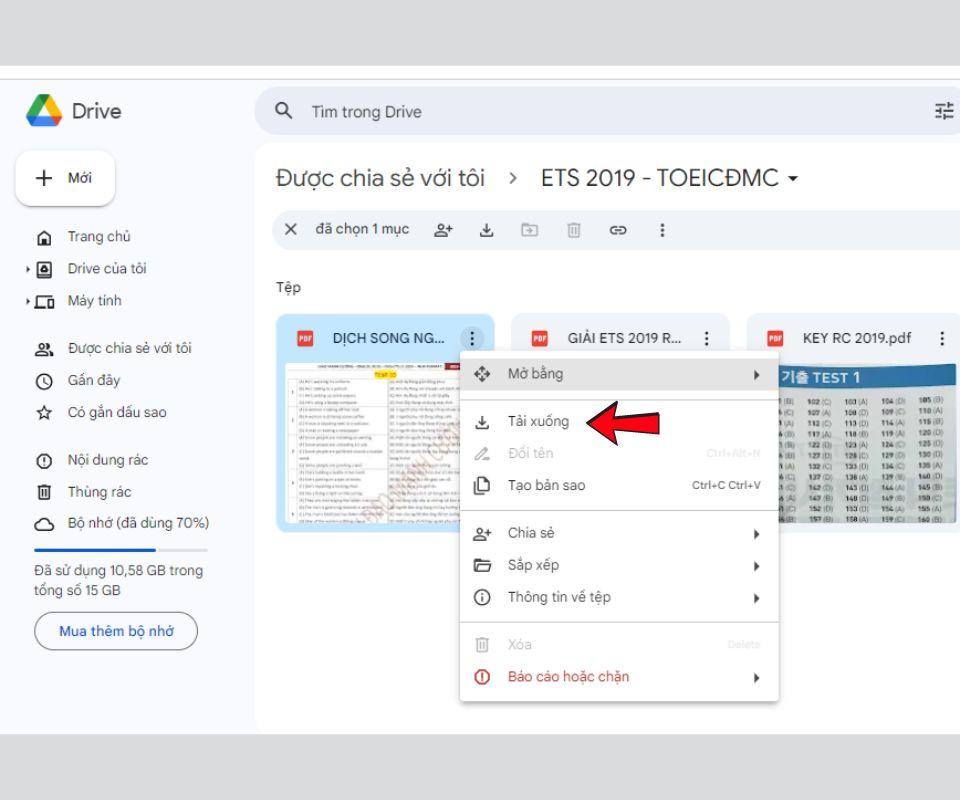
Tải tệp/thư mục từ Drive xuống máy tính
- Máy tính: Nhấp chuột phải vào tệp/thư mục cần tải và chọn "Tải xuống".
- Điện thoại: Giữ tệp/thư mục cần tải, sau đó chọn "Tải xuống".
Cách tìm hoặc khôi phục một tệp
Nếu bạn không thể tìm thấy tệp trong Google Drive, hãy thử một số mẹo sau để khôi phục lại tệp. Lưu ý chỉ những tệp được lưu trong mục "Drive của tôi" mới hiển thị.
- Bước 1: Truy cập vào thùng rác của nền nền tảng Google Drive.
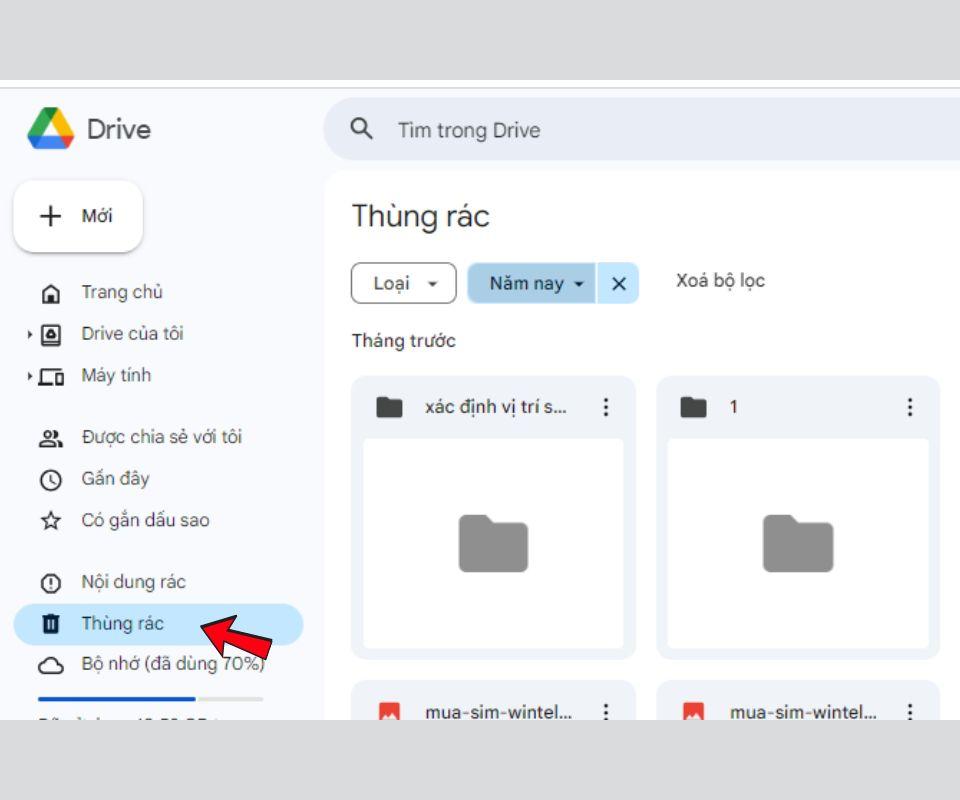
Truy cập vào thùng rác của Google Drive
- Bước 2: Nhấp chuột phải vào tệp cần khôi phục và chọn "Khôi phục". Tệp sẽ được khôi phục về vị trí ban đầu. Nếu vị trí này không còn tồn tại, bạn có thể tìm tệp trong mục “Drive của tôi”.
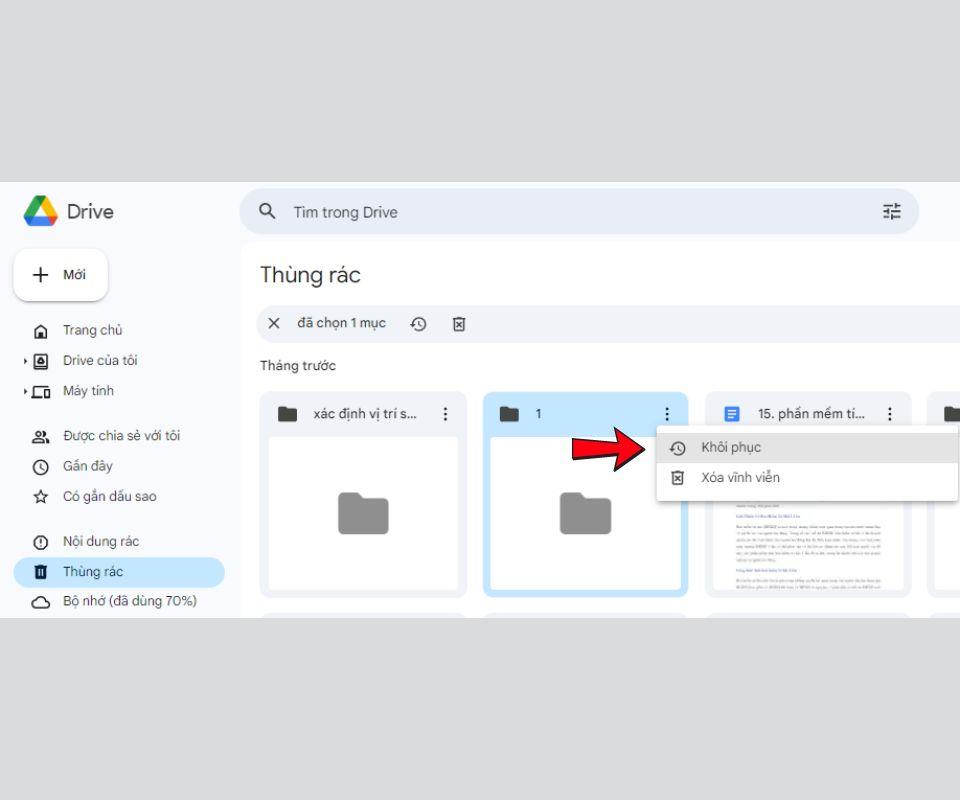
Chọn tệp cần khôi phục và nhấn phải chuột
Cách sử dụng tệp Google Drive khi không có mạng
Google Drive cung cấp tính năng cho phép bạn xem và chỉnh sửa các tệp Google Docs, Google Sheets và Google Slides ngay cả khi không có kết nối Internet. Khi bạn kết nối lại với Internet, tất cả các thay đổi sẽ tự động được đồng bộ hóa và lưu trữ.
- Bước 1: Cài đặt tiện ích "Google Tài liệu ngoại tuyến" bằng cách thêm vào trình duyệt Chrome.
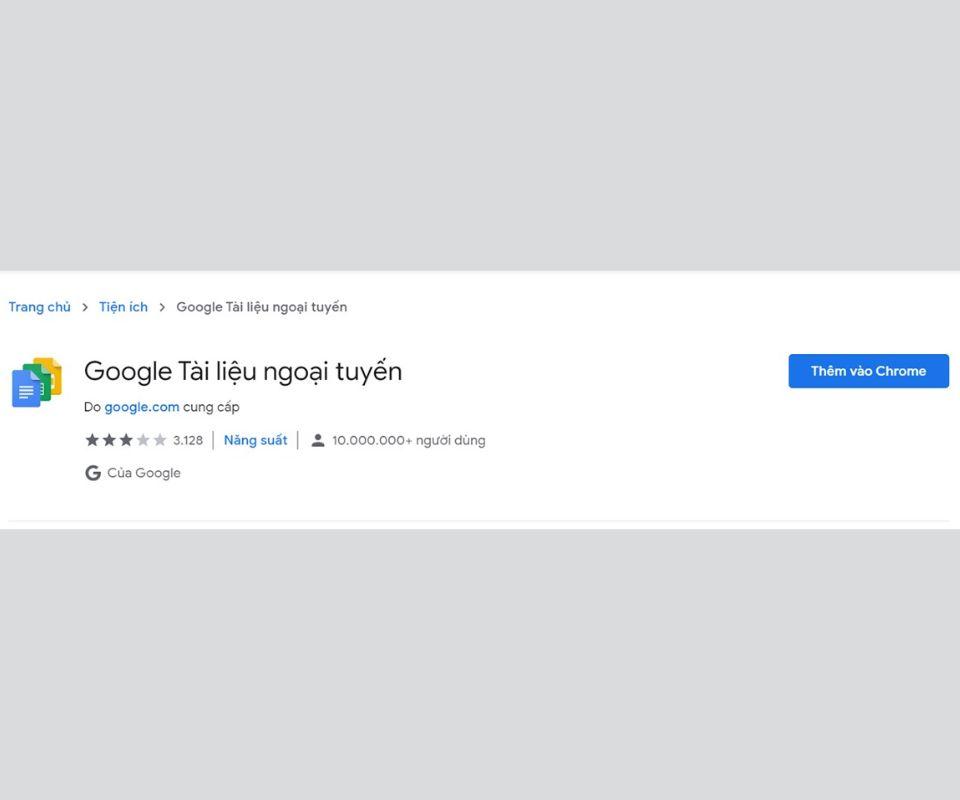
Thêm tiện ích "Google Tài liệu ngoại tuyến" vào Chrome
- Bước 2: Truy cập vào Google Drive, đi đến phần "Cài đặt" và chọn “Offline”. Đánh dấu tích vào mục "Đồng bộ hóa các tệp tin Google Docs, Sheets, Slides và Drawings để chỉnh sửa ngoại tuyến". Sau đó, chờ vài phút để tính năng này được kích hoạt.
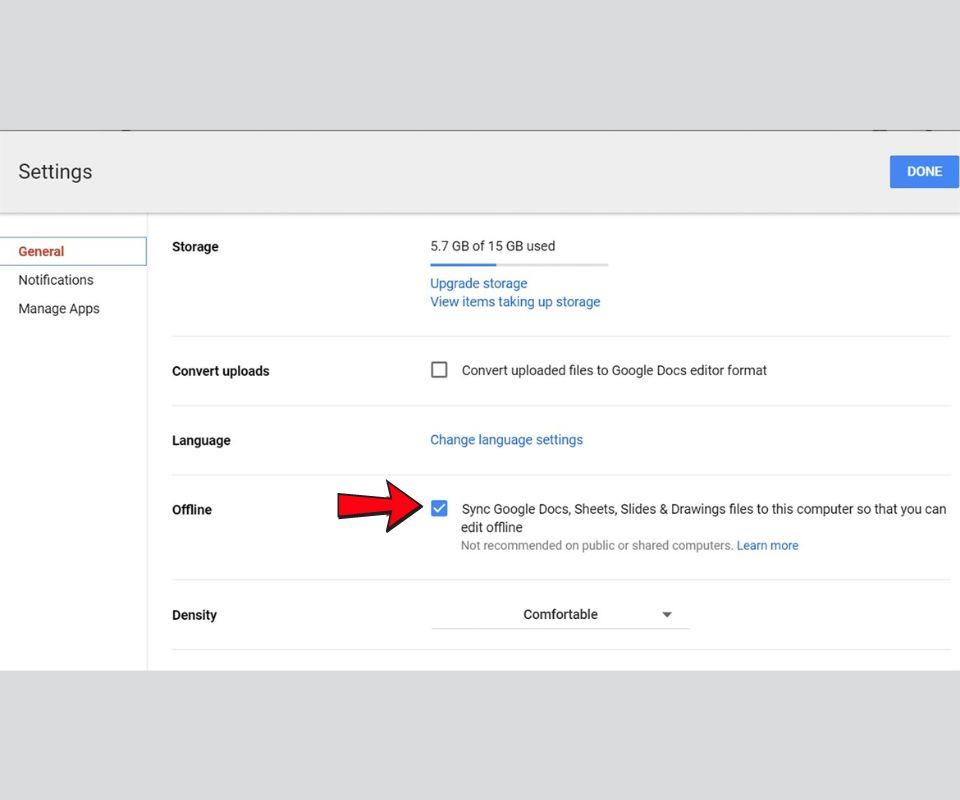
Kích hoạt tại các tệp tin Google Docs, Sheets, Slides
Hợp tác nhóm cho công việc
Google Drive cũng hỗ trợ mạnh mẽ cho việc làm việc nhóm. Bạn có thể chia sẻ các tệp với các thành viên trong nhóm, giúp họ dễ dàng truy cập và chỉnh sửa. Mọi người trong nhóm có thể thấy lịch sử thao tác của nhau, từ đó theo dõi tiến trình công việc hiệu quả hơn.
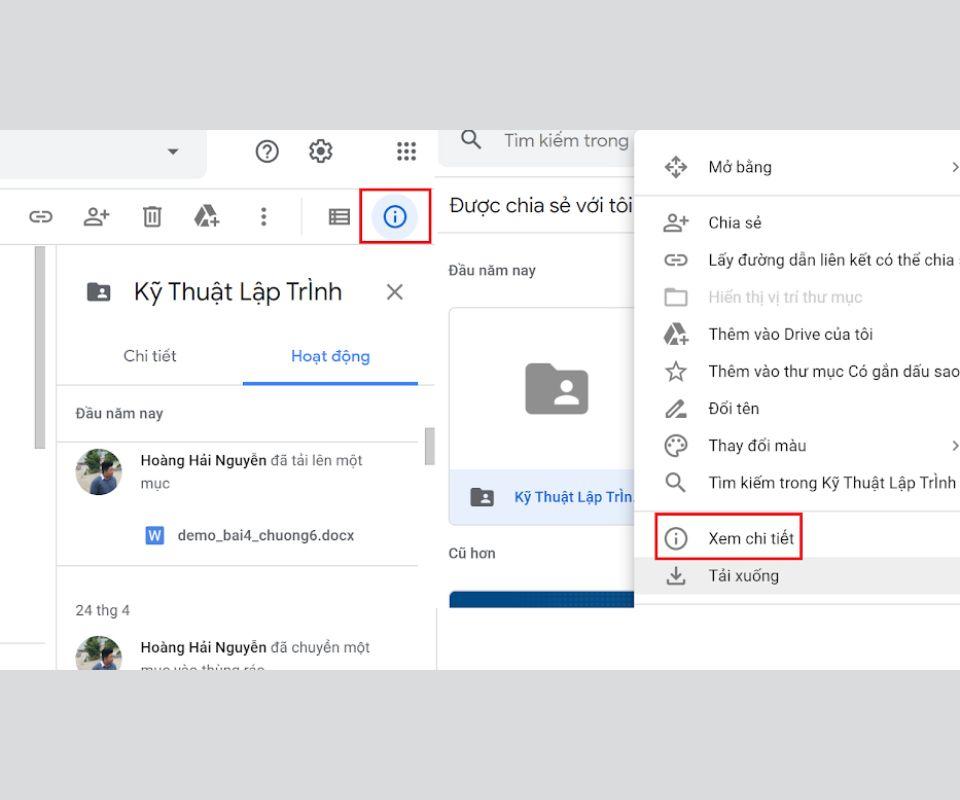
Theo dõi lịch sử thao tác của nhau
- Ví dụ: Nếu bạn là giáo viên và yêu cầu học sinh nộp bài tập qua Google Drive, bạn có thể dễ dàng quản lý bài nộp, xem ai đã gửi bài, thời gian nộp và số lần chỉnh sửa.
Cách sắp xếp các tệp trong Drive
Để quản lý tệp tin hiệu quả hơn, bạn nên sắp xếp chúng thành các thư mục. Đầu tiên, tạo một thư mục mới bằng cách chọn dấu “+ mới” và chọn "Thư mục" để kéo thả các tệp/thư mục vào.
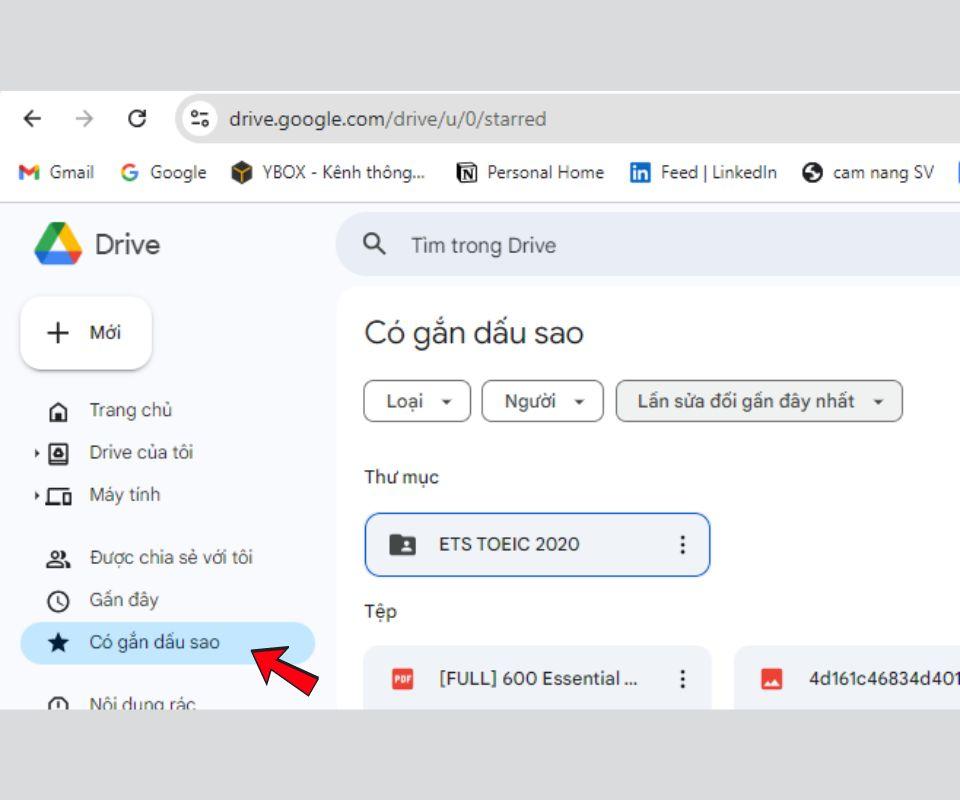
Đánh dấu những thư quan trọng
Ngoài ra, bạn có thể đánh dấu sao các tệp/thư mục quan trọng để dễ tìm kiếm. Chỉ cần nhấn chuột phải vào tệp/thư mục và chọn "Thêm vào thư mục có gắn dấu sao." Các tệp này sẽ hiển thị trong phần "Có gắn dấu sao" ở thanh bên trái.
Chỉnh sửa bố cục xem Drive
Việc tùy chỉnh giao diện Drive cũng giúp nâng cao trải nghiệm và hiệu quả làm việc. Google Drive cung cấp hai dạng xem tệp tin:
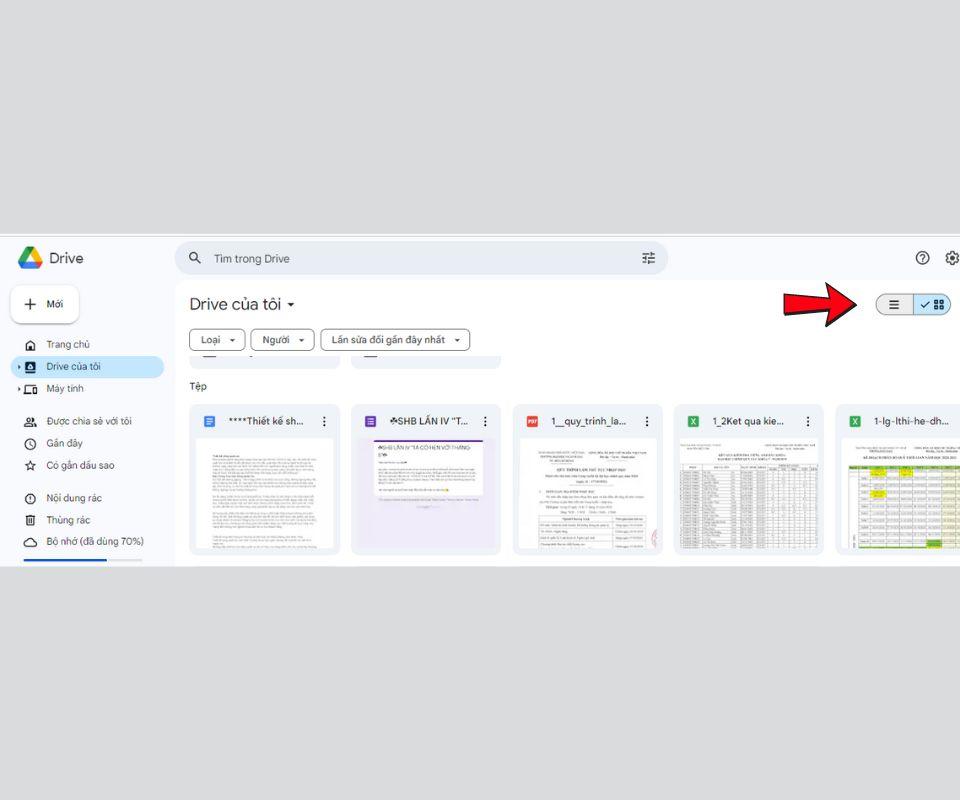
Phân chia bố cục để nâng cao hiệu quả làm việc
- Bố cục lưới: Hiển thị nội dung tệp/tài liệu dưới dạng hình ảnh thu nhỏ, giúp dễ dàng nhận diện nội dung.
- Bố cục danh sách: Hiển thị danh sách các tệp/thư mục, giúp bạn bao quát được số lượng lớn tệp trong cùng một giao diện.
Tạm kết
Google Drive là một công cụ mạnh mẽ, không chỉ giúp bạn lưu trữ và chia sẻ tài liệu mà còn hỗ trợ tối ưu quy trình làm việc. Với giao diện thân thiện và nhiều tính năng tiện ích, Google Drive xứng đáng là một trong những dịch vụ lưu trữ hàng đầu hiện nay. Hi vọng với hướng dẫn sử dụng Drive cụ thể trên bạn đã có thể bắt đầu sử dụng và khai thác những lợi ích mà Google Drive mang lại!
- Chế độ đề xuất (Suggesting Mode) trong Google Docs 2026
- Yêu cầu kỹ thuật của Google Ads: 10 quy tắc quan trọng
- Khám phá trình tạo ảnh bằng AI Nano Banana Pro
- Quy trình tạo và chỉnh sửa hình ảnh với Nano Banana Pro trong Antigravity
- Flow AI là gì? Hướng dẫn sử dụng Google Flow để tạo video
- Google Antigravity là gì? Cách hoạt động và hướng dẫn sử dụng


