

Cách sử dụng tính năng Help me schedule của Gemini trong Gmail

Google đã giới thiệu một tính năng mới trong Gmail có tên Help me schedule, được hỗ trợ bởi Gemini. Tính năng này cho phép người dùng sử dụng tính năng Help me schedule để nhanh chóng đề xuất thời gian họp ngay khi trả lời email.
Khi Gmail nhận diện cuộc trò chuyện đang nói về việc sắp xếp lịch, hệ thống sẽ gợi ý dùng AI để tạo các khung giờ phù hợp dựa trên lịch của bạn trong Google Calendar.
Dưới đây là các bước triển khai cụ thể.
Bước 1: Mở email đang trao đổi về việc sắp xếp lịch
Trước tiên, bạn mở email trong Gmail mà nội dung đang thảo luận về việc tìm thời gian họp.
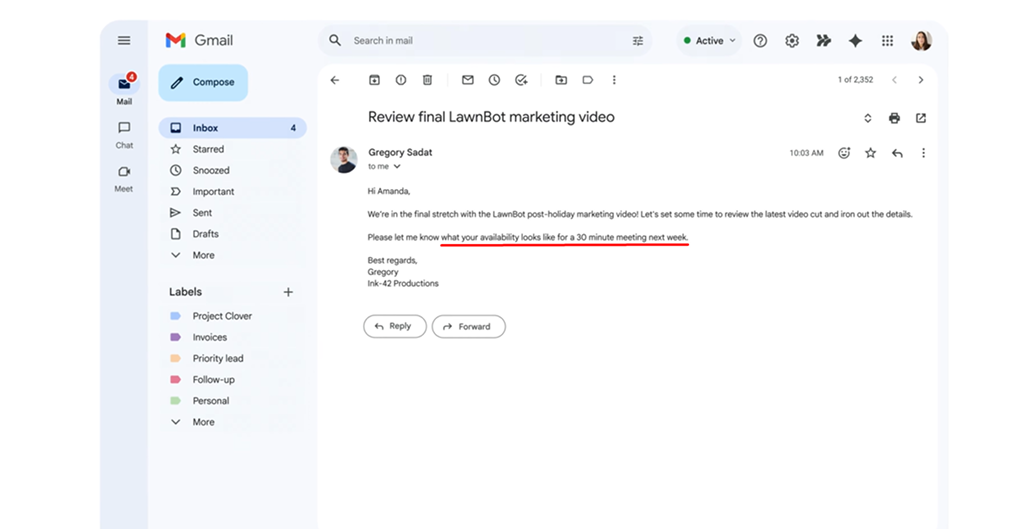
Ví dụ email có thể chứa các nội dung như:
-
“When are you available to meet?”
-
“Can we schedule a meeting this week?”
-
“Let’s find a time to talk.”
Khi Gmail nhận diện đây là cuộc trao đổi về lịch họp, hệ thống sẽ tự động kích hoạt gợi ý AI.
Bước 2: Gmail hiển thị nút “Help me schedule”
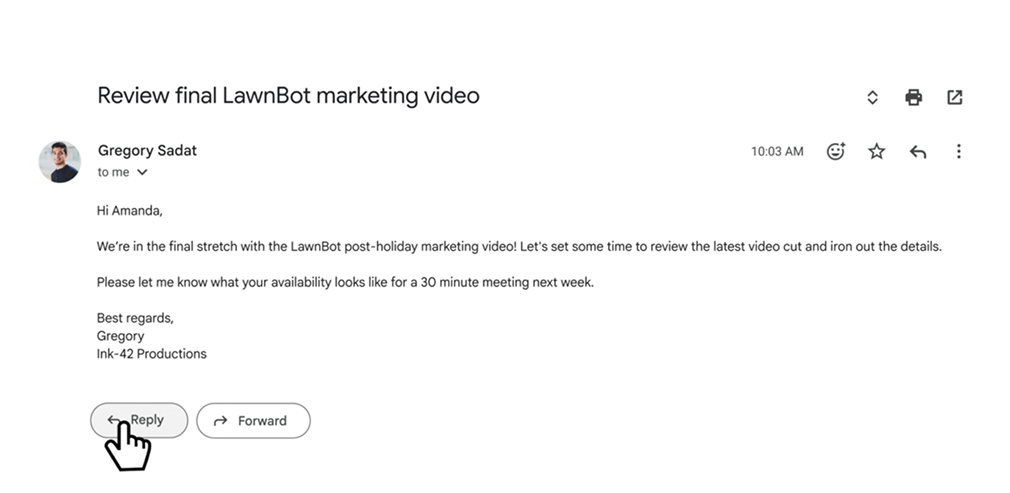
Khi bạn nhấn Reply (Trả lời) email, trên thanh công cụ soạn thư sẽ xuất hiện nút:
Help me schedule
Nút này được kích hoạt bởi Gemini.
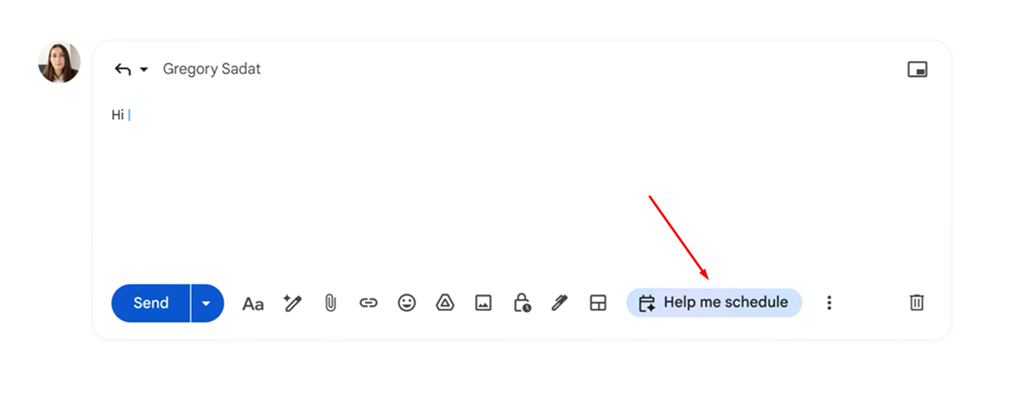
Điều này giúp bạn không cần tự mở lịch hay tìm thời gian trống thủ công.
Bước 3: Chọn “Help me schedule”
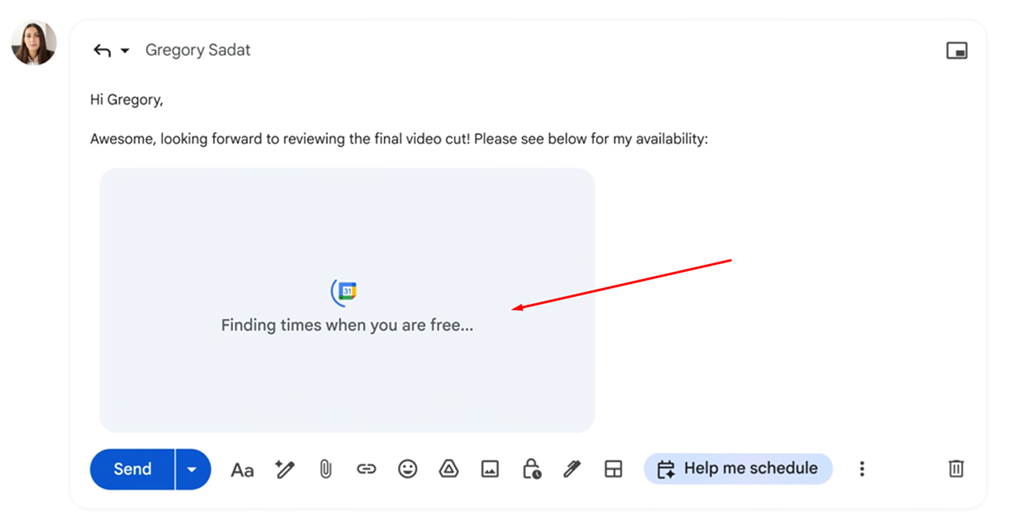
Sau khi nhấn nút Help me schedule, Gemini sẽ:
-
Phân tích nội dung email để hiểu ngữ cảnh cuộc họp
-
Kiểm tra lịch của bạn trong Google Calendar
-
Tìm các khoảng thời gian bạn đang rảnh
Sau đó AI sẽ tạo các gợi ý thời gian họp phù hợp.
Bước 4: Gemini đề xuất các khung giờ họp
Dựa trên dữ liệu từ Google Calendar, Gemini sẽ đề xuất một số lựa chọn như:
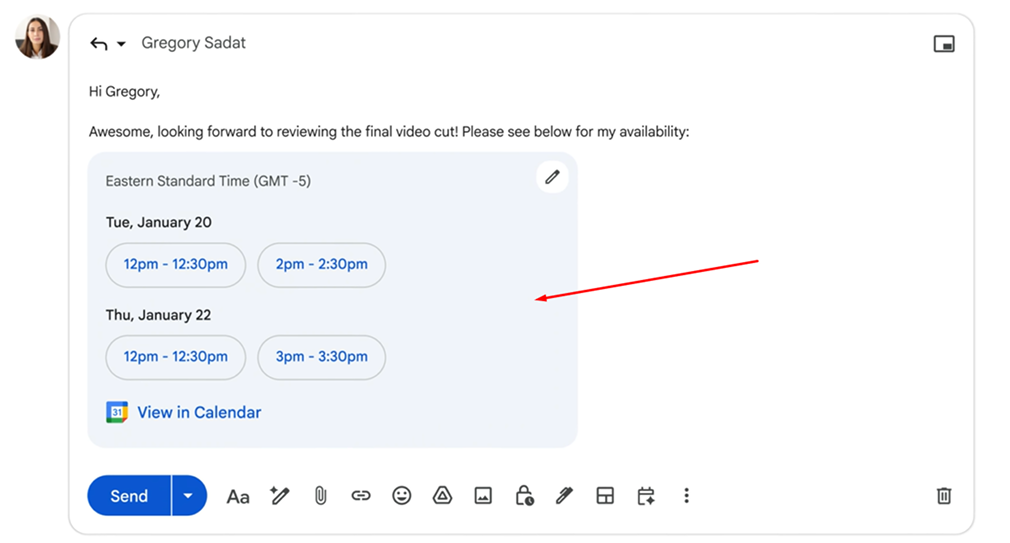
Các khung giờ này được chọn dựa trên:
-
lịch trống của bạn
-
thời gian làm việc
-
ngữ cảnh email (ví dụ: tuần này, ngày mai, đầu tuần…)
Bước 5: Gmail tự động chèn thời gian vào email trả lời
Sau khi Gemini tạo các gợi ý, Gmail sẽ tự động chèn các khung giờ đó vào nội dung email trả lời.
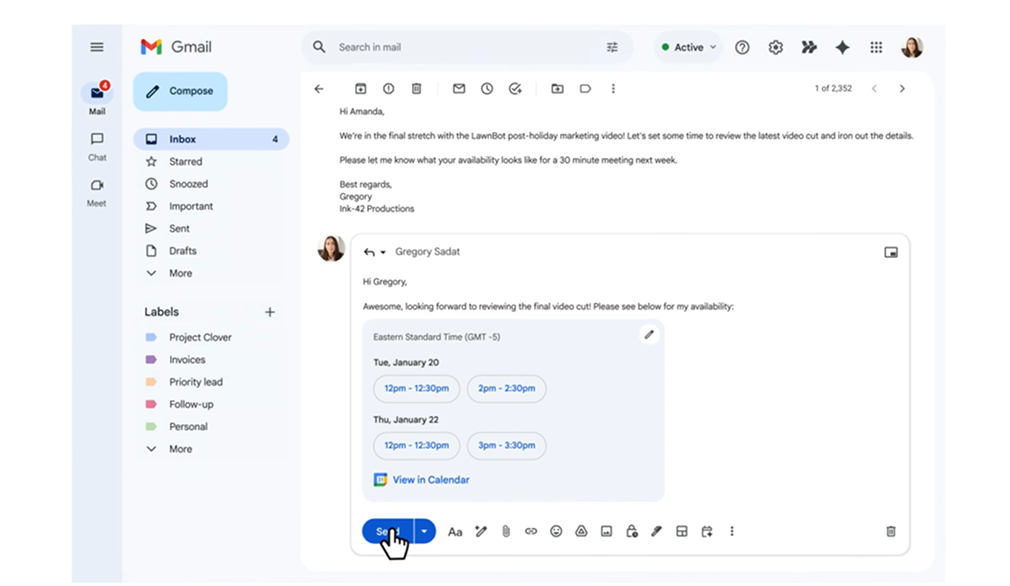
Điều này giúp người nhận chọn thời gian phù hợp ngay lập tức.
Bước 6: Người nhận chọn thời gian phù hợp
Sau khi nhận email, đối phương chỉ cần:
-
chọn một trong các khung giờ được đề xuất
-
trả lời lại email
Khi hai bên thống nhất thời gian, bạn có thể tạo cuộc họp trong Google Calendar và thêm link Google Meet nếu cần họp trực tuyến.
Vì sao Help me schedule giúp tiết kiệm thời gian khi đặt lịch họp?
Giảm số lượng email trao đổi qua lại
Trước đây, khi muốn sắp xếp một cuộc họp, bạn thường phải gửi email hỏi thời gian rảnh của đối phương. Sau đó họ phản hồi, bạn kiểm tra lịch của mình rồi lại đề xuất một khung giờ khác. Quá trình này có thể lặp lại nhiều lần cho đến khi hai bên tìm được thời gian phù hợp.
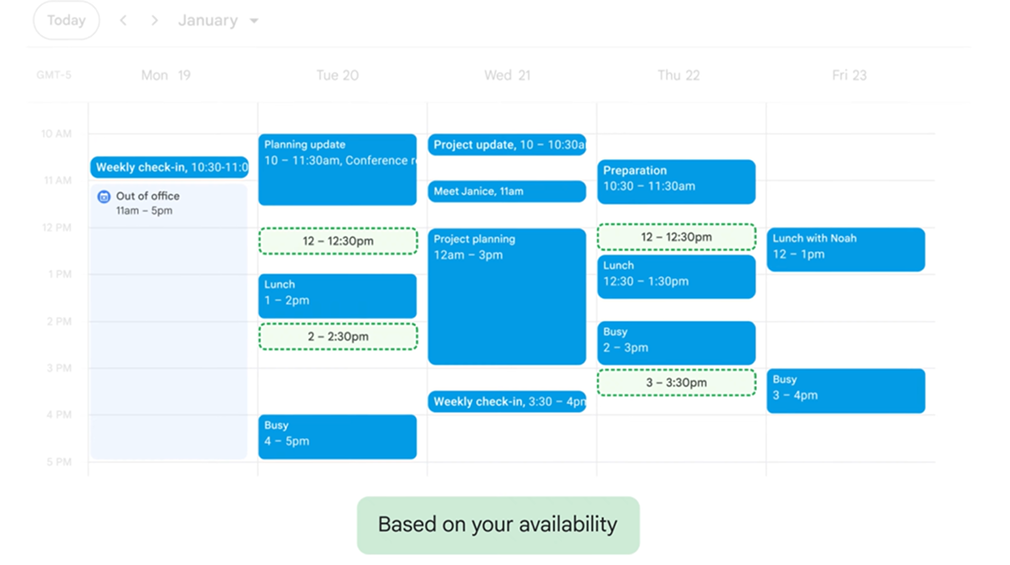
Khi sử dụng tính năng Help me schedule, Gemini có thể ngay lập tức đề xuất một số khung giờ dựa trên lịch trống của bạn trong Google Calendar. Những gợi ý này được chèn trực tiếp vào email trả lời, giúp người nhận chỉ cần chọn thời gian phù hợp. Nhờ đó, cuộc trao đổi có thể được chốt chỉ sau một hoặc hai email, thay vì nhiều lần trao đổi như trước.
Không cần mở nhiều ứng dụng để kiểm tra lịch
Trong quy trình cũ, khi đang soạn email bạn thường phải chuyển sang Google Calendar để xem lịch trống, sau đó quay lại Gmail để viết email. Việc chuyển đổi giữa các ứng dụng liên tục khiến quá trình làm việc bị gián đoạn và tốn thời gian.
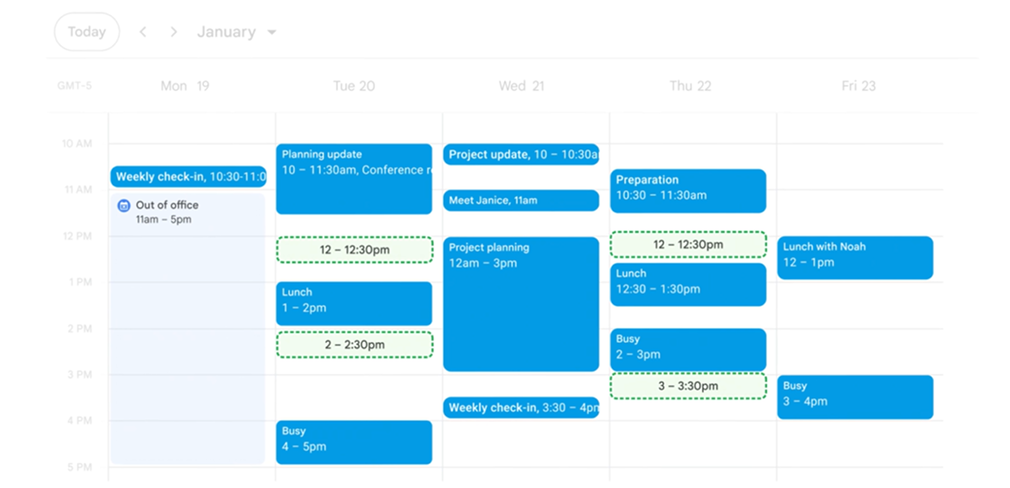
Nhờ tích hợp AI ngay trong Gmail, khi sử dụng tính năng Help me schedule, Gemini có thể tự động kiểm tra lịch của bạn và gợi ý các thời điểm phù hợp mà không cần rời khỏi cửa sổ email. Tất cả thao tác được thực hiện ngay trong một giao diện duy nhất.
Tránh đề xuất trùng lịch hoặc thời gian không phù hợp
Khi đề xuất thời gian họp thủ công, người dùng đôi khi có thể vô tình chọn khung giờ đã có lịch khác hoặc không phù hợp với lịch làm việc trong ngày. Điều này dẫn đến việc phải điều chỉnh lại lịch và tiếp tục trao đổi thêm qua email.
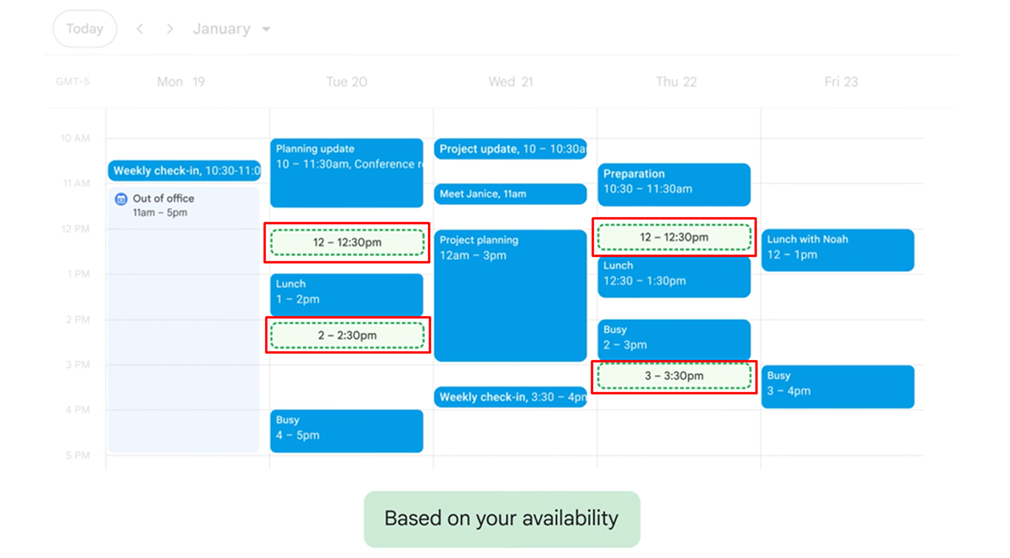
Với tính năng Help me schedule, Gemini sẽ kiểm tra dữ liệu lịch trong Google Calendar để tìm các khoảng thời gian thực sự trống trước khi đưa ra gợi ý. Nhờ đó, các khung giờ được đề xuất thường chính xác hơn và hạn chế tình trạng trùng lịch.
Kết luận
Việc sắp xếp lịch họp qua email trước đây thường tốn nhiều thời gian do phải trao đổi qua lại và kiểm tra lịch thủ công. Với sự hỗ trợ của Gemini, người dùng giờ đây có thể sử dụng Help me schedule ngay trong Gmail để đề xuất thời gian họp nhanh chóng và thuận tiện hơn.
Trong môi trường làm việc hiện đại với nhiều cuộc họp mỗi ngày, sử dụng tính năng Help me schedule không chỉ giúp tiết kiệm thời gian mà còn biến Gmail trở thành một trợ lý thông minh hỗ trợ quản lý lịch làm việc hiệu quả hơn.
- Chế độ đề xuất (Suggesting Mode) trong Google Docs 2026
- Yêu cầu kỹ thuật của Google Ads: 10 quy tắc quan trọng
- Khám phá trình tạo ảnh bằng AI Nano Banana Pro
- Quy trình tạo và chỉnh sửa hình ảnh với Nano Banana Pro trong Antigravity
- Flow AI là gì? Hướng dẫn sử dụng Google Flow để tạo video
- Google Antigravity là gì? Cách hoạt động và hướng dẫn sử dụng


