

Cách lên lịch cuộc họp trong Microsoft Teams

Trong môi trường làm việc hiện đại, việc tổ chức họp trực tuyến đã trở nên phổ biến trong nhiều doanh nghiệp. Tuy nhiên, nếu chỉ tạo cuộc gọi ngay lập tức, các thành viên có thể khó sắp xếp thời gian tham gia đầy đủ.
Với Microsoft Teams, bạn có thể lên lịch cuộc họp trong Microsoft Teams trước để gửi lời mời cho các thành viên và giúp mọi người chủ động sắp xếp thời gian. Dưới đây là các bước thực hiện.
8 bước lên lịch cuộc họp trong Microsoft Teams
Bạn có thể tạo lịch họp trực tiếp trong Microsoft Teams để mời các thành viên tham gia và giúp mọi người chủ động sắp xếp thời gian. Khi lên lịch trước, thông tin về cuộc họp như thời gian, người tham gia và nội dung trao đổi sẽ được hiển thị rõ ràng trong lịch, giúp việc tổ chức họp trở nên thuận tiện hơn.
Các bước thực hiện:
Bước 1: Mở Microsoft Teams
Đầu tiên, đăng nhập và mở ứng dụng Microsoft Teams trên máy tính hoặc trình duyệt.
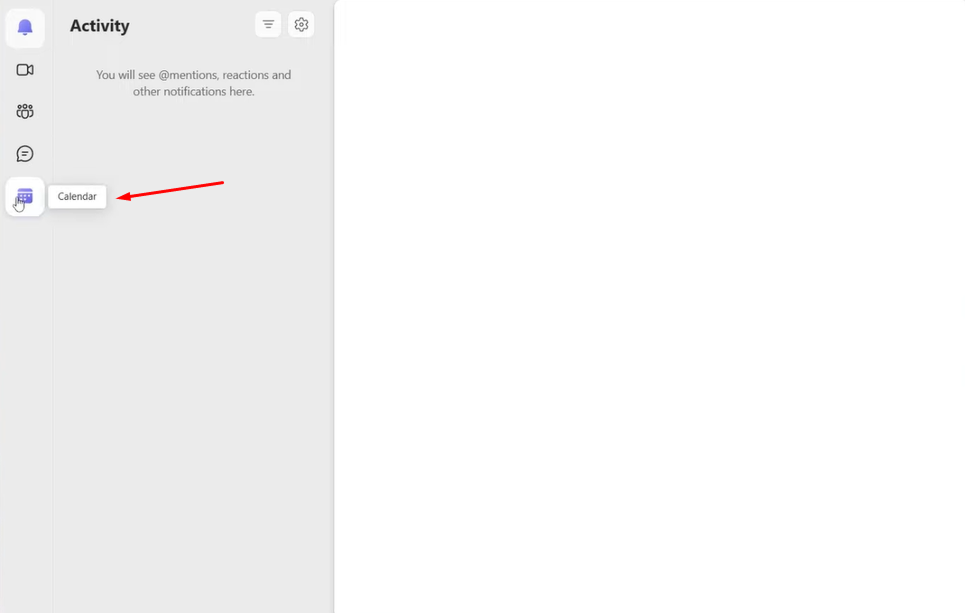
Bước 2: Truy cập mục Calendar
Trên thanh menu bên trái, chọn Calendar (Lịch) để xem các cuộc họp đã lên lịch và tạo cuộc họp mới.
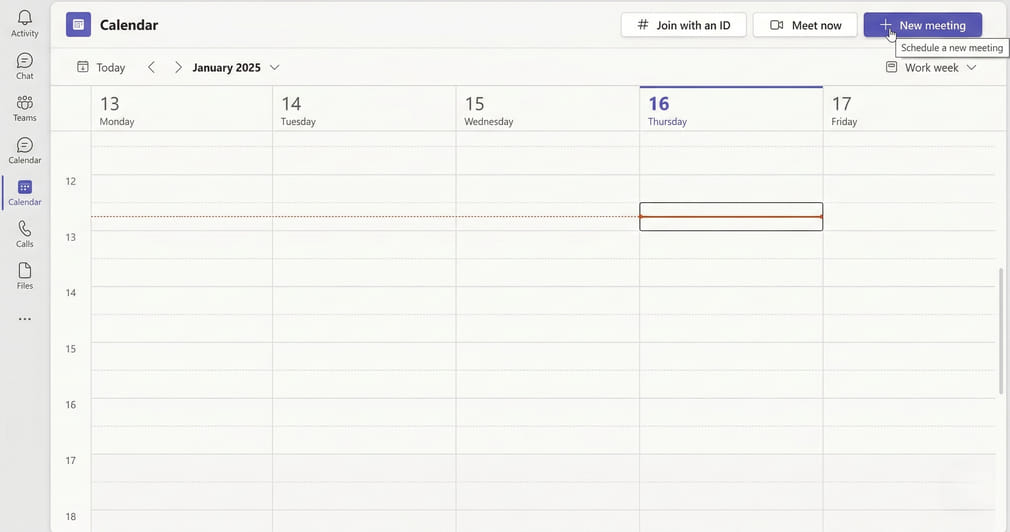
Bước 3: Tạo cuộc họp mới
Nhấn New meeting (Cuộc họp mới) ở góc trên màn hình để bắt đầu tạo lịch họp.
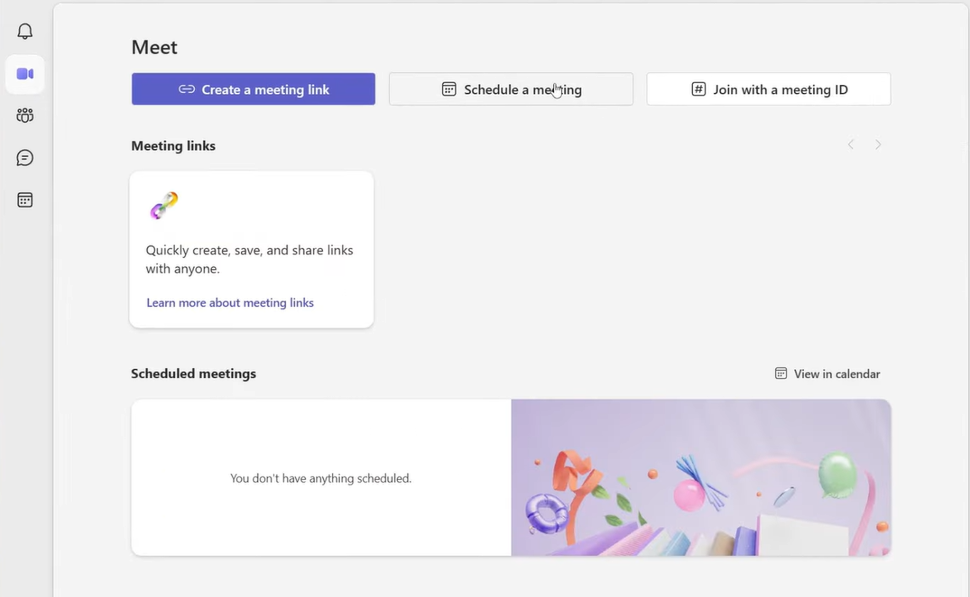
Sau đó chọn Schedule a meeting
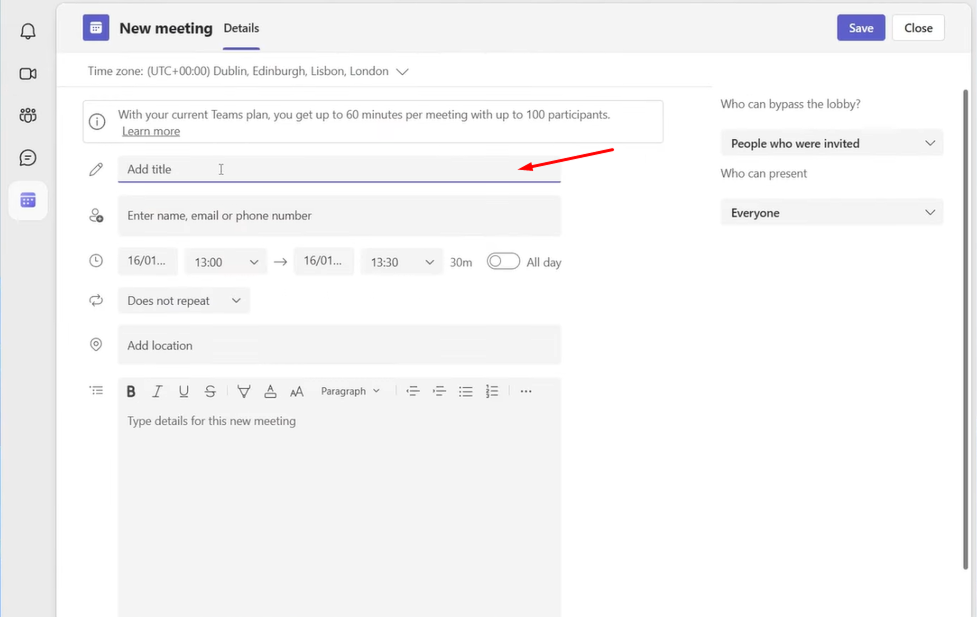
Bước 4: Nhập thông tin cuộc họp
Điền tiêu đề cuộc họp để người tham gia biết nội dung chính của buổi họp.
Bước 5: Thêm người tham gia
Tại mục Add required attendees, nhập tên hoặc email của những người cần tham gia cuộc họp. Bạn cũng có thể thêm nhiều người cùng lúc.
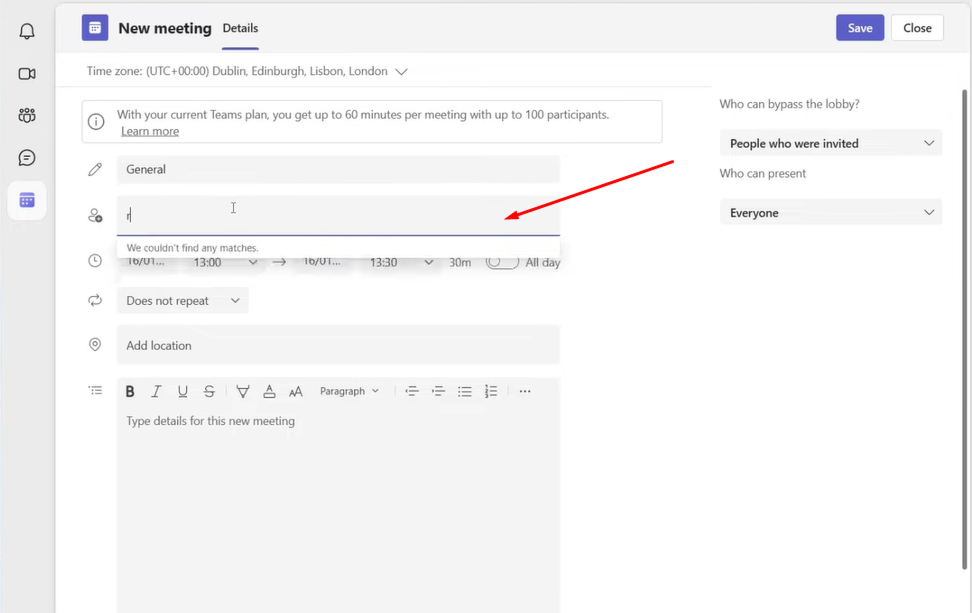
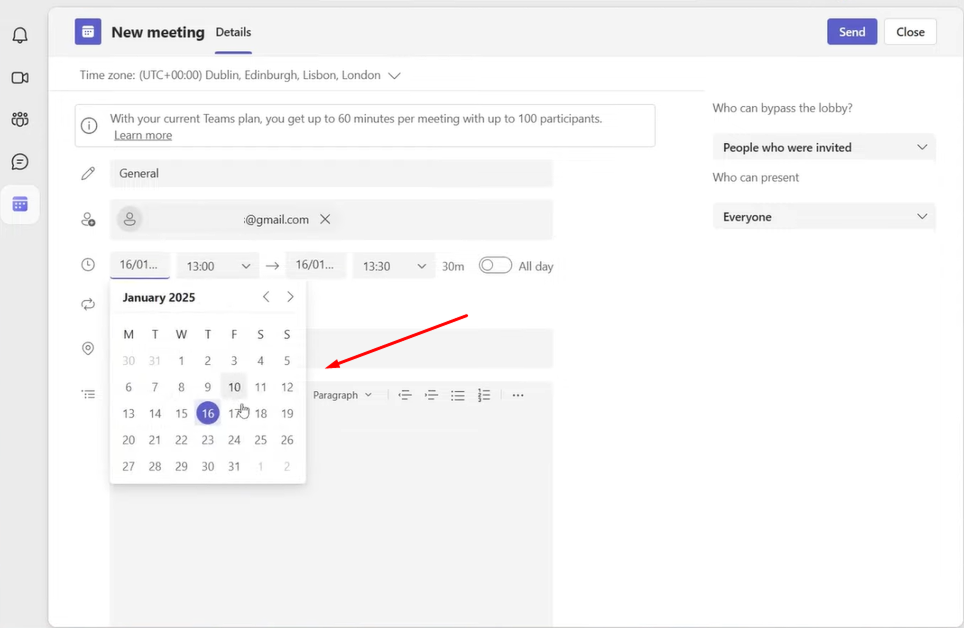
Bước 6: Chọn thời gian họp
Thiết lập ngày và thời gian bắt đầu – kết thúc cho cuộc họp. Việc chọn thời gian rõ ràng giúp các thành viên dễ dàng sắp xếp công việc và tham gia đúng giờ.
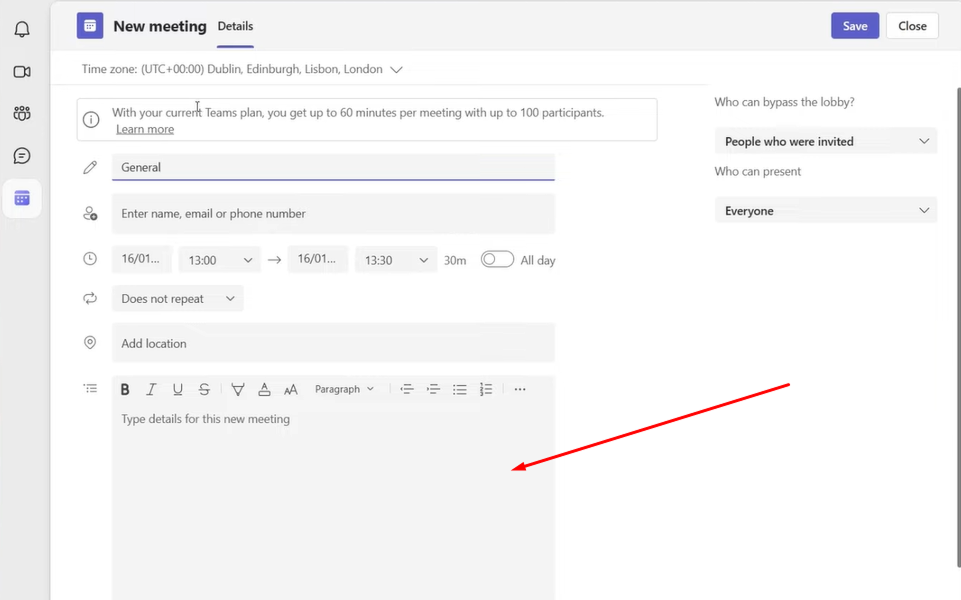
Bước 7: Thêm nội dung hoặc mô tả (nếu cần)
Bạn có thể nhập mô tả, agenda hoặc tài liệu liên quan vào phần nội dung cuộc họp để các thành viên chuẩn bị trước khi tham gia.
Bước 8: Lưu cuộc họp
Sau khi hoàn tất các thông tin cần thiết, nhấn chọn người cần mời rồi nhấn Send (Gửi) để tạo lịch họp.
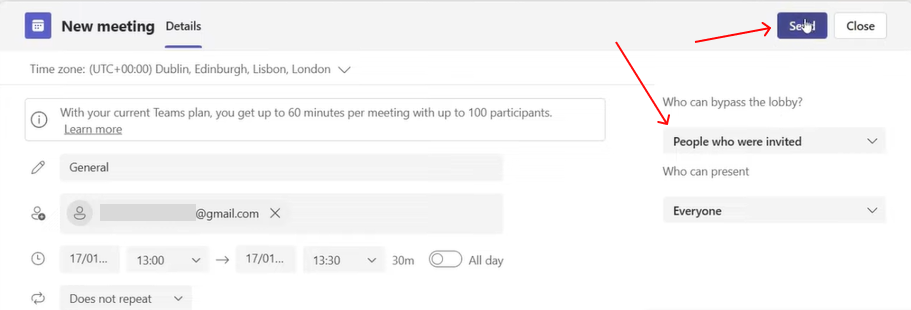
Sau khi lưu, lời mời họp sẽ tự động được gửi đến những người tham gia và cuộc họp sẽ hiển thị trong lịch của họ. Đến thời điểm đã đặt, các thành viên chỉ cần mở lịch trong Microsoft Teams và nhấn Join (Tham gia) để bắt đầu cuộc họp.
Triển khai Microsoft Teams hiệu quả cùng Vinaweb
Khi sử dụng Microsoft Teams để lên lịch và quản lý cuộc họp, nhiều doanh nghiệp nhận ra rằng việc thiết lập hệ thống bài bản ngay từ đầu sẽ giúp tối ưu trải nghiệm sử dụng và nâng cao hiệu quả làm việc. Do Teams là một phần trong hệ sinh thái Microsoft 365, việc lựa chọn đúng gói dịch vụ và cấu hình phù hợp đóng vai trò rất quan trọng.
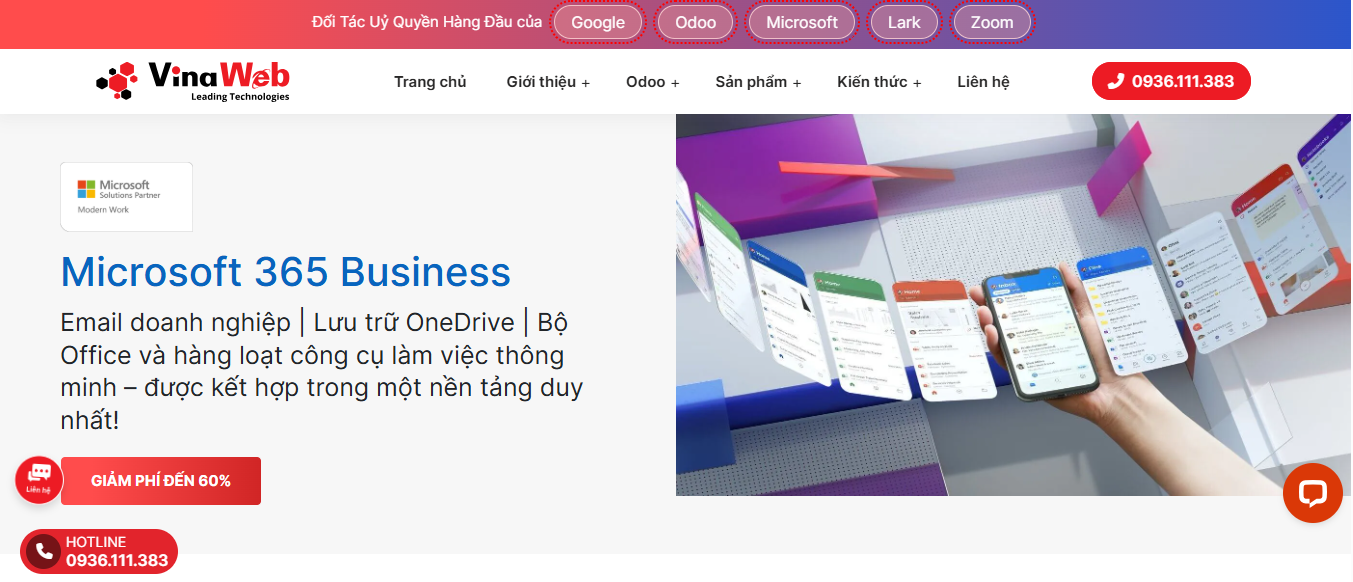
Vinaweb cung cấp dịch vụ tư vấn và triển khai Microsoft 365 cho doanh nghiệp, hỗ trợ từ thiết lập tài khoản, cấu hình Teams đến hướng dẫn sử dụng chi tiết. Đồng thời, doanh nghiệp cũng có thể được tư vấn về giá mua office 365 để lựa chọn giải pháp phù hợp với ngân sách và quy mô hoạt động.
Nhờ đó, việc lên lịch cuộc họp trong Microsoft Teams không chỉ đơn giản mà còn trở nên hiệu quả hơn, giúp các nhóm làm việc phối hợp nhịp nhàng và quản lý công việc tốt hơn trong môi trường số.
- Mẹo giúp bạn họp Microsoft Teams hiệu quả hơn
- 3 cách chia sẻ nội dung PowerPoint trong Microsoft Teams
- Làm thế nào để sử dụng Microsoft 365 hiệu quả trong doanh nghiệp?
- Agent Mode trong Copilot: Cách AI giúp tạo tài liệu, bảng tính và slide tự động
- Copilot trong Microsoft Teams: Tóm tắt phương án và đề xuất quyết định sau cuộc họp
- Microsoft 365 Copilot - Giải pháp đẩy nhanh tiến độ công việc tối ưu 2026


