

Hướng dẫn quản lý Team trên Microsoft Teams cho Team Owner

Trong quá trình sử dụng Microsoft Teams, nhiều người được phân quyền Team Owner nhưng chưa quen với các thao tác quản trị Team. Ví dụ như khi có nhân sự mới tham gia dự án nhưng chưa biết cách thêm thành viên, hoặc muốn thay đổi vai trò giữa Owner và Member để phân quyền phù hợp.
Việc nắm rõ các thao tác này sẽ giúp bạn quản lý Team trên Microsoft Teams dễ dàng và hiệu quả hơn. Trong bài viết này, chúng tôi sẽ hướng dẫn những bước cơ bản mà Team Owner cần biết để quản lý và tổ chức Team một cách thuận tiện trong quá trình làm việc.
Cách thêm thành viên vào Team trong Microsoft Teams
Khi có nhân sự mới tham gia dự án hoặc phòng ban, Team Owner có thể thêm họ vào Team để bắt đầu cộng tác. Đây là một thao tác cơ bản giúp quản lý Team trên Microsoft Teams hiệu quả, đảm bảo mọi thành viên đều có thể tham gia làm việc và trao đổi trong cùng một không gian.
Các bước thực hiện:
-
Mở Microsoft Teams.
-
Chọn Team mà bạn đang quản lý.
-
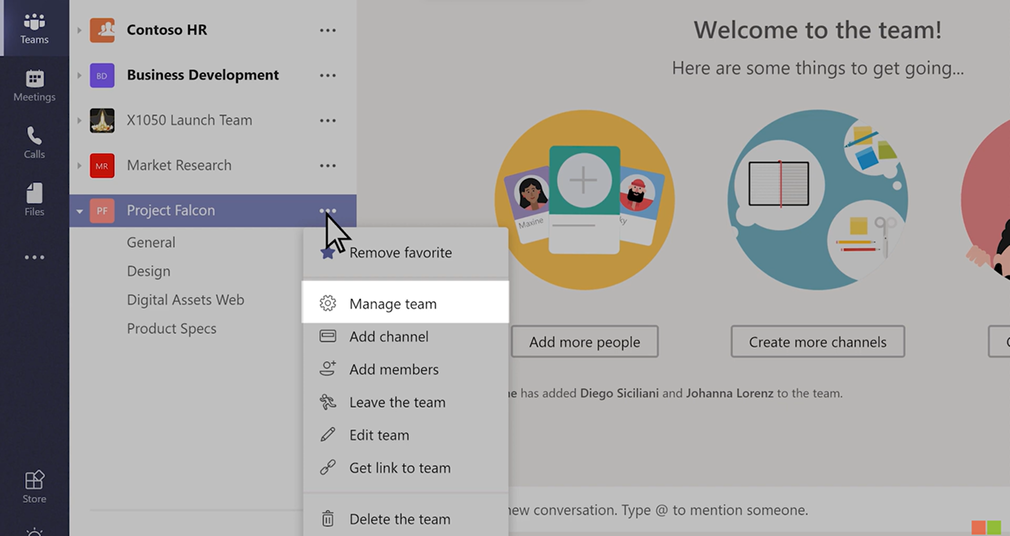
Nhấn vào biểu tượng ba chấm (⋯) bên cạnh tên Team.
-
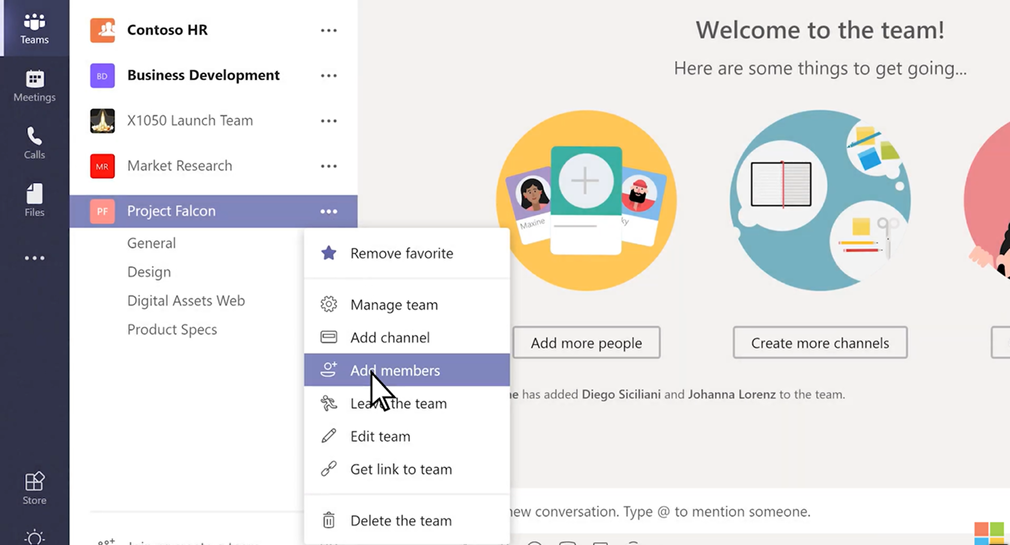
Chọn Add member (Thêm thành viên).
-
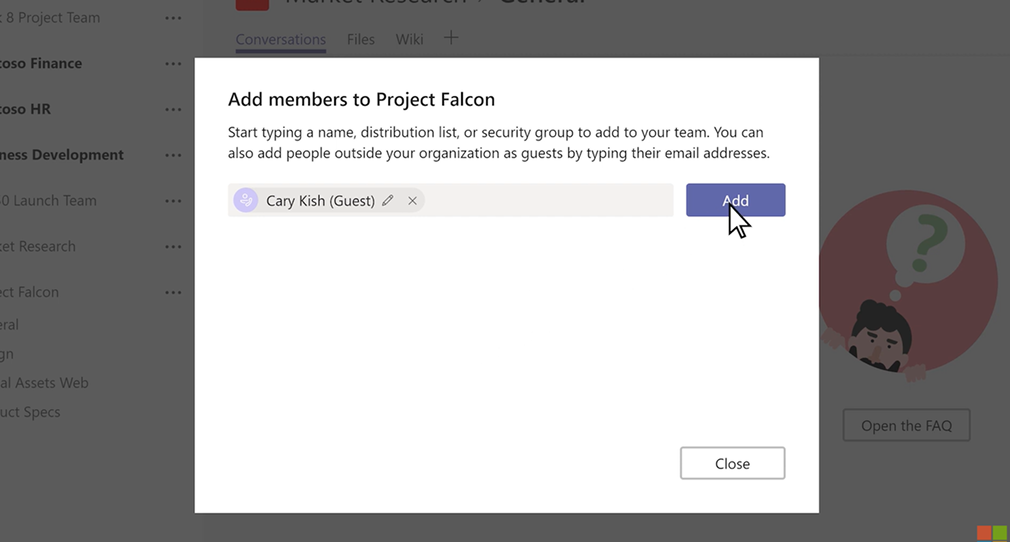
Nhập tên, email hoặc nhóm người dùng cần thêm.
-
Nhấn Add để hoàn tất.
Sau khi được thêm vào, thành viên có thể tham gia chat, chia sẻ file và làm việc trong các kênh của Team.
Cách thay đổi vai trò của thành viên trong Team
Trong mỗi Team thường có hai vai trò chính:
-
Owner: Quản lý Team, thêm/xóa thành viên, thay đổi cài đặt.
-
Member: Tham gia thảo luận và làm việc trong Team.
Nếu cần phân quyền quản lý cho người khác (ví dụ trưởng nhóm dự án), bạn có thể đổi vai trò của họ thành Owner. Việc phân quyền hợp lý giúp quản lý Team trên Microsoft Teams rõ ràng hơn, đặc biệt khi Team có nhiều thành viên.
Các bước thực hiện:
-
Mở Team cần quản lý.
-
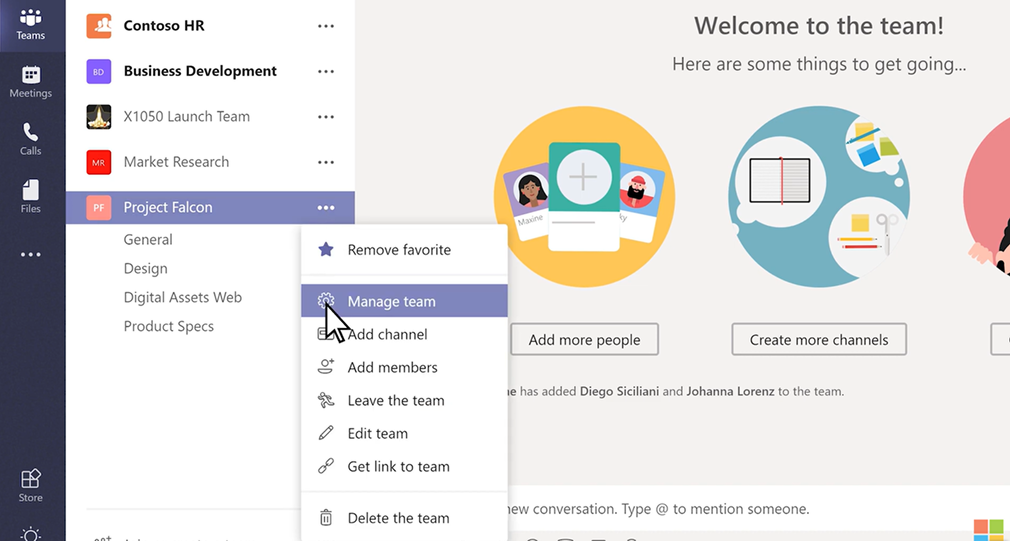
Nhấn ⋯ (More options) bên cạnh tên Team.
-
Chọn Manage team.
-
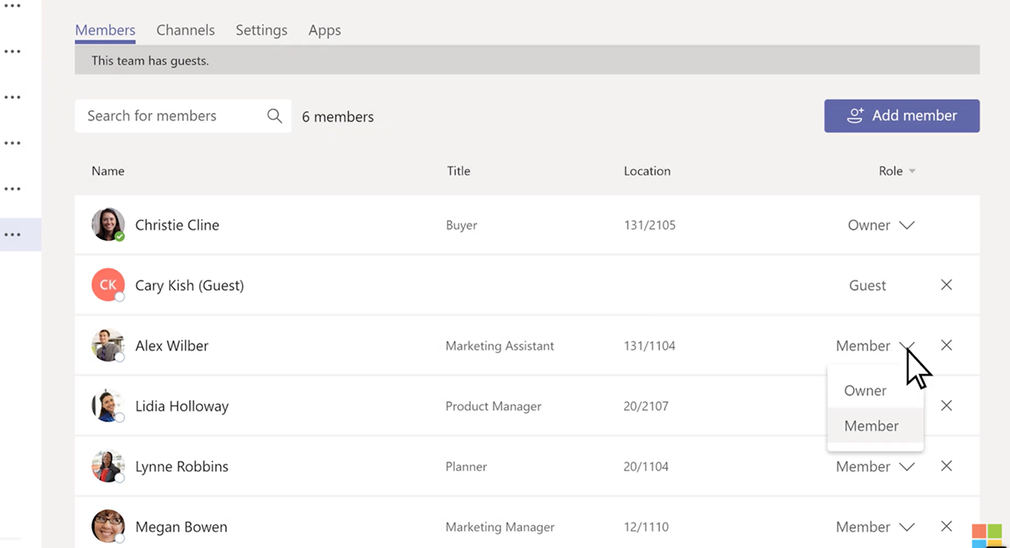
Vào tab Members.
-
Tại cột Role, chọn vai trò mới
-
Owner
-
Member
Thay đổi sẽ có hiệu lực ngay lập tức.
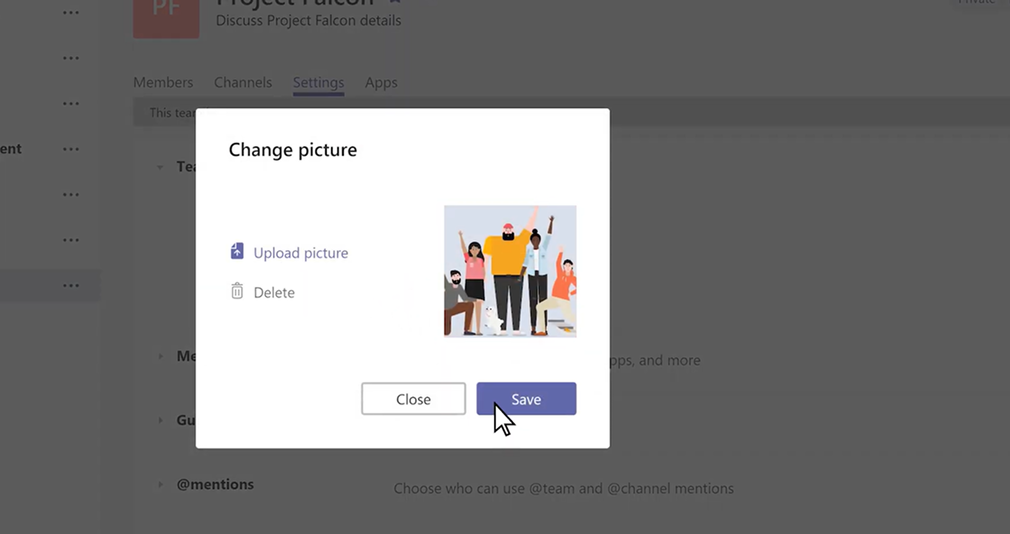
Cách đổi ảnh đại diện (avatar) của Team
Ảnh đại diện giúp Team dễ nhận diện hơn, đặc biệt khi doanh nghiệp có nhiều Team cho nhiều phòng ban hoặc dự án khác nhau.
Các bước thực hiện:
-
Mở Microsoft Teams.
-
Nhấn ⋯ bên cạnh tên Team.
-
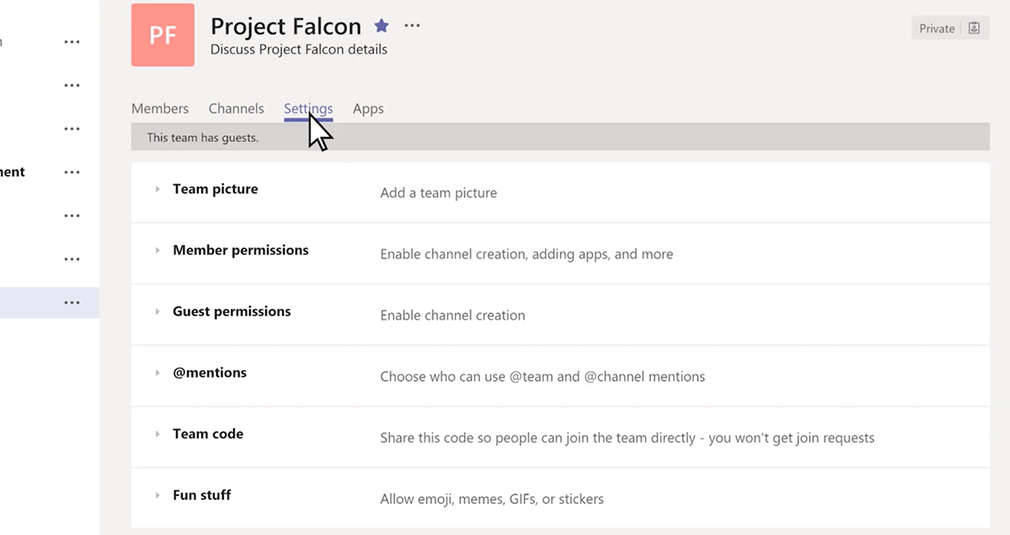
Chọn Manage team.
-
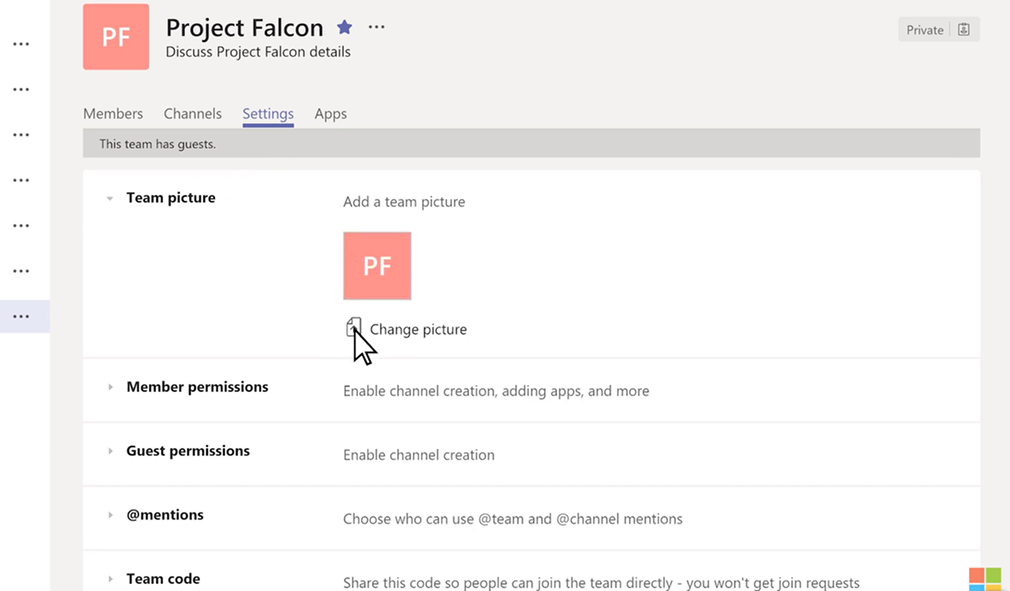
Tại phần Settings, tìm mục Team picture.
-
Chọn Change picture.
-
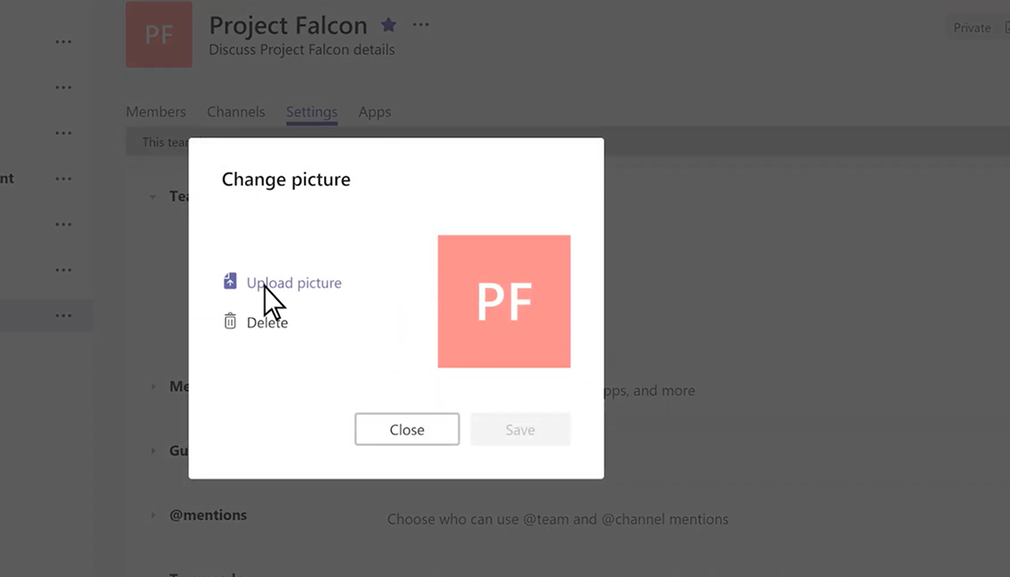
Tải lên ảnh mới từ máy tính.
Nên chọn ảnh có biểu tượng phòng ban, logo dự án hoặc màu nhận diện để các thành viên dễ phân biệt giữa các Team.
Cách lưu trữ Team (Archive Team)
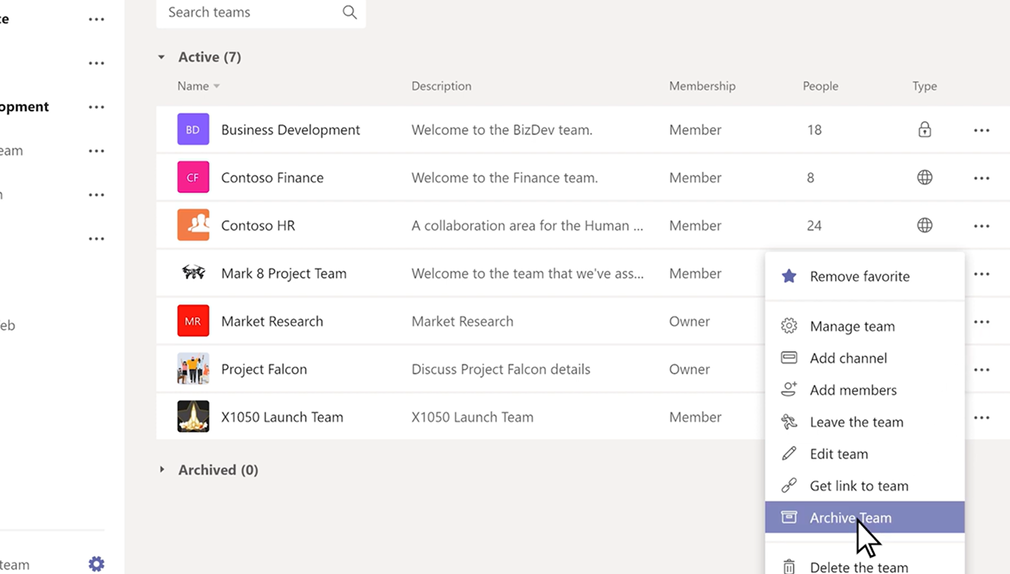
Khi dự án kết thúc hoặc Team không còn hoạt động, bạn có thể lưu trữ Team thay vì xóa hoàn toàn.
Việc archive giúp:
-
Giữ lại toàn bộ lịch sử chat và tài liệu
-
Tránh làm danh sách Team trở nên quá dài
-
Có thể khôi phục lại khi cần
Các bước thực hiện:
-
Mở danh sách Teams.
-
Nhấn ⋯ bên cạnh tên Team.
-
Chọn Manage team.
-
Vào tab Settings.
-
Chọn Archive team.
-
Xác nhận lưu trữ.
Sau khi archive, Team sẽ ở trạng thái chỉ đọc và không còn hoạt động.
Cách thêm Team vào Favourite để truy cập nhanh
Nếu bạn tham gia nhiều Team, việc tìm đúng Team quan trọng có thể mất thời gian. Tính năng Favourite giúp bạn ghim các Team thường dùng lên đầu danh sách.
Đây cũng là một mẹo nhỏ giúp quản lý Team trên Microsoft Teams thuận tiện hơn, đặc biệt khi bạn làm việc với nhiều dự án cùng lúc.
Các bước thực hiện:
-
Mở danh sách Teams.
-
Tìm Team muốn ưu tiên.
-
Nhấn ⋯ bên cạnh tên Team.
-
Chọn Add to favourites.
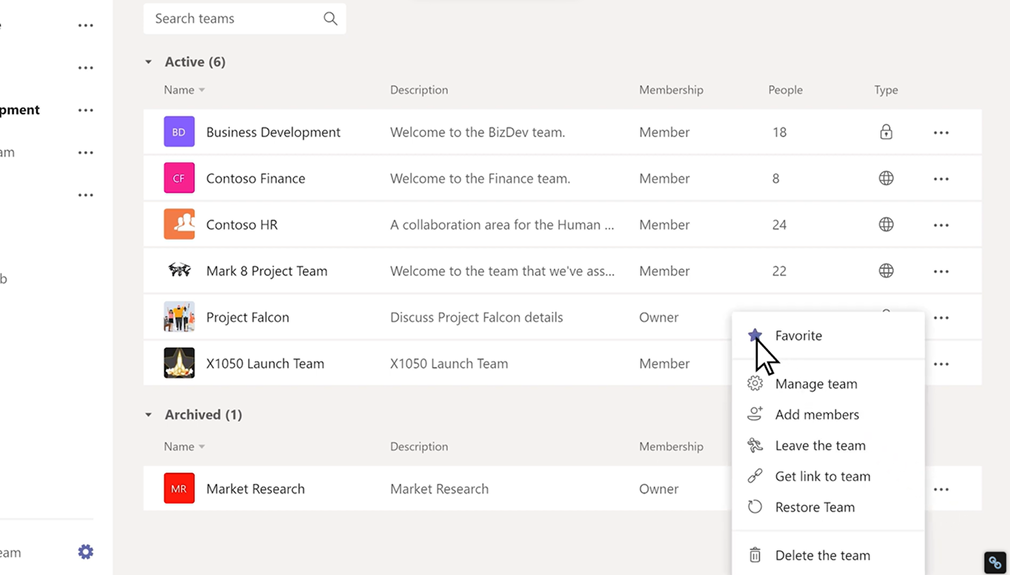
Team sẽ được hiển thị ở phần đầu danh sách, giúp bạn truy cập nhanh hơn trong quá trình làm việc.
Nếu doanh nghiệp đang tìm kiếm đơn vị triển khai Microsoft 365 bài bản và phù hợp với nhu cầu thực tế, Vinaweb là đối tác có thể đồng hành từ tư vấn đến triển khai và hỗ trợ vận hành. Vinaweb cung cấp các dịch vụ như tư vấn lựa chọn giá gói office 365, thiết lập hệ thống email doanh nghiệp, triển khai các công cụ làm việc như Microsoft Teams, cũng như hỗ trợ kỹ thuật trong suốt quá trình sử dụng. Nhờ đó, doanh nghiệp có thể nhanh chóng xây dựng môi trường làm việc số hiệu quả và ổn định.
Kết luận
Việc nắm rõ các thao tác cơ bản sẽ giúp Team Owner sử dụng Microsoft Teams hiệu quả hơn khi làm việc nhóm hoặc quản lý dự án. Chỉ với vài bước đơn giản, bạn có thể thêm và quản lý thành viên, phân quyền Owner và Member, đổi ảnh đại diện Team, lưu trữ Team khi dự án kết thúc và ghim Team quan trọng vào Favourite.
Những thao tác này giúp quản lý Team trên Microsoft Teams dễ dàng hơn và giữ không gian làm việc của nhóm luôn gọn gàng, rõ ràng.
- Mẹo giúp bạn họp Microsoft Teams hiệu quả hơn
- 3 cách chia sẻ nội dung PowerPoint trong Microsoft Teams
- Làm thế nào để sử dụng Microsoft 365 hiệu quả trong doanh nghiệp?
- Agent Mode trong Copilot: Cách AI giúp tạo tài liệu, bảng tính và slide tự động
- Copilot trong Microsoft Teams: Tóm tắt phương án và đề xuất quyết định sau cuộc họp
- Microsoft 365 Copilot - Giải pháp đẩy nhanh tiến độ công việc tối ưu 2026


