

Hướng dẫn tạo bài thuyết trình AI cho Google Slides và PowerPoint chi tiết

Trong môi trường làm việc hiện đại, việc tạo một bài thuyết trình chuyên nghiệp thường tốn nhiều thời gian: lên nội dung, thiết kế bố cục, tìm hình minh họa và chỉnh sửa slide. Tuy nhiên, với sự hỗ trợ của AI, quá trình này có thể rút ngắn đáng kể.
Các công cụ như Microsoft PowerPoint tích hợp Microsoft Copilot hoặc Google Slides kết hợp với Gemini cho phép người dùng tạo bài thuyết trình chỉ trong vài phút.
Dưới đây là hướng dẫn từng bước chi tiết để tạo slide nhanh bằng AI.
Cách tạo bài thuyết trình AI bằng Google Slides
Ngoài PowerPoint, nhiều doanh nghiệp cũng sử dụng Google Slides trong hệ sinh thái Google Workspace để làm việc và chia sẻ tài liệu trực tuyến. Khi kết hợp với AI của Google là Gemini, người dùng cũng có thể tạo nội dung và xây dựng bài thuyết trình nhanh chóng tương tự như Copilot trong PowerPoint.
Bước 1: Tạo dàn ý bài thuyết trình bằng AI
Trong cách tạo bài thuyết trình AI với Google Slides, bước đầu tiên thường là xây dựng dàn ý cho toàn bộ bài trình bày. Một dàn ý rõ ràng sẽ giúp bài thuyết trình có cấu trúc logic, tránh tình trạng nội dung bị rời rạc hoặc thiếu ý quan trọng.
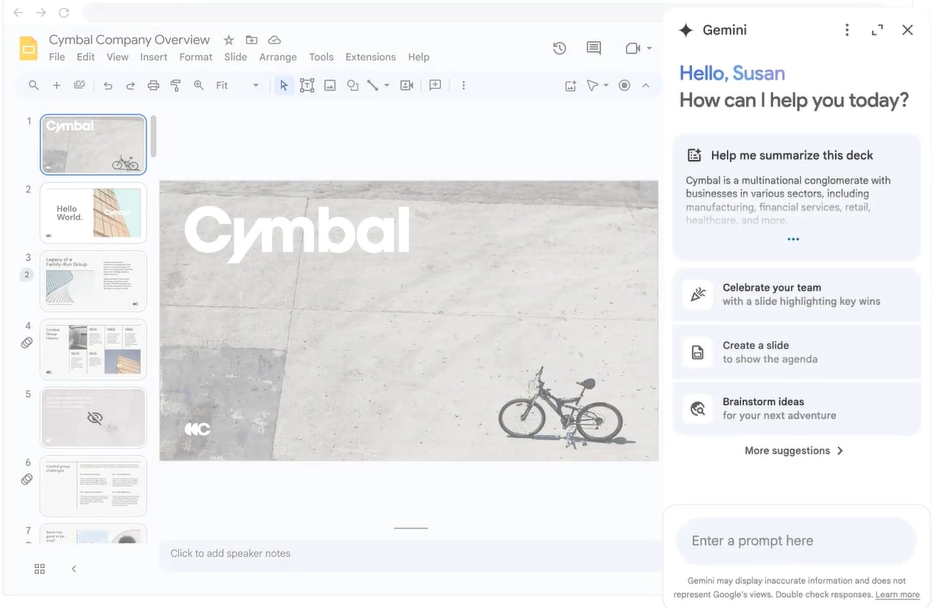
Bạn có thể mở Gemini trong Google Workspace và yêu cầu AI tạo outline cho bài thuyết trình. Ví dụ:
-
Tạo dàn ý cho bài thuyết trình về AI trong ngành y tế.
-
Đề xuất cấu trúc 10 slide cho bài thuyết trình về quản lý dự án.
-
Tạo outline cho bài thuyết trình giới thiệu Google Workspace cho doanh nghiệp.
Bước này giúp tiết kiệm thời gian lên ý tưởng và đảm bảo bài thuyết trình có bố cục hợp lý ngay từ đầu.
Bước 2: Tạo slide từ yêu cầu chính
Bước tiếp theo là chuyển các ý chính thành các slide cụ thể trong Google Slides. Bạn có thể tạo các slide dựa trên từng phần trong outline mà Gemini đã đề xuất.
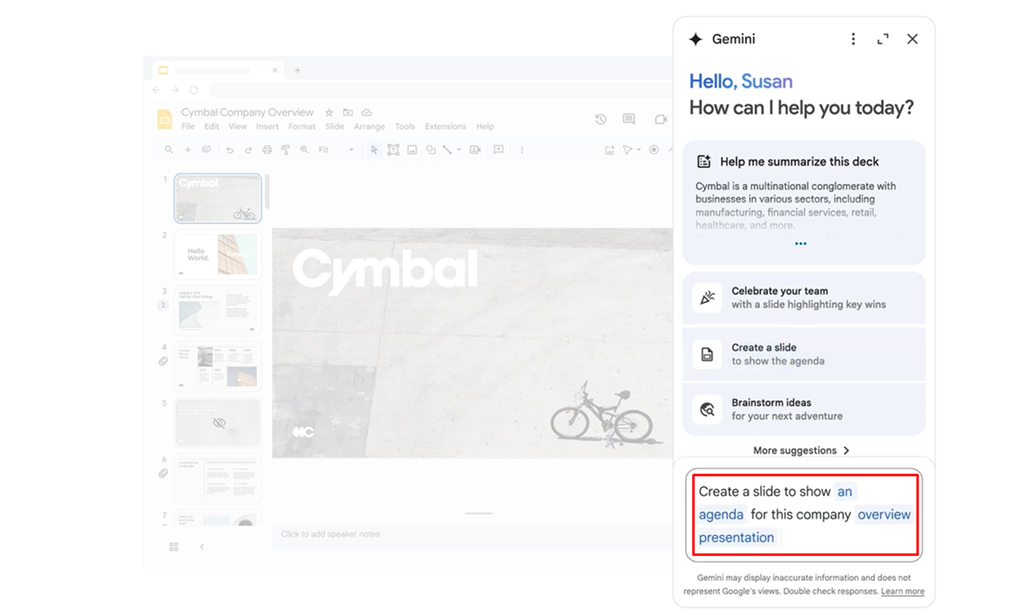
Bạn chỉ cần tạo các slide tương ứng trong Google Slides và điền nội dung chính vào từng slide. Trong quá trình này, bạn cũng có thể tiếp tục nhờ Gemini viết nội dung chi tiết cho từng phần của bài thuyết trình.
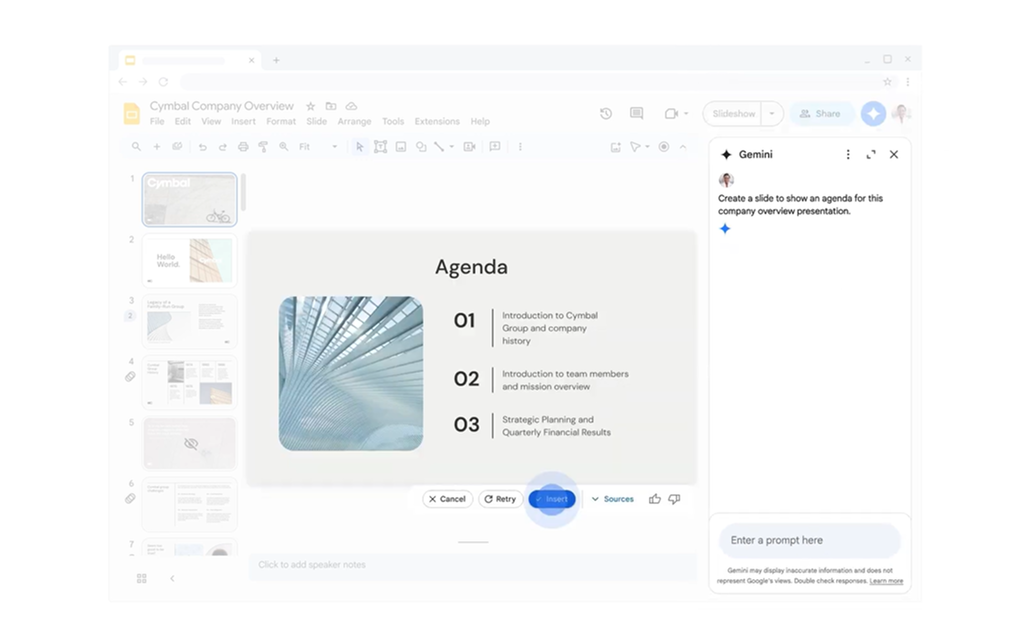
Một số prompt có thể sử dụng gồm:
-
Viết nội dung cho slide giới thiệu chủ đề này.
-
Tạo các gạch đầu dòng cho slide về lợi ích của giải pháp.
-
Tóm tắt nội dung này thành các ý ngắn gọn cho slide.
Bước 3: Mở rộng và chỉnh sửa nội dung slide
Sau khi các slide đã được tạo, bước tiếp theo là hoàn thiện nội dung để bài thuyết trình rõ ràng và dễ hiểu hơn. Thông thường, nội dung ban đầu chỉ là các ý ngắn gọn, vì vậy bạn có thể yêu cầu AI mở rộng hoặc viết lại nội dung cho phù hợp với bài trình bày.
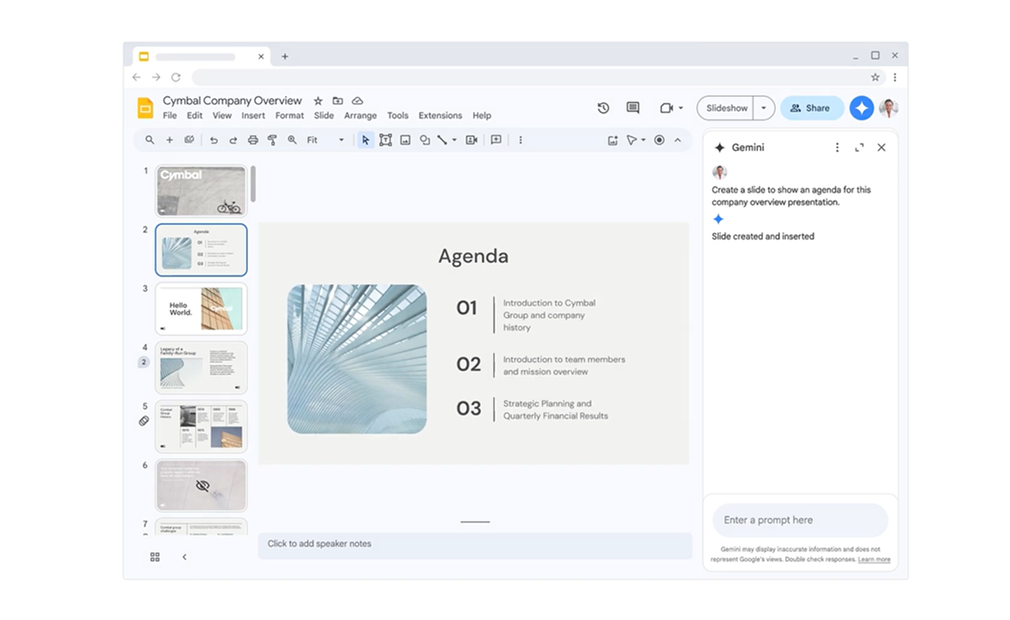
Ví dụ, nếu một slide chỉ có vài gạch đầu dòng, bạn có thể yêu cầu Gemini giải thích chi tiết hơn hoặc chuyển nội dung sang cách diễn đạt dễ hiểu hơn cho người nghe.
Một số prompt phổ biến gồm:
-
Mở rộng nội dung này thành các ý chi tiết hơn cho slide.
-
Viết lại nội dung này cho phù hợp với bài thuyết trình doanh nghiệp.
-
Giải thích nội dung này theo cách đơn giản và dễ hiểu hơn.
Bước 4: Cải thiện thiết kế và hình ảnh cho slide
Một bài thuyết trình hiệu quả không chỉ phụ thuộc vào nội dung mà còn phụ thuộc vào cách trình bày slide. Các yếu tố như bố cục, màu sắc và hình ảnh minh họa đều ảnh hưởng đến khả năng tiếp nhận thông tin của người nghe.
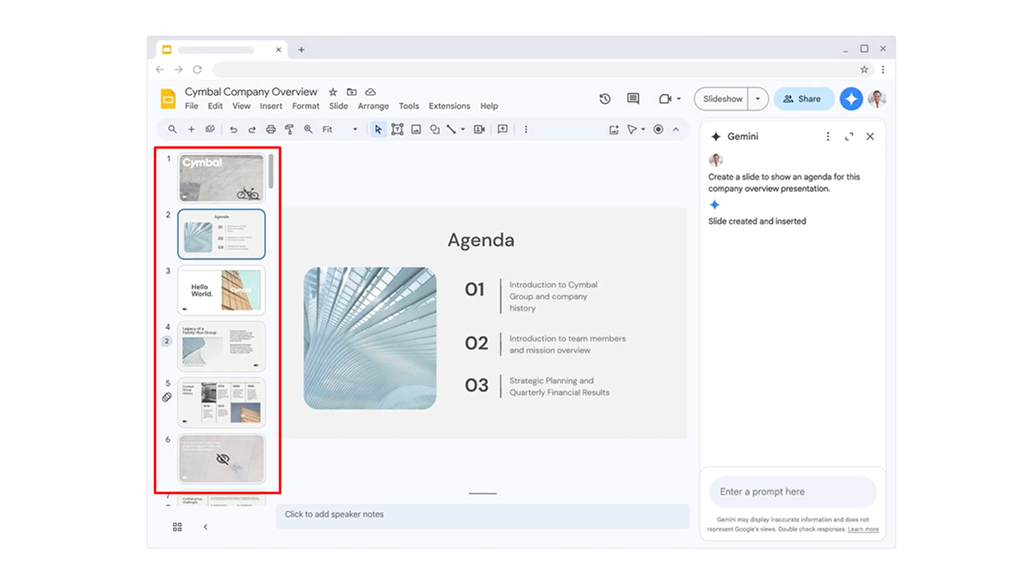
Trong Google Slides, bạn có thể nhờ AI gợi ý các yếu tố trực quan giúp slide trở nên sinh động hơn. Ví dụ:
-
Gợi ý hình ảnh phù hợp cho slide này.
-
Đề xuất biểu đồ để minh họa dữ liệu trong slide.
-
Gợi ý bố cục slide dễ nhìn hơn.
Sau khi nhận các gợi ý từ AI, bạn có thể chèn thêm hình ảnh, biểu đồ hoặc thay đổi bố cục slide để bài thuyết trình trở nên trực quan hơn.
Bước 5: Rà soát và tối ưu bài thuyết trình
Trước khi sử dụng slide để thuyết trình, bạn nên dành thời gian rà soát lại toàn bộ bài trình bày. AI có thể hỗ trợ kiểm tra nội dung, đề xuất chỉnh sửa hoặc giúp rút gọn các slide dài.
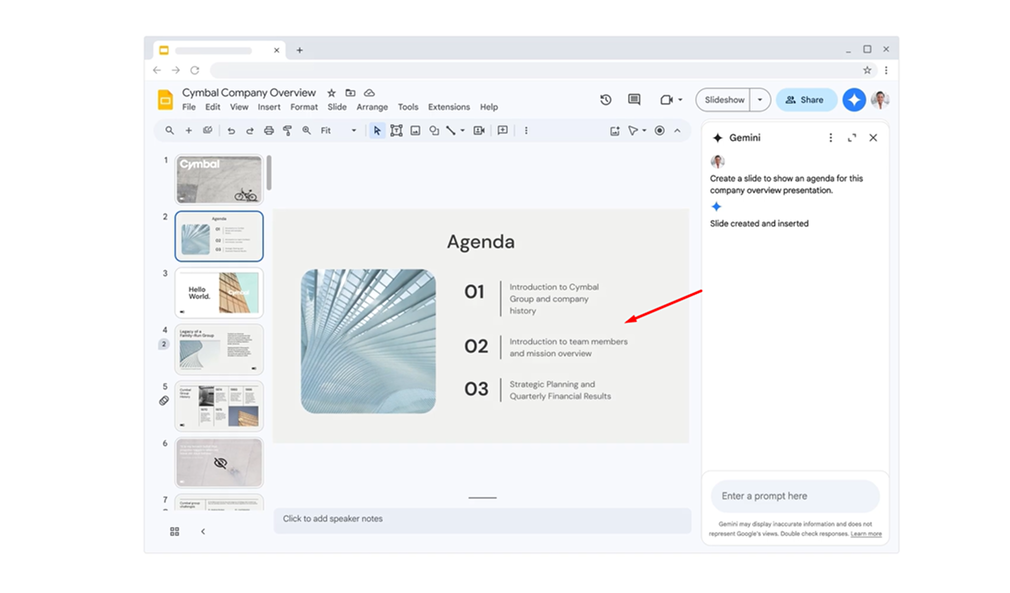
Ví dụ, bạn có thể yêu cầu:
-
Rà soát toàn bộ bài thuyết trình và đề xuất cải thiện nội dung.
-
Rút gọn nội dung trong các slide để dễ trình bày hơn.
-
Đề xuất cách trình bày bài thuyết trình rõ ràng hơn.
Hướng dẫn tạo bài thuyết trình AI bằng PowerPoint
Bước 1: Mở PowerPoint và kích hoạt Copilot
Để bắt đầu áp dụng cách tạo bài thuyết trình AI, trước tiên bạn cần mở Microsoft PowerPoint và tạo một file trình chiếu mới. Khi sử dụng phiên bản có tích hợp AI, bạn sẽ thấy biểu tượng Copilot trên thanh công cụ của PowerPoint.
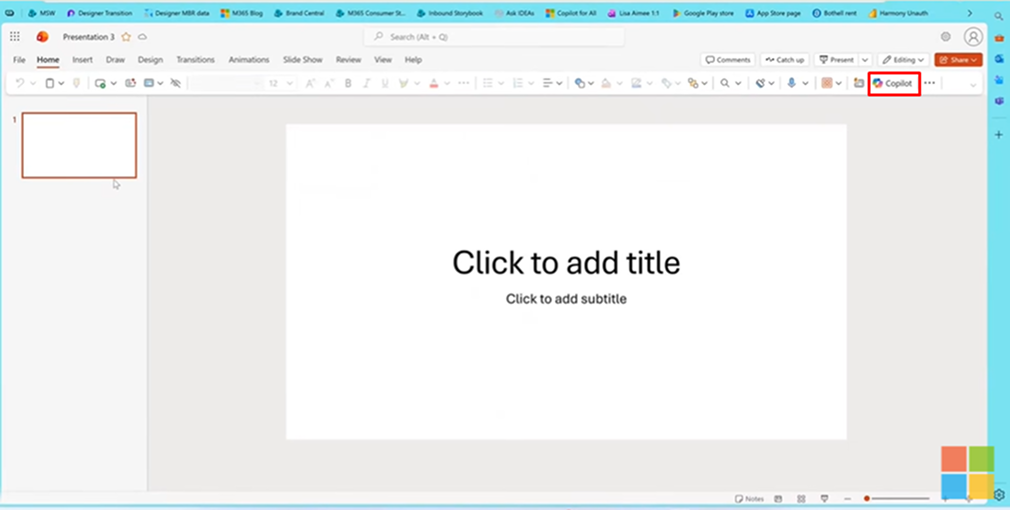
Sau khi nhấn vào biểu tượng này, cửa sổ chat của Microsoft Copilot sẽ xuất hiện ở bên phải màn hình. Đây là nơi bạn có thể nhập các yêu cầu để AI hỗ trợ tạo nội dung cho bài thuyết trình.
Bước 2: Yêu cầu AI tạo cấu trúc bài thuyết trình
Sau khi kích hoạt Copilot, bước tiếp theo là yêu cầu AI tạo cấu trúc bài thuyết trình. Đây là bước giúp bạn tiết kiệm nhiều thời gian nhất, vì AI có thể đề xuất toàn bộ dàn ý cho bài trình bày chỉ từ một mô tả ngắn.
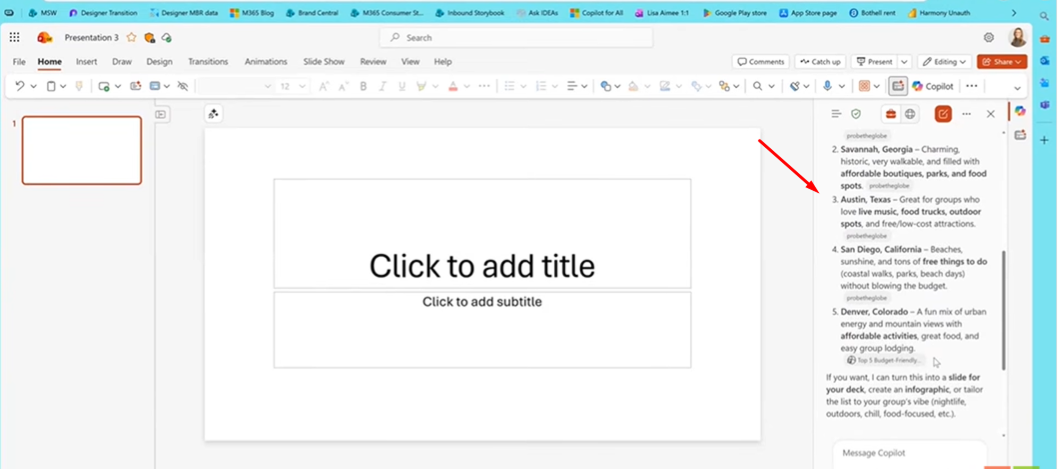
Ví dụ, bạn có thể nhập các prompt như:
-
Tạo bài thuyết trình 10 slide về chuyển đổi số trong ngành y tế.
-
Tạo bài thuyết trình giới thiệu Microsoft Teams cho doanh nghiệp.
-
Tạo slide giải thích CRM là gì và lợi ích của CRM đối với doanh nghiệp.
-
Tạo bài thuyết trình về ứng dụng AI trong quản lý dự án.
Sau khi nhận yêu cầu, Copilot sẽ tự động xây dựng cấu trúc bài thuyết trình gồm tiêu đề, các phần nội dung chính và gợi ý nội dung cho từng slide.
Bước 3: Tạo PowerPoint từ tài liệu có sẵn
Trong nhiều trường hợp, bạn đã có sẵn tài liệu như báo cáo dự án, tài liệu đào tạo hoặc kế hoạch kinh doanh. Tuy nhiên, việc chuyển những tài liệu dài này thành slide thuyết trình thường khá mất thời gian.
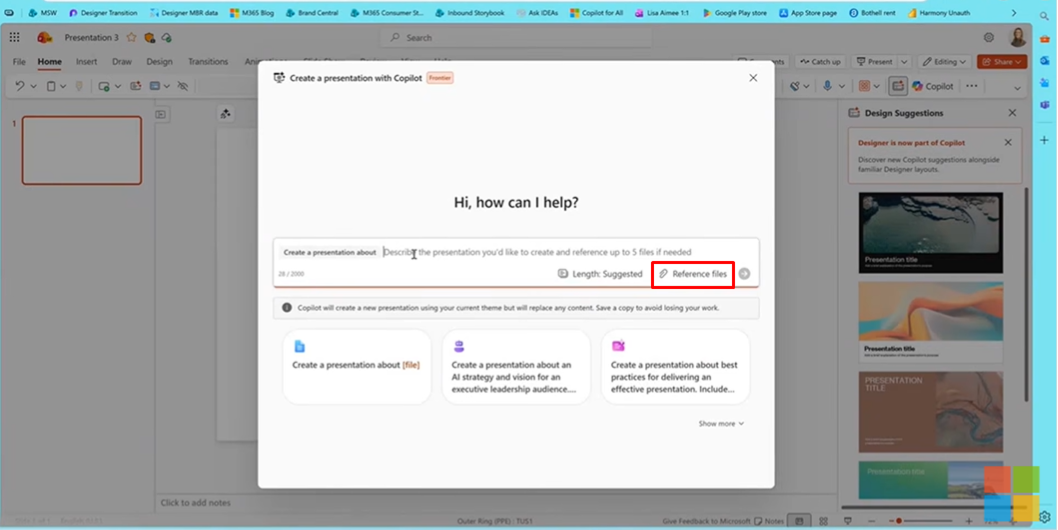
Lúc này, AI có thể giúp tóm tắt nội dung và chuyển thành bài thuyết trình một cách nhanh chóng.
Bạn có thể sử dụng các prompt như:
-
Tạo bài thuyết trình từ tài liệu này.
-
Tóm tắt tài liệu này thành 8 slide chính.
-
Chuyển nội dung báo cáo này thành các slide ngắn gọn.
-
Biến tài liệu đào tạo này thành bài thuyết trình dễ hiểu.
AI sẽ tự động phân tích nội dung tài liệu, xác định các ý chính và sắp xếp chúng thành các slide có cấu trúc rõ ràng. Điều này giúp biến một tài liệu dài thành một bài trình bày dễ theo dõi hơn.
Bước 4: Nhờ AI viết và mở rộng nội dung cho từng slide
Sau khi có cấu trúc bài thuyết trình, bước tiếp theo là hoàn thiện nội dung cho từng slide. Trong nhiều trường hợp, nội dung ban đầu do AI tạo ra chỉ ở dạng ngắn gọn hoặc mới là các ý chính.
Lúc này, bạn có thể tiếp tục nhờ AI mở rộng nội dung để bài thuyết trình rõ ràng và dễ hiểu hơn.
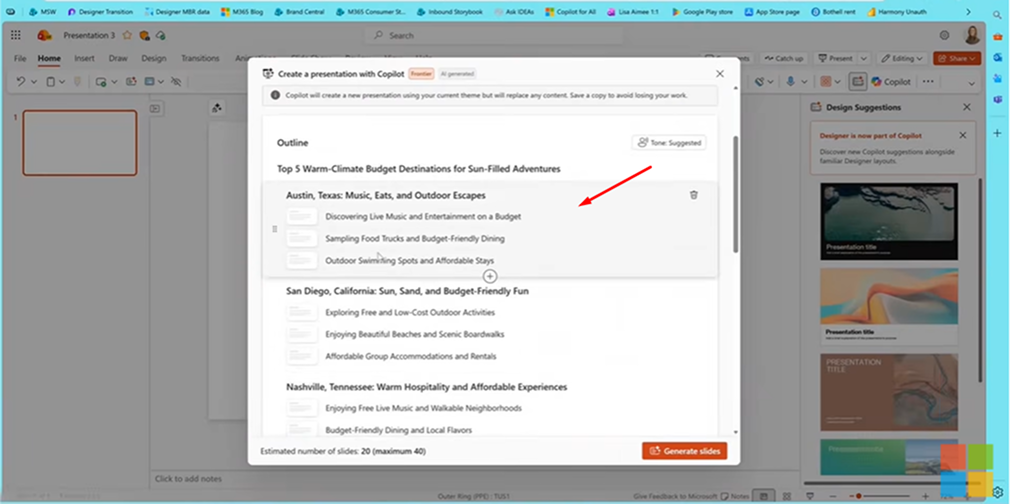
Ví dụ prompt:
-
Mở rộng ý này thành các gạch đầu dòng chi tiết cho slide.
-
Viết lại nội dung này để phù hợp với bài thuyết trình doanh nghiệp.
-
Giải thích ý này theo cách đơn giản và dễ hiểu hơn.
-
Tạo nội dung cho slide dựa trên tiêu đề này.
Sau khi AI tạo nội dung, bạn có thể đọc lại và chỉnh sửa một chút để phù hợp với phong cách trình bày của mình.
Bước 5: Cải thiện thiết kế slide bằng AI
Ngoài nội dung, thiết kế slide cũng đóng vai trò quan trọng trong việc giúp người nghe dễ theo dõi bài thuyết trình. Một slide có bố cục rõ ràng và hình ảnh minh họa phù hợp sẽ giúp thông tin được truyền tải hiệu quả hơn.
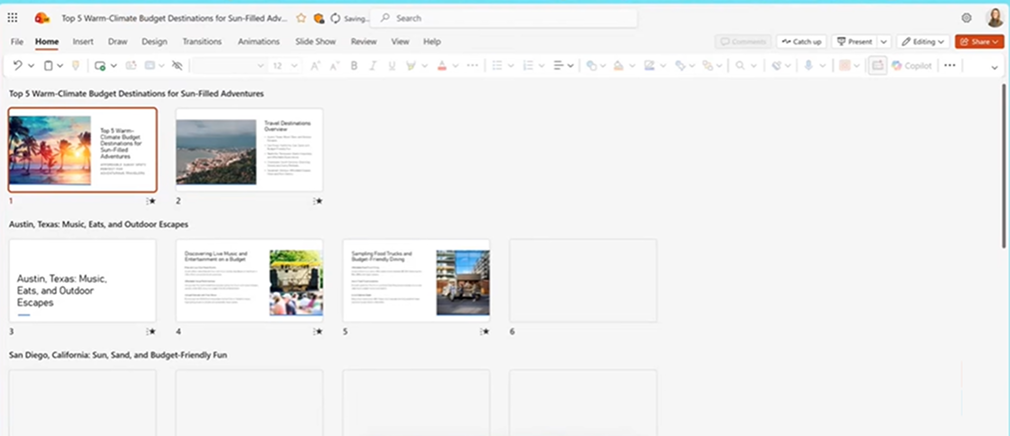
Trong PowerPoint, bạn có thể nhờ AI gợi ý cách cải thiện thiết kế của slide bằng các prompt như:
-
Đề xuất hình ảnh phù hợp cho slide này.
-
Gợi ý bố cục trình bày đẹp hơn cho slide.
-
Thêm yếu tố trực quan để slide dễ hiểu hơn.
-
Đề xuất biểu đồ phù hợp với dữ liệu trong slide.
Sau khi nhận yêu cầu, Microsoft PowerPoint có thể tự động căn chỉnh bố cục, đề xuất hình minh họa và đồng bộ màu sắc giữa các slide. Nhờ đó, bài thuyết trình trở nên chuyên nghiệp hơn mà không cần nhiều kỹ năng thiết kế.
Kết luận
Nhờ sự hỗ trợ của AI, việc chuẩn bị slide thuyết trình đã trở nên nhanh chóng và đơn giản hơn so với trước đây. Các công cụ như Microsoft Copilot trong Microsoft PowerPoint hay Gemini trong Google Slides có thể giúp người dùng tạo dàn ý, viết nội dung và cải thiện thiết kế slide chỉ trong vài phút.
Khi nắm được cách tạo bài thuyết trình AI, bạn có thể rút ngắn đáng kể thời gian chuẩn bị bài trình bày mà vẫn đảm bảo nội dung rõ ràng và bố cục chuyên nghiệp. Đây cũng là một kỹ năng ngày càng quan trọng trong môi trường làm việc hiện đại, nơi hiệu quả và tốc độ luôn được ưu tiên.
- Cách dùng tab tài liệu trong Google Docs mới nhất 2026
- Cách quay màn hình và camera trong Google Vids
- Cách mở rộng hình ảnh trong Google Slides bằng AI
- Cách tóm tắt nhiều file trong Google Drive bằng Gemini
- Cách tạo bản nháp sự kiện Google Calendar trong Google Docs
- Cách tạo Video Placeholders trong Google Vids


