

Cách tóm tắt nhiều file trong Google Drive bằng Gemini

Khi làm việc với nhiều tài liệu trong Google Drive, việc đọc từng file để tổng hợp nội dung sẽ rất tốn thời gian. Tin vui là bạn không cần phải rời khỏi Drive — chỉ với biểu tượng Google Gemini ở góc phải màn hình, bạn có thể tóm tắt nhiều file ngay lập tức.

Cách hoạt động rất đơn giản:
-
Mở Google Drive
-
Chọn một hoặc nhiều file bạn muốn tóm tắt
-
Nhấn vào biểu tượng Gemini ở góc phải
-
Nhập yêu cầu như: “Tóm tắt các file đã chọn”
Gemini sẽ tự động:
-
Đọc nội dung các file bạn chọn
-
Tóm tắt từng file hoặc toàn bộ nội dung
-
Tổng hợp lại thành các ý chính dễ hiểu
Cách tóm tắt nhiều file trong Google Drive bằng Gemini
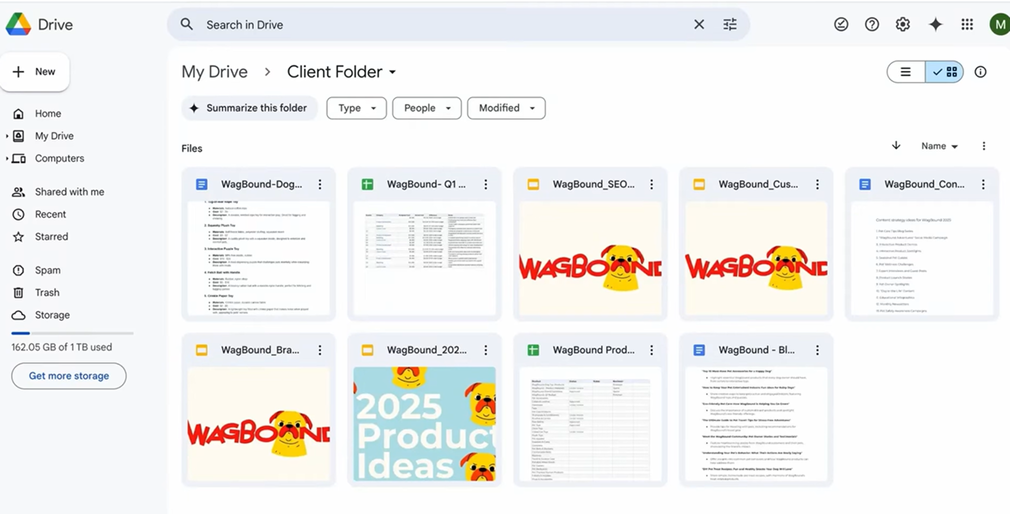
Bước 1: Mở Google Drive
-
Truy cập Google Drive như bình thường
-
Đăng nhập tài khoản Google
Bước 2: Mở Gemini ở sidebar bên phải
-
Nhìn góc phải màn hình
-
Click vào biểu tượng Gemini góc bên phải màn hình
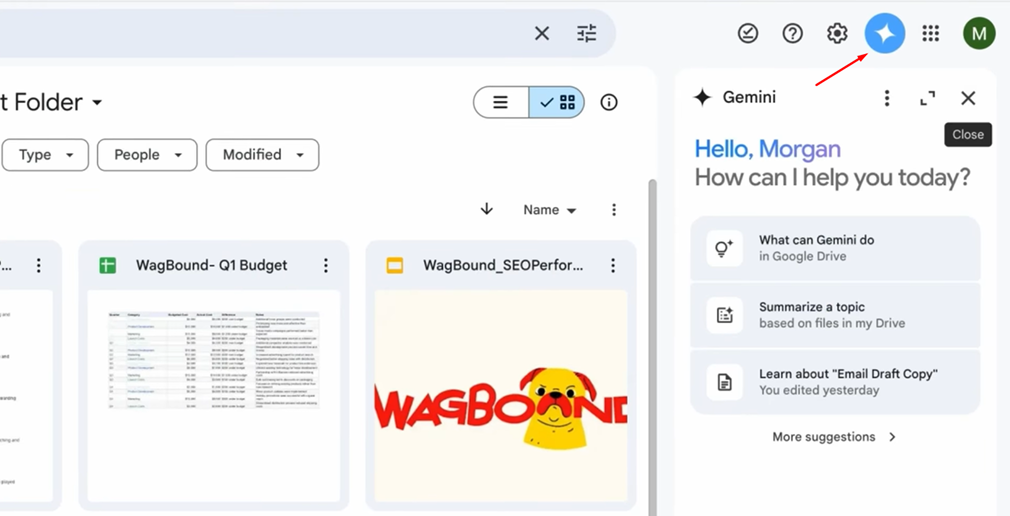
--> Lúc này, một khung chat AI sẽ mở ra ngay trong Drive
Bước 3: Chọn các file cần tóm tắt và nhập vào Gemini
Bạn có 2 cách:
Cách 1 (phổ biến nhất):
-
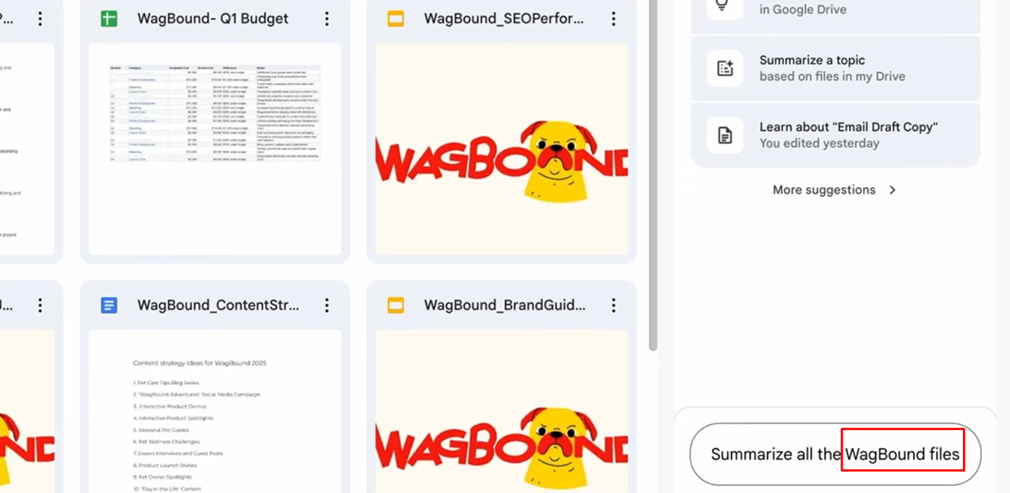
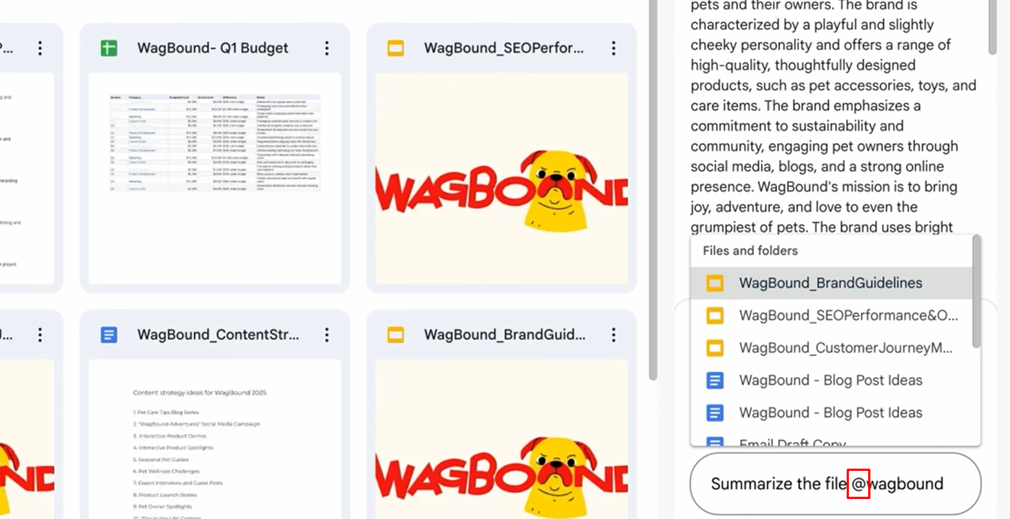
Nhập câu lệnh chứa tên file:
-
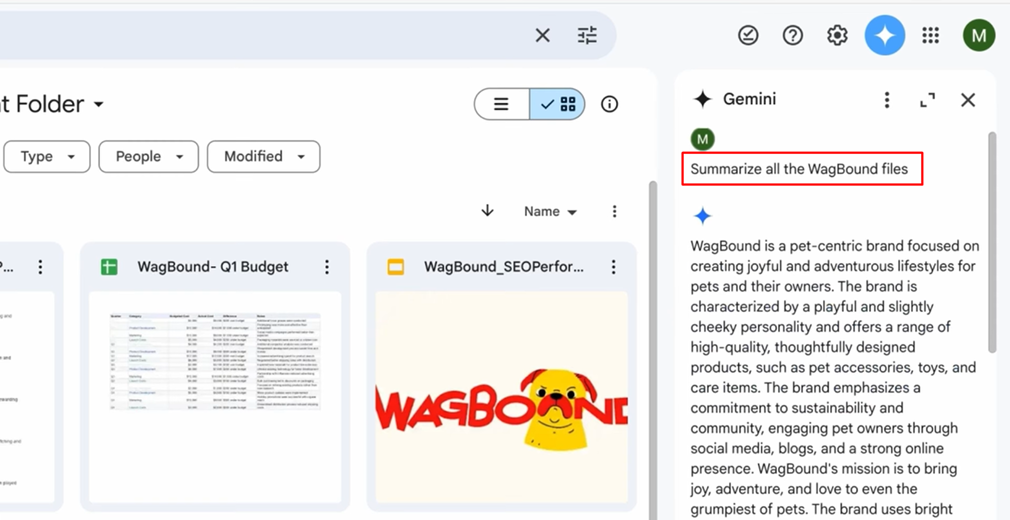
Và kết quả, Gemini sẽ phân tích tất cả cái file có chứa tên mà bạn đã chọn:
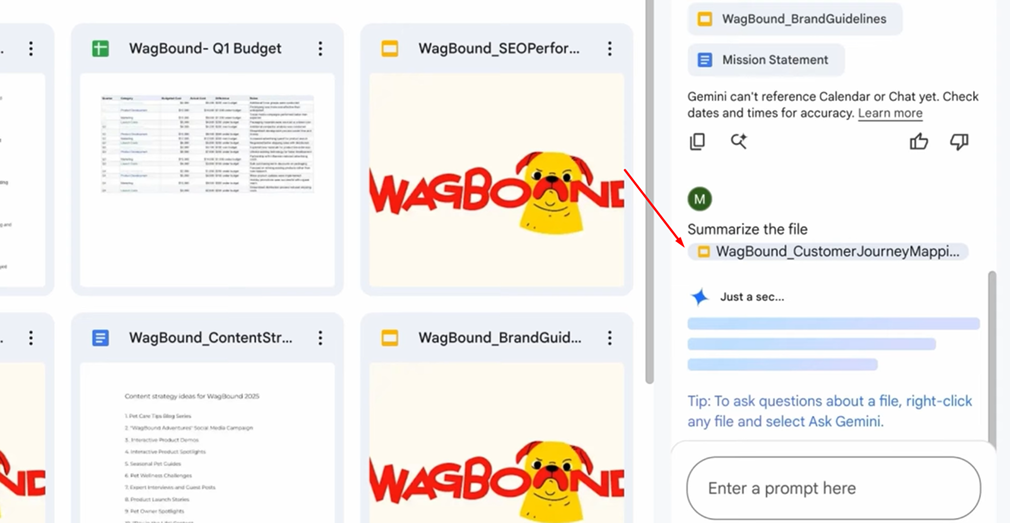
Cách 2:
-
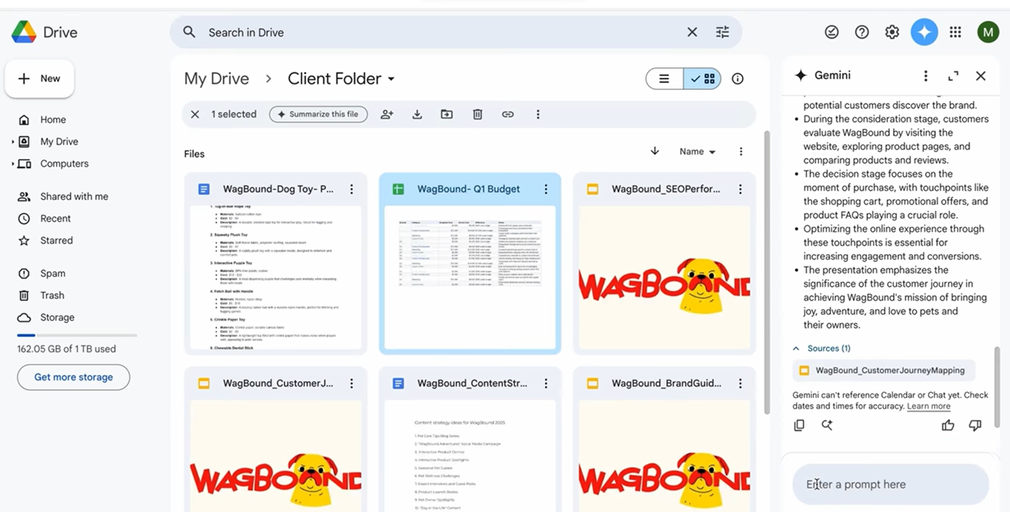
Chọn file cụ thể
-
Kết quả, Gemini sẽ tóm tắt chính trang cụ thể đó:
Lợi ích khi dùng Gemini để tóm tắt nhiều file trong Google Drive
Sử dụng Google Gemini trong Google Drive giúp bạn rút ngắn đáng kể thời gian xử lý tài liệu, đồng thời nâng cao khả năng tổng hợp và phân tích nội dung từ nhiều file cùng lúc:
-
Tóm tắt nhiều tài liệu chỉ trong vài giây, thay vì đọc thủ công từng file
-
Tổng hợp nội dung từ nhiều file thành một bản chung rõ ràng
-
Tự động highlight ý chính và rút ra insight quan trọng
-
Làm việc liền mạch ngay trong Google Drive, không cần chuyển tab
-
Linh hoạt tùy chỉnh cách tóm tắt theo nhu cầu bằng prompt
Để dùng tính năng này của Gemini thì có phải trả phí không?
Có - để dùng tính năng tóm tắt nhiều file trực tiếp trong Google Drive bằng Google Gemini thì thường bạn cần trả phí.
Cụ thể:
-
Tài khoản miễn phí → Chỉ dùng Gemini dạng cơ bản (chat, viết nội dung) → KHÔNG có hoặc rất hạn chế việc đọc file trong Google Drive
-
Tài khoản trả phí / Google Workspace → Có Gemini tích hợp ngay trong Drive (sidebar bên phải) → Có thể:
-
Tóm tắt file
-
Tóm tắt nhiều file cùng lúc
-
Phân tích nội dung trong Drive
-
Muốn dùng Gemini trong Google Drive? Bạn cần đúng gói Workspace
Như đã đề cập, để sử dụng đầy đủ tính năng của Google Gemini (đặc biệt là tóm tắt nhiều file trực tiếp trong Google Drive), bạn sẽ cần các gói Google Workspace phù hợp.
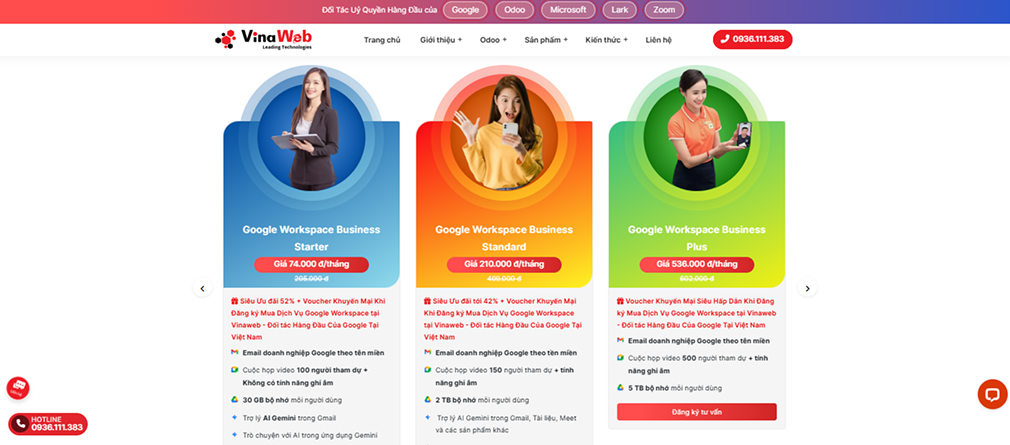
Nếu bạn đang tìm giải pháp mua google workspace giá rẻ, bạn có thể đăng ký qua Vinaweb — đối tác triển khai Google Workspace tại Việt Nam, có kinh nghiệm tư vấn và hỗ trợ doanh nghiệp.
Khi đăng ký qua Vinaweb, bạn sẽ được:
-
Tư vấn chọn đúng gói (Business / Enterprise) theo nhu cầu
-
Hỗ trợ triển khai và cấu hình hệ thống
-
Hỗ trợ kỹ thuật trong quá trình sử dụng
-
Tối ưu chi phí so với đăng ký riêng lẻ
--> Khai thác tối đa sức mạnh của Google Gemini để tóm tắt nhiều file ngay trong Google Drive sẽ hiệu quả hơn khi bạn sử dụng Google Workspace thông qua Vinaweb — giúp triển khai nhanh, chọn đúng gói và tối ưu chi phí.


