

Cách tạo bản nháp sự kiện Google Calendar trong Google Docs

Khi đang làm việc trên Google Docs, sẽ có rất nhiều lúc bạn cần tạo bản nháp sự kiện Google Calendar một cách nhanh chóng để không làm gián đoạn luồng công việc. Thay vì phải mở thêm Google Calendar, bạn hoàn toàn có thể tạo, chỉnh sửa và gửi lời mời sự kiện ngay trong Docs.
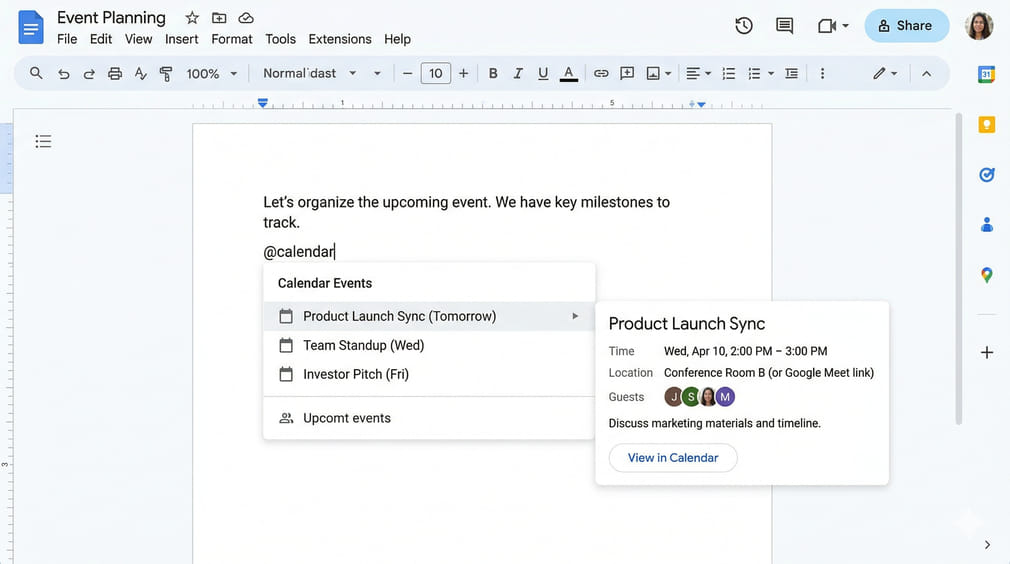
Dưới đây là hướng dẫn chi tiết theo từng bước để bạn áp dụng dễ dàng.
Bước 1: Gõ @calendar để tạo bản nháp sự kiện
Đầu tiên, hãy đặt con trỏ tại vị trí bạn muốn chèn sự kiện trong tài liệu.
Sau đó:
-
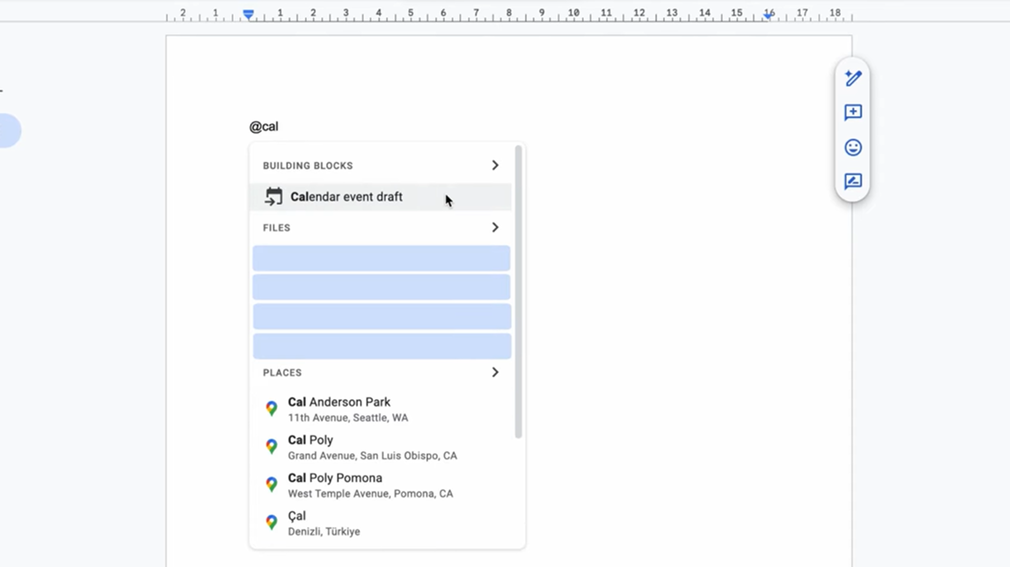
Gõ @calendar
-
Chọn Calendar event trong danh sách gợi ý
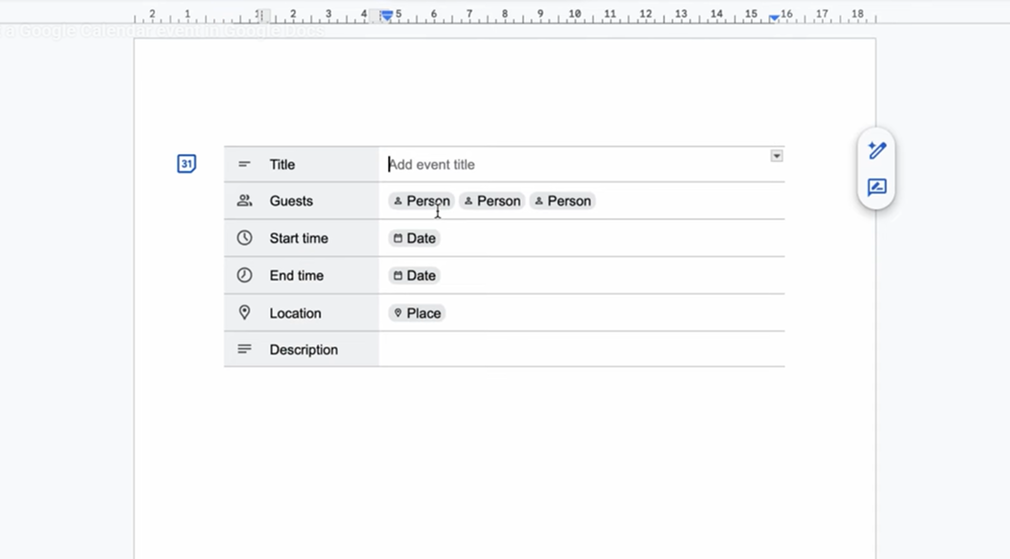
Ngay lập tức, một khung sự kiện (event chip) sẽ xuất hiện. Đây chính là bản nháp ban đầu, giúp bạn “đánh dấu” nhanh một cuộc họp ngay trong nội dung đang viết.
Bước 2: Thêm tiêu đề và mô tả cho sự kiện
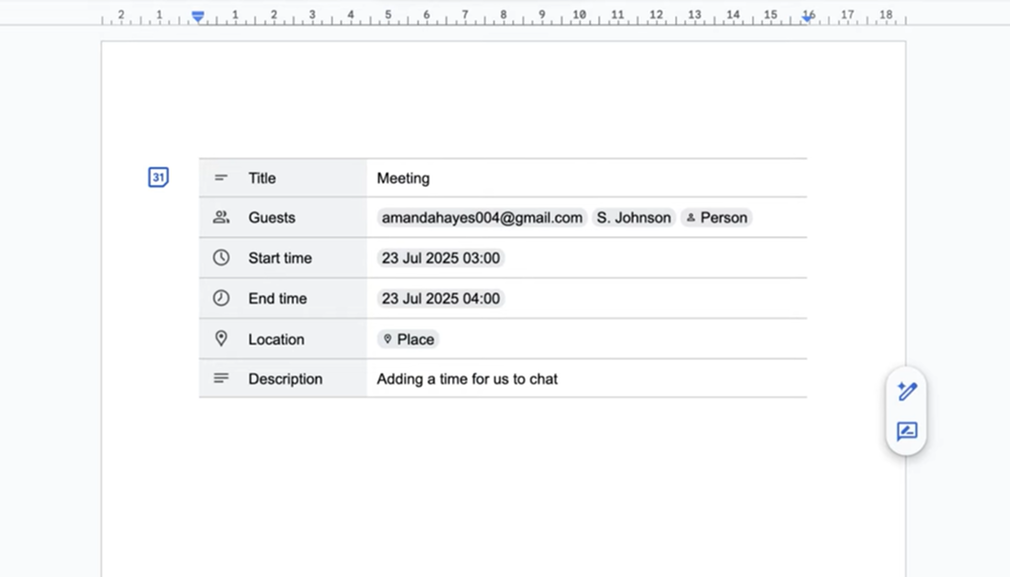
Nhấp vào khung sự kiện vừa tạo, bạn có thể bắt đầu điền thông tin cơ bản.
Trước tiên, hãy nhập tiêu đề sự kiện — nên đặt rõ ràng để người tham gia dễ hiểu mục đích.
Tiếp theo là phần mô tả (description). Đây là nơi bạn nên ghi:
-
Nội dung chính của cuộc họp
-
Mục tiêu cần đạt
-
Tài liệu liên quan (nếu có)
Một mô tả tốt sẽ giúp cuộc họp hiệu quả hơn rất nhiều.
Bước 3: Chia sẻ, hoặc thêm người cộng sự
Tiếp theo, bạn chọn Share để chia sẻ Docs tới người liên quan:
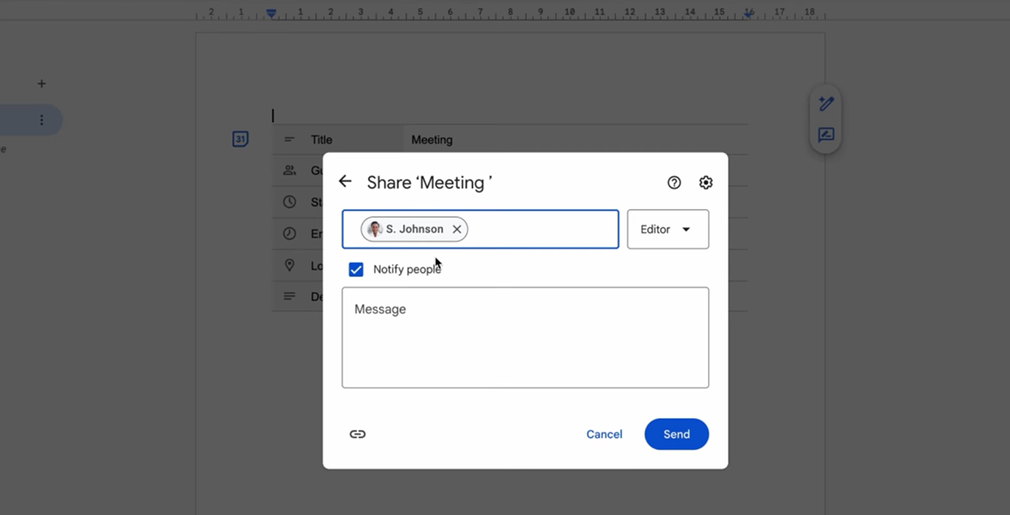
Lời mời sẽ được chuyển thẳng tới hòm thư của cộng sự mà bạn thêm vào trước đó:
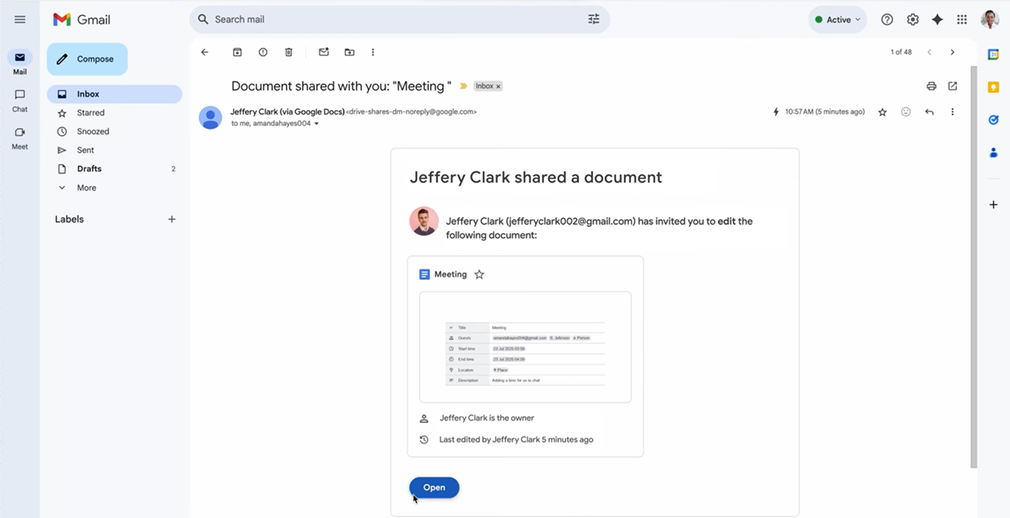
Mở bảng chi tiết, chỉnh sửa dễ dàng
Ngoài ra bạn có thể nhấn vào biểu tượng Calendar Button để hiện bảng chi tiết
-
Nhấn vào biểu tượng Google Calendar trong khung sự kiện
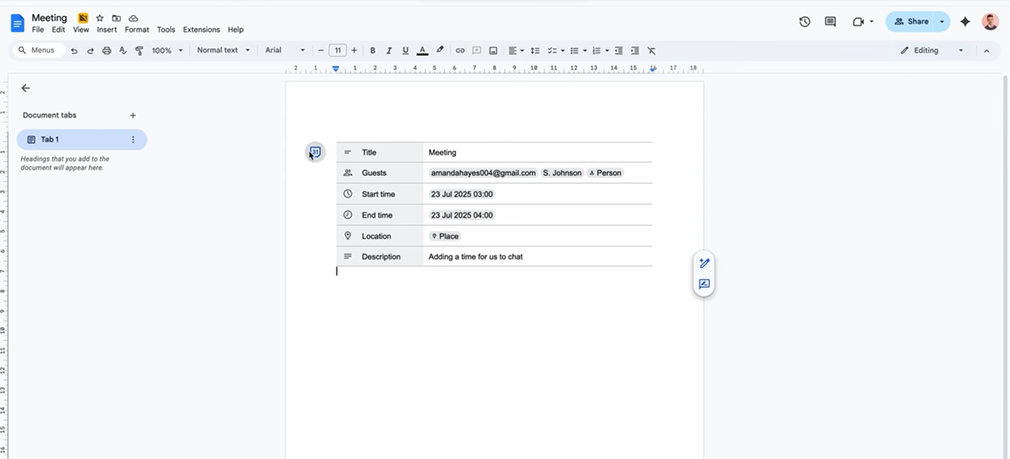
- Một cửa sổ Event details sẽ hiện ra
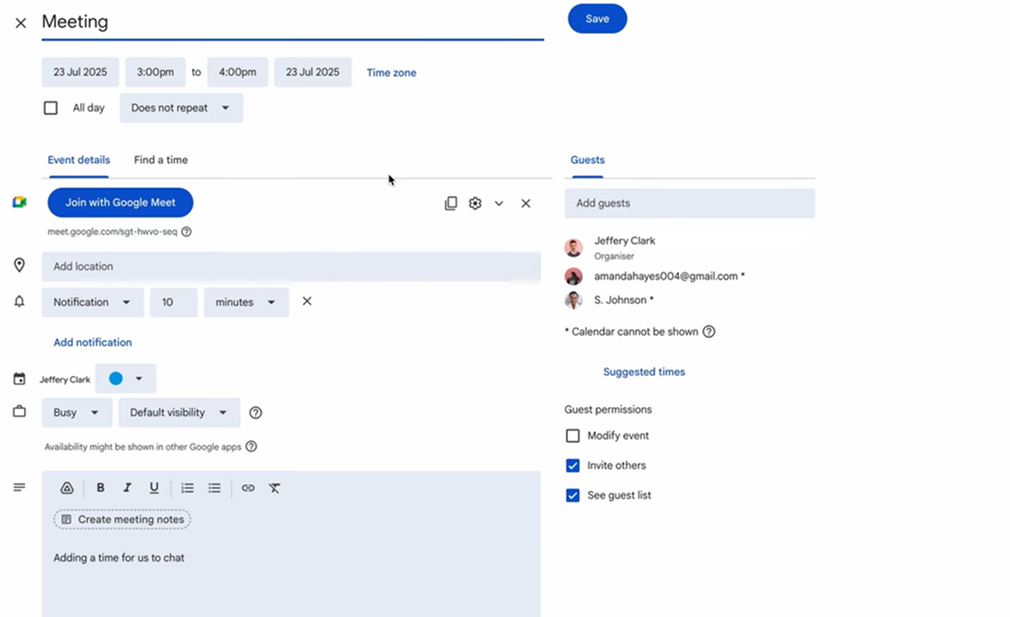
Đây là nơi bạn thiết lập toàn bộ thông tin giống như khi tạo sự kiện trực tiếp trong Calendar, nhưng vẫn đang ở trong Docs.
-
Chọn ngày diễn ra
-
Thiết lập giờ bắt đầu và kết thúc
-
Nếu cần, có thể cài đặt lặp lại (repeat)
Việc chọn đúng thời gian giúp tránh trùng lịch và đảm bảo tất cả mọi người đều có thể tham gia.
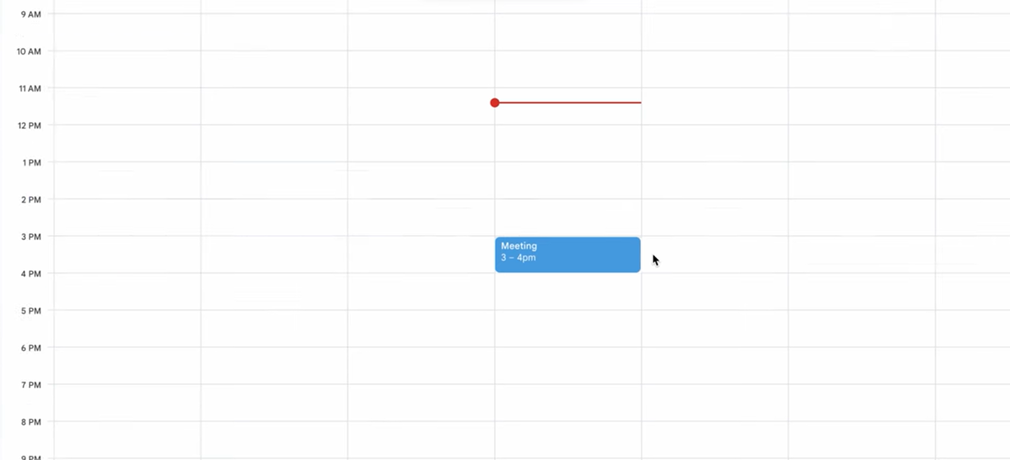
- Nhấn Save và lịch họp sẽ xuất hiện trong Calendar
Kết luận
Với tính năng tạo bản nháp sự kiện Google Calendar, bạn có thể biến Google Docs thành một trung tâm làm việc thực sự — nơi vừa lên nội dung, vừa lên lịch và phối hợp với team một cách liền mạch. Chỉ với vài thao tác đơn giản, bạn đã có thể tạo lịch họp ngay trong tài liệu, tự động gửi invite đến người tham gia, đồng thời dễ dàng quản lý và chỉnh sửa khi cần. Nếu bạn thường xuyên làm việc với Docs và Google Calendar, đây chắc chắn là một cách hiệu quả để tối ưu quy trình làm việc hằng ngày.


