

Cách tạo Video Placeholders trong Google Vids

Khi làm video theo template, đặc biệt là các video cần thay đổi nội dung như marketing, đào tạo hay onboarding, video placeholders trong Google Vids là một tính năng rất quan trọng giúp bạn tiết kiệm thời gian và chuẩn hóa quy trình.
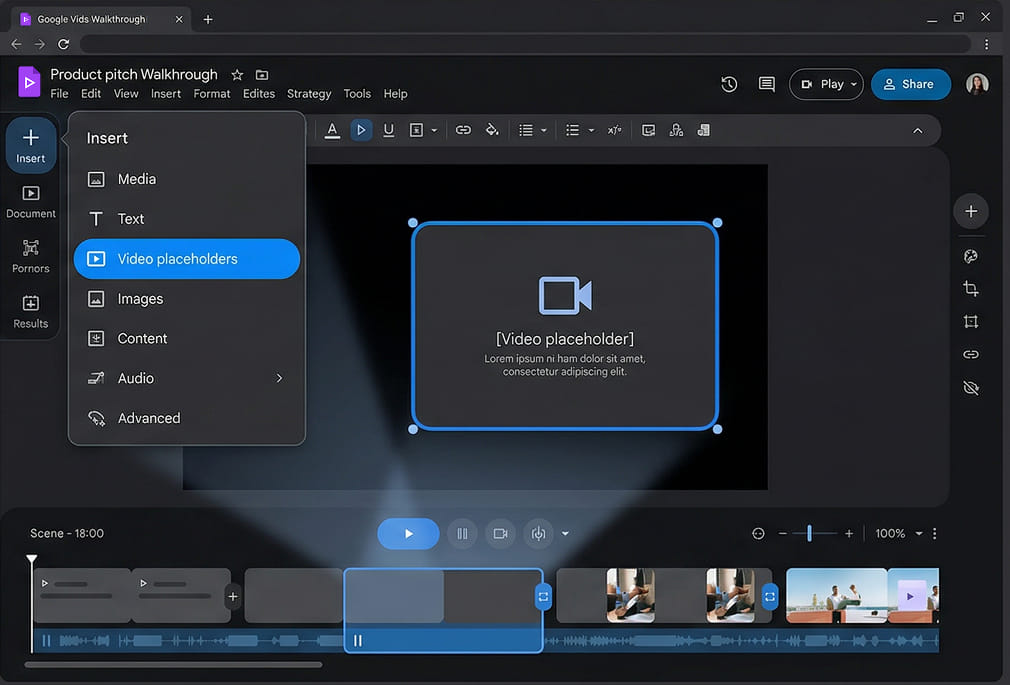
Khác với placeholder dạng text hoặc hình ảnh, video placeholder cho phép bạn tạo sẵn một “khung video” để sau này dễ dàng thay thế bằng các video khác mà không ảnh hưởng đến bố cục tổng thể.
Video placeholders trong Google Vids là gì?
Video placeholders là vùng giữ chỗ dành riêng cho video, được chèn sẵn vào một scene (cảnh) để:
-
Định vị vị trí video trong bố cục
-
Giữ nguyên kích thước, tỷ lệ
-
Cho phép thay thế nhanh bằng video khác
--> Hiểu đơn giản: bạn thiết kế sẵn “khung chứa video”, sau đó chỉ cần thay nội dung video vào là xong.
Khi nào nên dùng video placeholders?
-
Làm video template dùng nhiều lần
-
Sản xuất video hàng loạt (marketing, sales)
-
Làm video có cấu trúc giống nhau nhưng nội dung khác nhau
-
Làm việc theo team (designer tạo khung, người khác thay nội dung)
Hướng dẫn cách tạo Video Placeholders trong Google Vids
Dưới đây là quy trình chuẩn, tập trung đúng vào thao tác trong công cụ.
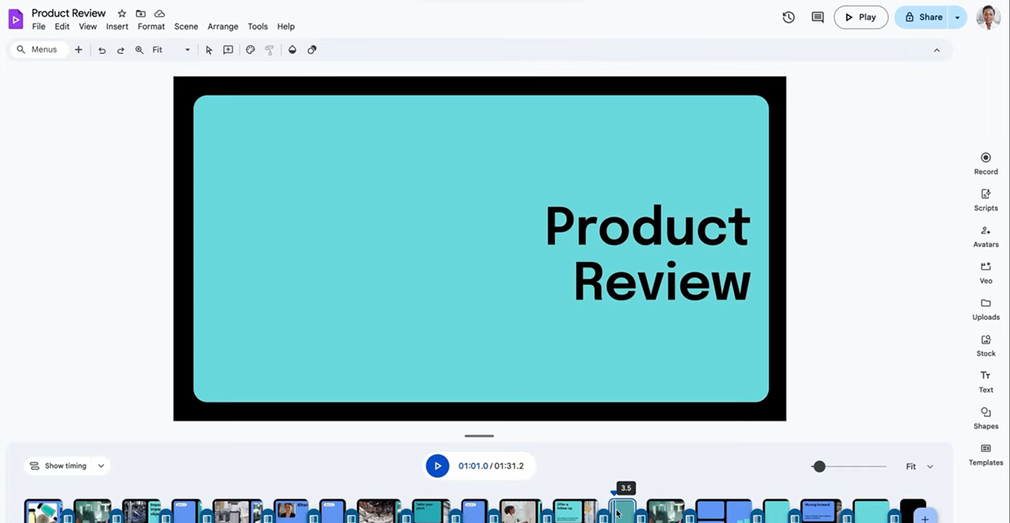
1. Chọn scene (cảnh) cần chèn video
-
Mở dự án trong Google Vids
-
Tại timeline hoặc danh sách scene, chọn scene bạn muốn thêm video
--> Mỗi scene là một phần của video, bạn có thể chèn placeholder vào từng scene riêng biệt.
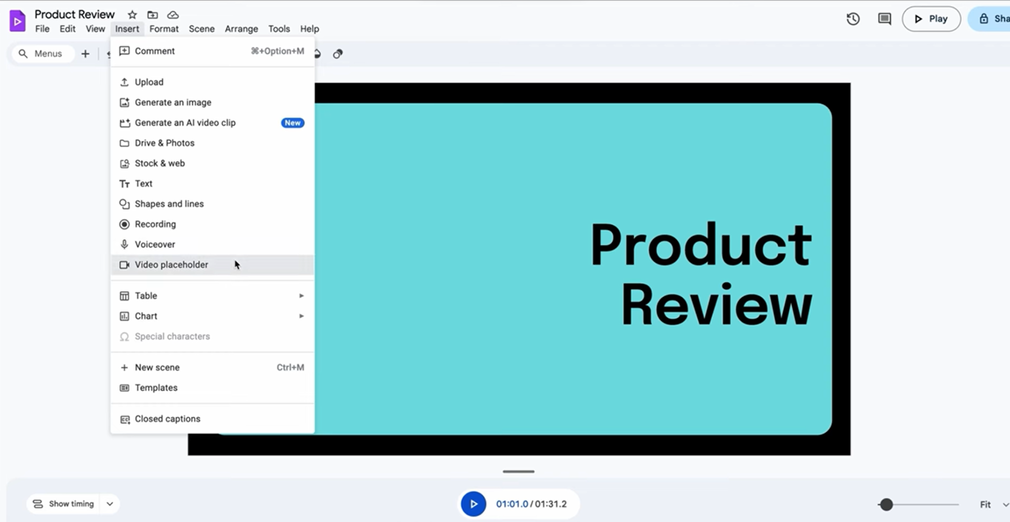
2. Chọn Video Placeholders trong thanh Insert
-
Trên thanh công cụ, chọn Insert (Chèn)
-
Tìm đến mục Video placeholder
-
Chọn kiểu placeholder phù hợp
--> Đây là bước quan trọng vì Google Vids cung cấp sẵn các dạng khung video để bạn sử dụng nhanh.
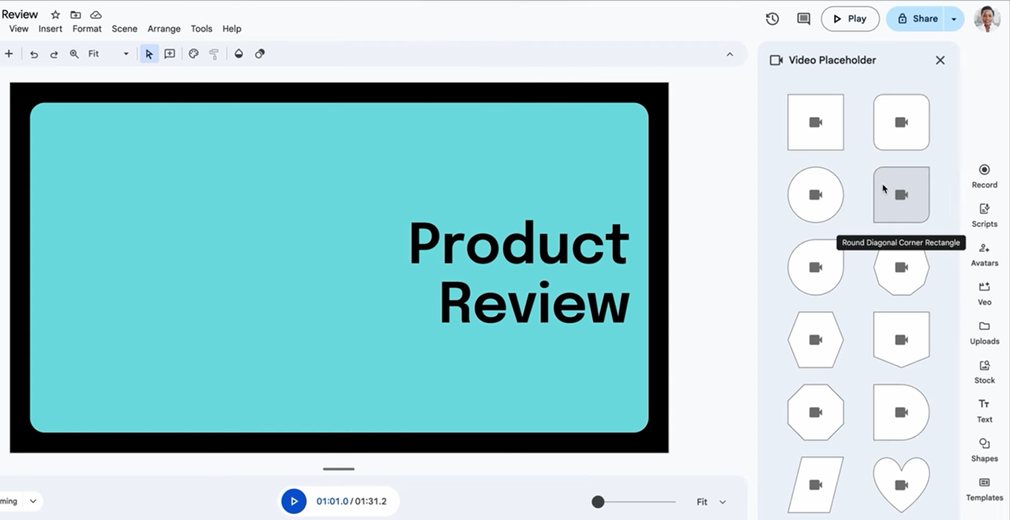
3. Chèn video placeholder vào scene
-
Click vào loại video placeholder bạn muốn
-
Placeholder sẽ xuất hiện ngay trong scene
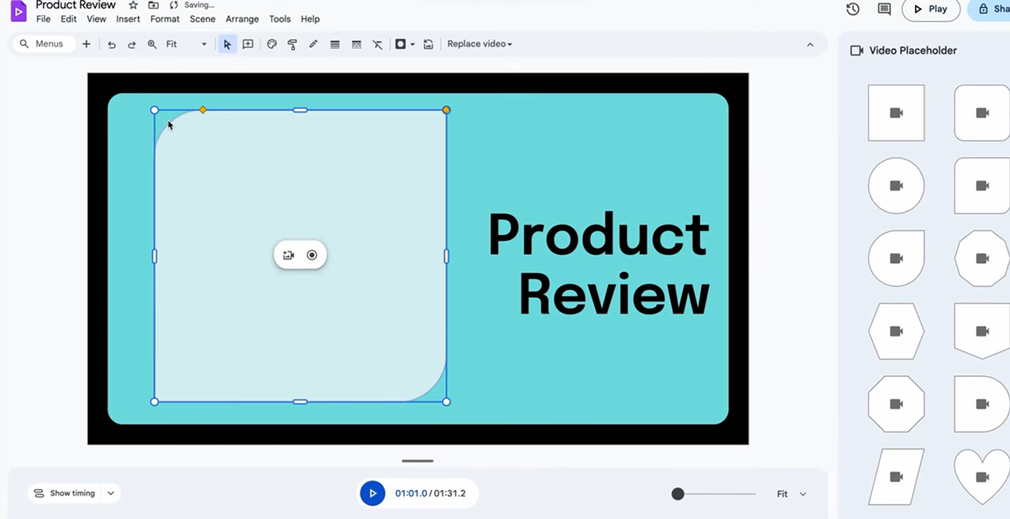
Sau đó bạn có thể:
-
Kéo thả để thay đổi vị trí
-
Resize để điều chỉnh kích thước
-
Căn chỉnh theo bố cục tổng thể
--> Lúc này bạn đã có một “khung video” hoàn chỉnh.
4. Tùy chỉnh placeholder cho phù hợp
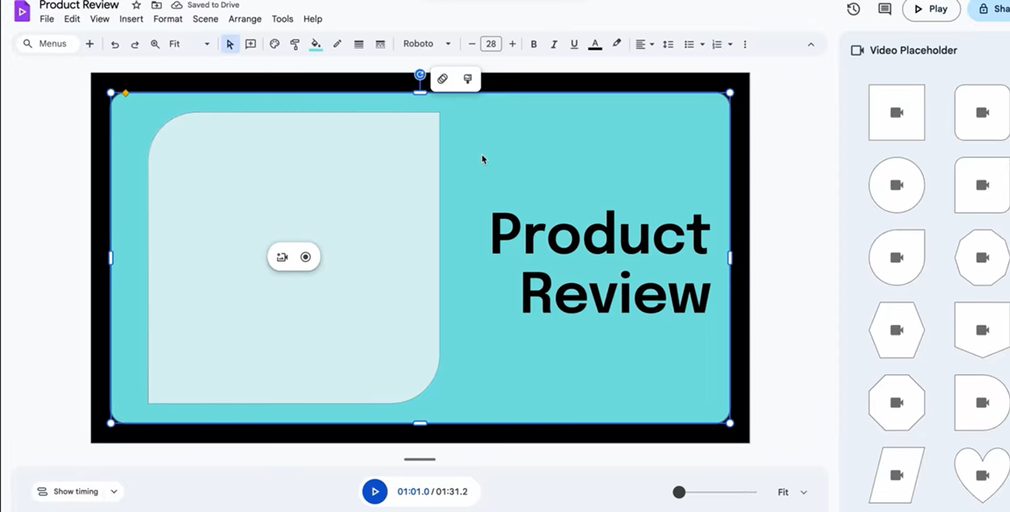
Sau khi chèn, bạn nên:
-
Căn chỉnh tỷ lệ (16:9, vuông, dọc…)
-
Đặt đúng vị trí trong layout
-
Kết hợp với text, hình ảnh khác
--> Đảm bảo khi thay video thật vào sẽ không bị lệch bố cục.
Mẹo sử dụng video placeholders hiệu quả
-
Luôn thiết kế placeholder theo đúng tỷ lệ video bạn sẽ dùng
-
Không đặt quá nhiều placeholder trong một scene
-
Kết hợp placeholder với animation để tăng tính chuyên nghiệp
-
Test thử với video thật trước khi dùng template
Kết luận
Tính năng video placeholders trong Google Vids giúp bạn tạo ra một khung video linh hoạt, dễ dàng thay thế nội dung mà không cần chỉnh sửa lại toàn bộ bố cục. Nhờ đó, bạn có thể tái sử dụng template một cách hiệu quả trong nhiều trường hợp khác nhau. Nếu thường xuyên làm video theo mẫu, đây là một tính năng rất đáng tận dụng để tiết kiệm thời gian và nâng cao chất lượng sản phẩm.
- Cách dùng tab tài liệu trong Google Docs mới nhất 2026
- Cách quay màn hình và camera trong Google Vids
- Cách mở rộng hình ảnh trong Google Slides bằng AI
- Cách tóm tắt nhiều file trong Google Drive bằng Gemini
- Cách tạo bản nháp sự kiện Google Calendar trong Google Docs
- 4 Bước sử dụng Gemini trong Google Sheets


