

4 Bước sử dụng Gemini trong Google Sheets

Trong quá trình làm việc với bảng tính, nhiều người thường phải dành khá nhiều thời gian để xử lý dữ liệu, viết công thức hoặc tạo báo cáo. Những thao tác này đôi khi khá phức tạp, đặc biệt khi dữ liệu lớn hoặc yêu cầu phân tích chi tiết.
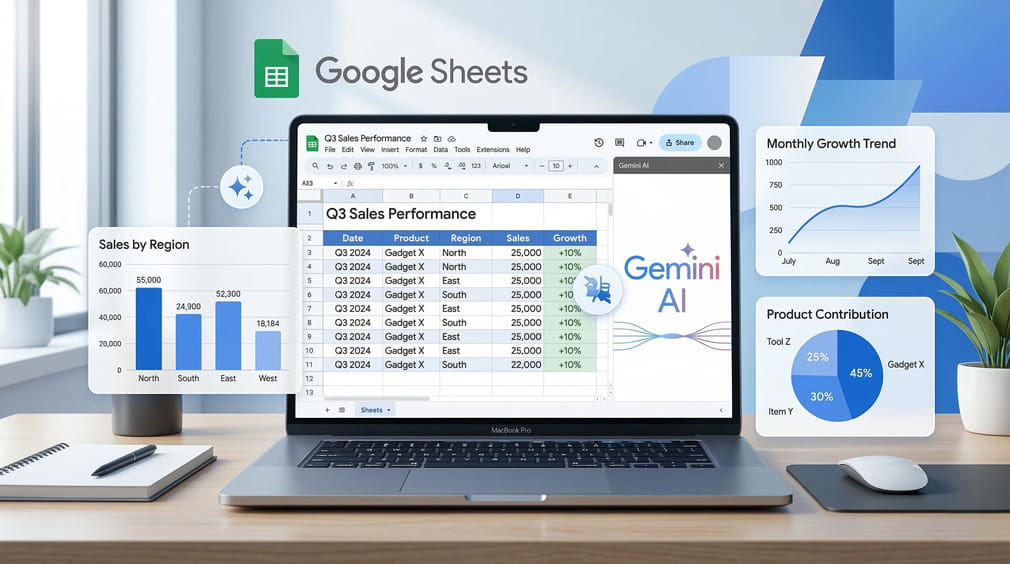
Nhờ sự tích hợp của Google Sheets với Gemini, người dùng có thể nhận hỗ trợ từ AI để phân tích dữ liệu, tạo công thức, tóm tắt bảng tính và đưa ra gợi ý nhanh chóng. Chỉ với một bước đơn giản, Gemini có thể giúp bạn xử lý nhiều công việc trong bảng tính mà trước đây phải làm thủ công.
Dưới đây là cách sử dụng Gemini trong Google Sheets để hỗ trợ công việc hiệu quả hơn.
Bước 1: Mở bảng tính trong Google Sheets
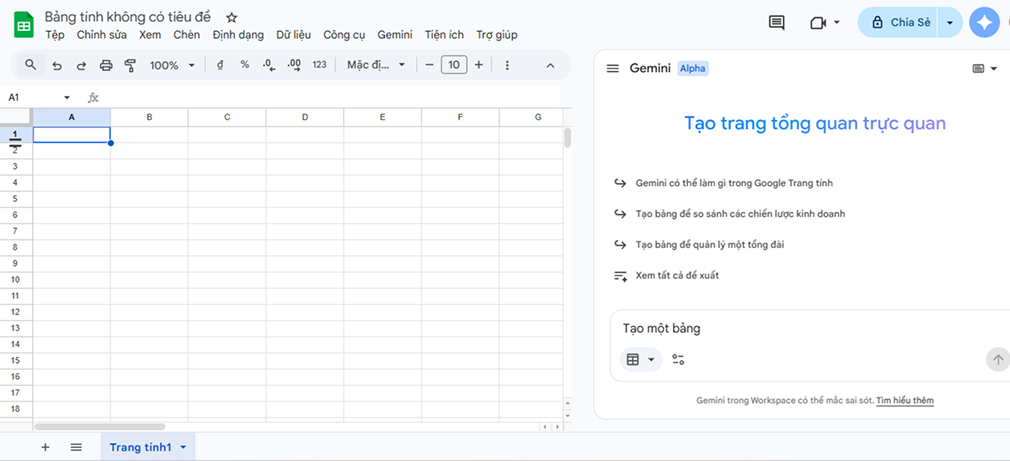
Trước tiên, bạn cần mở bảng tính muốn làm việc trong Google Sheets.
Các bước thực hiện:
-
Truy cập Google Drive hoặc mở trực tiếp Google Sheets
-
Chọn một bảng tính có sẵn hoặc tạo bảng tính mới
-
Kiểm tra dữ liệu trong bảng để đảm bảo các cột và hàng được sắp xếp rõ ràng
Sau khi bảng tính đã sẵn sàng, bạn có thể bắt đầu sử dụng Gemini để hỗ trợ phân tích hoặc xử lý dữ liệu.
Bước 2: Mở Gemini trong Google Sheets
Gemini được tích hợp trực tiếp vào giao diện làm việc của Google Sheets. Bạn có thể mở công cụ này ngay trong bảng tính.
Các bước thực hiện:
-
Trong giao diện bảng tính, tìm biểu tượng Gemini ở góc trên bên phải
-
Nhấn vào biểu tượng để mở bảng trợ lý AI
-
Một khung chat sẽ xuất hiện để bạn nhập yêu cầu
Từ đây, bạn có thể đặt câu hỏi hoặc yêu cầu Gemini thực hiện các thao tác liên quan đến dữ liệu trong bảng.
Bước 3: Nhập yêu cầu để Gemini hỗ trợ
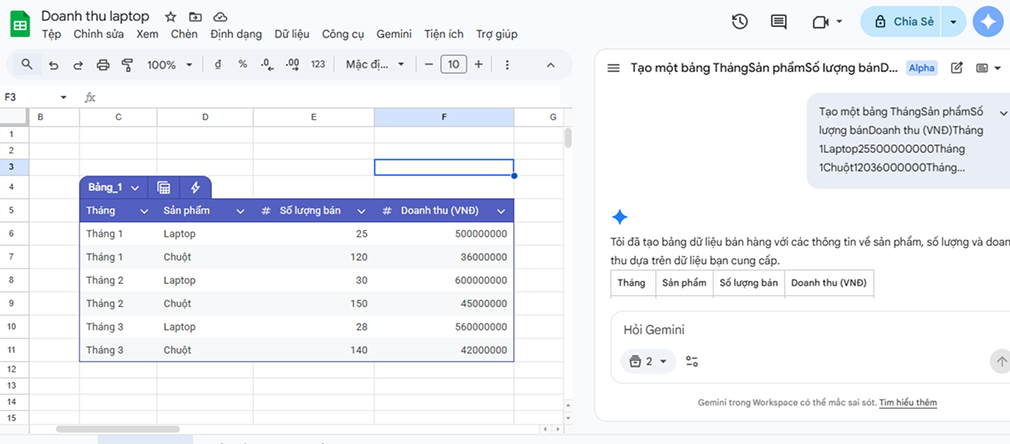
Sau khi mở Gemini, bạn chỉ cần nhập yêu cầu bằng ngôn ngữ tự nhiên. AI sẽ phân tích dữ liệu trong bảng và đưa ra kết quả phù hợp.
Ví dụ một số yêu cầu phổ biến:
-
Tóm tắt dữ liệu bán hàng trong bảng
-
Tạo công thức tính tổng doanh thu theo từng tháng
-
Phân tích xu hướng dữ liệu
-
Gợi ý biểu đồ phù hợp cho bảng dữ liệu
Ví dụ prompt:
-
“Tóm tắt dữ liệu trong bảng này”
-
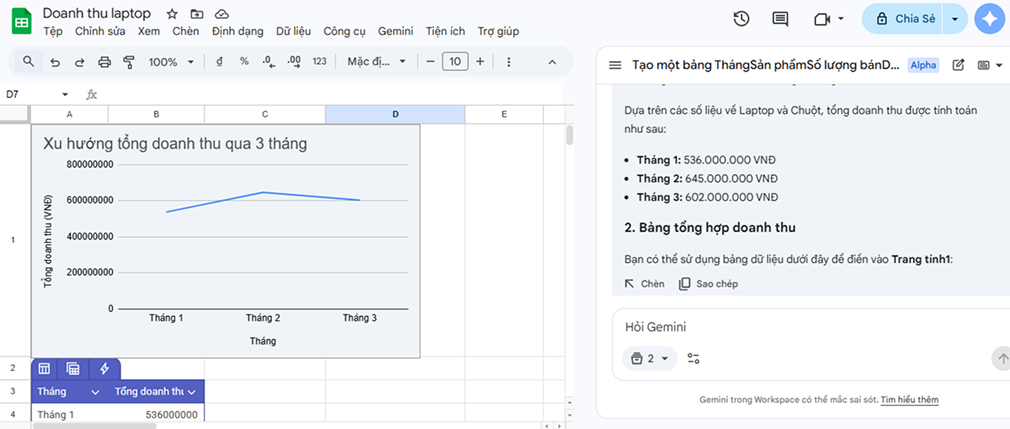
“Tạo biểu đồ thể hiện doanh thu theo tháng”
-
“Tính tổng doanh thu của từng sản phẩm”
Gemini sẽ đọc dữ liệu trong bảng và tự động đưa ra gợi ý hoặc tạo công thức phù hợp.
Bước 4: Áp dụng kết quả vào bảng tính
Sau khi Gemini đưa ra kết quả hoặc gợi ý, bạn có thể áp dụng trực tiếp vào bảng tính.
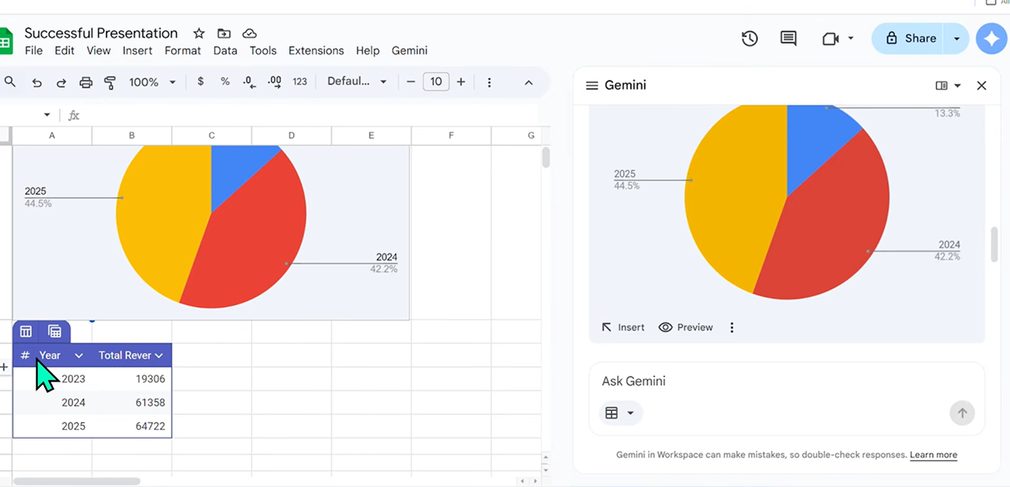
Ví dụ:
-
Chèn công thức vào ô cần tính toán
-
Tạo bảng tổng hợp dữ liệu
-
Thêm biểu đồ trực quan
Nhờ vậy, bạn có thể tiết kiệm nhiều thời gian khi làm việc với dữ liệu lớn hoặc các bảng tính phức tạp.
Những lợi ích khi sử dụng Gemini trong Google Sheets
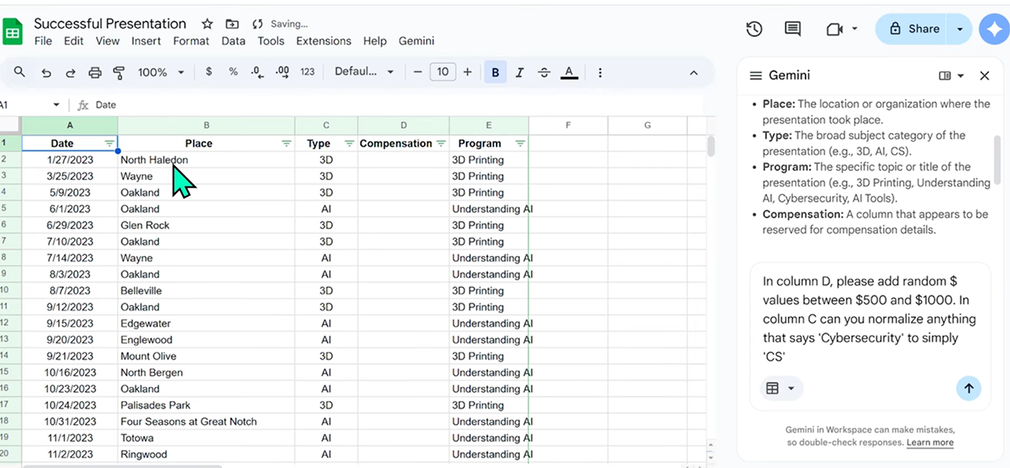 Việc sử dụng Gemini trong Google Sheets mang lại nhiều lợi ích trong công việc hằng ngày:
Tiết kiệm thời gian xử lý dữ liệu
Bạn không cần viết công thức phức tạp hoặc tìm kiếm từng hàm phù hợp.
Phân tích dữ liệu nhanh hơn
Gemini có thể đọc toàn bộ bảng dữ liệu và đưa ra tóm tắt hoặc insight nhanh chóng.
Dễ sử dụng cho mọi người
Ngay cả khi không rành về Excel hoặc bảng tính, bạn vẫn có thể sử dụng AI để xử lý dữ liệu.
Tăng hiệu quả làm việc nhóm
Các nhóm có thể chia sẻ bảng tính và cùng sử dụng Gemini để phân tích dữ liệu chung.
Một số lưu ý khi sử dụng Gemini trong Google Sheets
Để sử dụng Gemini hiệu quả, bạn nên lưu ý:
-
Sắp xếp dữ liệu rõ ràng theo cột và hàng
-
Đặt tiêu đề cho từng cột dữ liệu
-
Viết yêu cầu cụ thể để Gemini hiểu đúng mục tiêu
Những điều này sẽ giúp AI đưa ra kết quả chính xác và hữu ích hơn.
Kết luận
Việc tích hợp Gemini vào Google Sheets giúp việc xử lý và phân tích dữ liệu trở nên đơn giản hơn rất nhiều. Chỉ với một bước mở Gemini và nhập yêu cầu, bạn đã có thể nhận được sự hỗ trợ từ AI để tạo công thức, phân tích bảng dữ liệu hoặc xây dựng báo cáo nhanh chóng.
Nhờ đó, người dùng có thể tập trung nhiều hơn vào việc đưa ra quyết định và khai thác giá trị từ dữ liệu thay vì dành quá nhiều thời gian cho các thao tác kỹ thuật trong bảng tính.
- Cách dùng tab tài liệu trong Google Docs mới nhất 2026
- Cách quay màn hình và camera trong Google Vids
- Cách mở rộng hình ảnh trong Google Slides bằng AI
- Cách tóm tắt nhiều file trong Google Drive bằng Gemini
- Cách tạo bản nháp sự kiện Google Calendar trong Google Docs
- Cách tạo Video Placeholders trong Google Vids


