

Hướng dẫn chi tiết cách tạo Danh sách thả xuống trong Lark Sheets

Trong quá trình làm việc với bảng tính, đặc biệt là khi quản lý dữ liệu lớn hoặc làm việc theo nhóm, việc nhập liệu thủ công thường dễ dẫn đến sai sót: gõ nhầm, không đồng nhất, hoặc mỗi người nhập một kiểu. Đây chính là lúc tạo Danh sách thả xuống trong Lark Sheets trở thành một “trợ thủ” cực kỳ hữu ích.
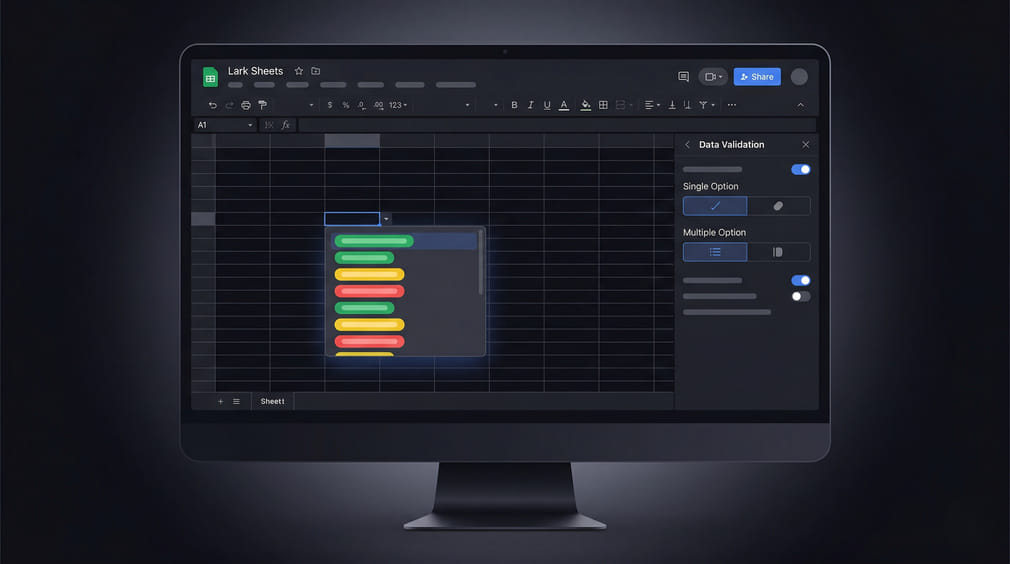 Không chỉ giúp giảm lỗi, Dropdown Lists trong Lark Sheets còn hỗ trợ chuẩn hóa quy trình nhập liệu, tăng tốc độ làm việc và giúp bảng dữ liệu của bạn trở nên chuyên nghiệp, rõ ràng hơn rất nhiều.
Vì sao Dropdown Lists lại quan trọng trong quản lý dữ liệu?
Hãy tưởng tượng bạn đang quản lý trạng thái công việc của một team:
-
Người ghi “Hoàn thành”
-
Người khác ghi “Done”
-
Người khác nữa ghi “Xong rồi”
Chỉ một cột dữ liệu thôi nhưng lại có 3 cách nhập khác nhau → rất khó lọc, thống kê hoặc báo cáo.
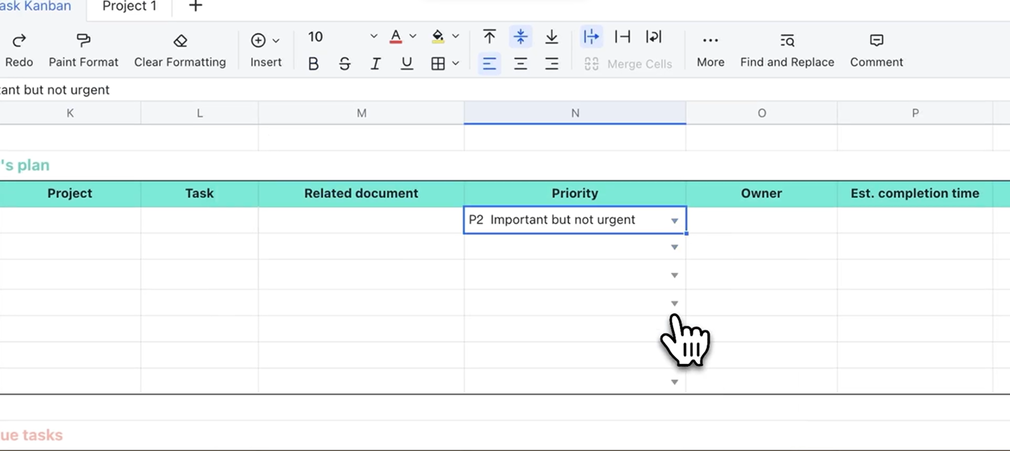
Dropdown Lists giải quyết triệt để vấn đề này bằng cách:
-
Giới hạn lựa chọn nhập liệu
-
Đảm bảo tất cả người dùng chỉ chọn từ danh sách có sẵn
-
Tăng tốc thao tác (chỉ cần click thay vì gõ)
-
Giúp dữ liệu sạch và dễ phân tích hơn
Hướng dẫn tạo Dropdown Lists trong Lark Sheets
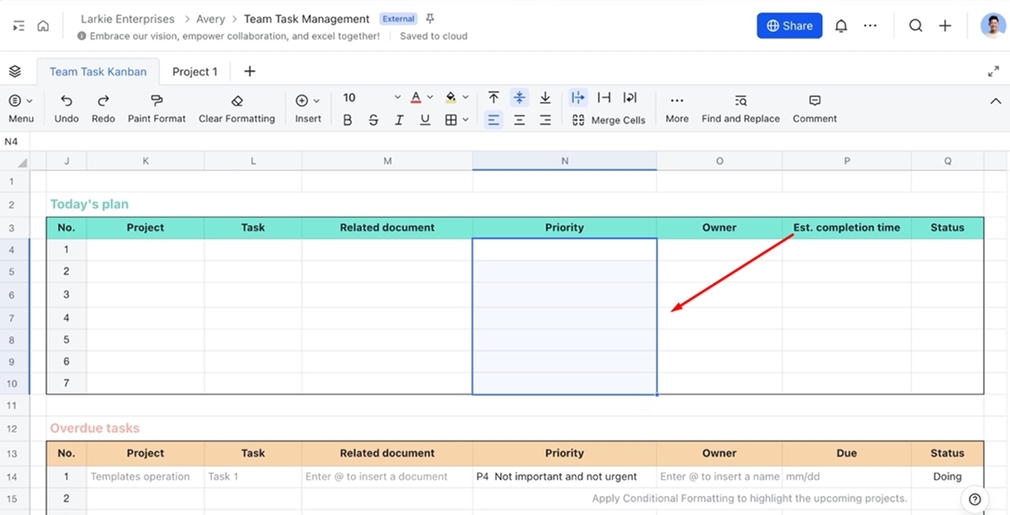
Bước 1: Chọn vùng dữ liệu cần áp dụng
Mở file trong Lark Sheets, sau đó:
-
Click vào một ô hoặc bôi đen nhiều ô
-
Đây sẽ là nơi bạn muốn hiển thị danh sách thả xuống
Bước 2: Mở tính năng Dropdown
Trên thanh công cụ phía trên:
-
Chọn More
-
Chọn Dropdown trong bảng More mở rộng
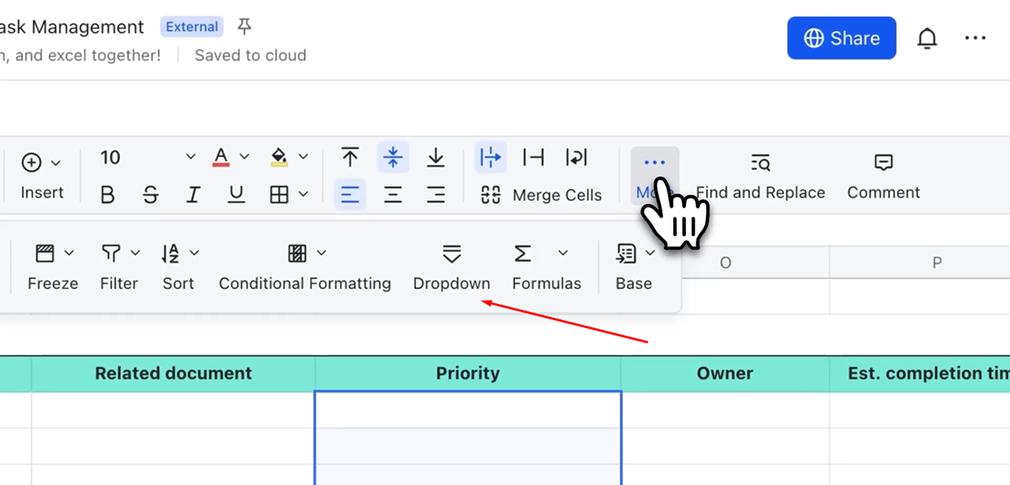
Đây là nơi bạn thiết lập các quy tắc nhập liệu cho ô.
Bước 3: Chọn kiểu Dropdown phù hợp
Khi tạo danh sách thả xuống trong Lark Sheets, bạn có thể lựa chọn giữa hai kiểu hiển thị tùy theo nhu cầu sử dụng:
-
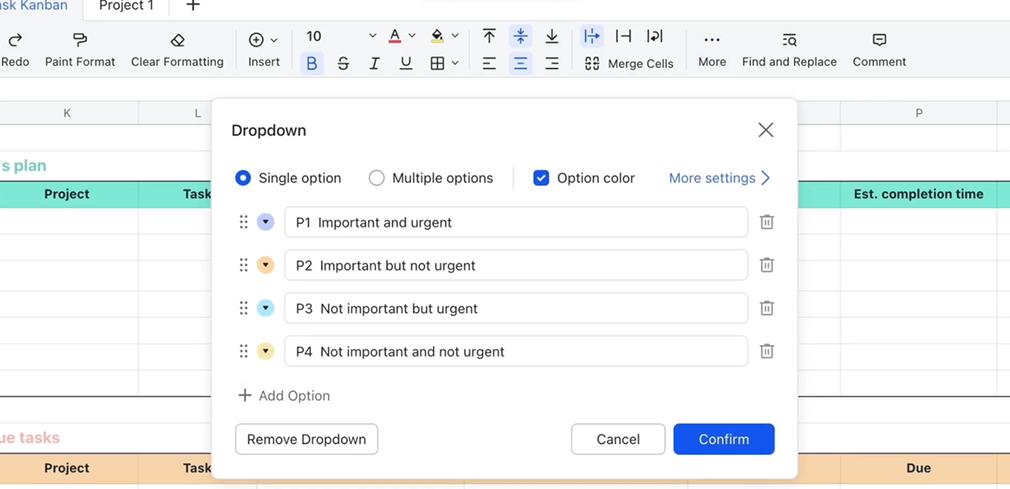
Single Option (Chọn một giá trị):
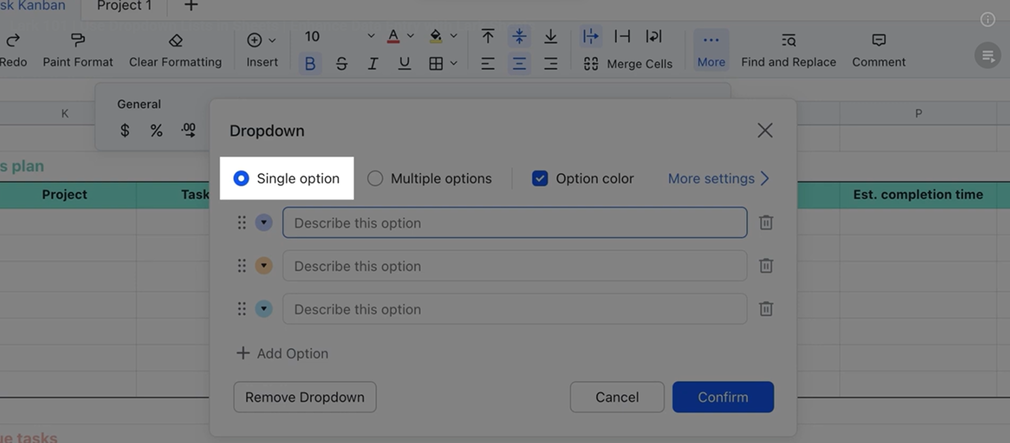
Người dùng chỉ có thể chọn một giá trị duy nhất trong danh sách. Đây là kiểu phổ biến nhất, phù hợp với các trường như trạng thái công việc, phòng ban hoặc mức độ ưu tiên.
-
Multiple Option (Chọn nhiều giá trị):
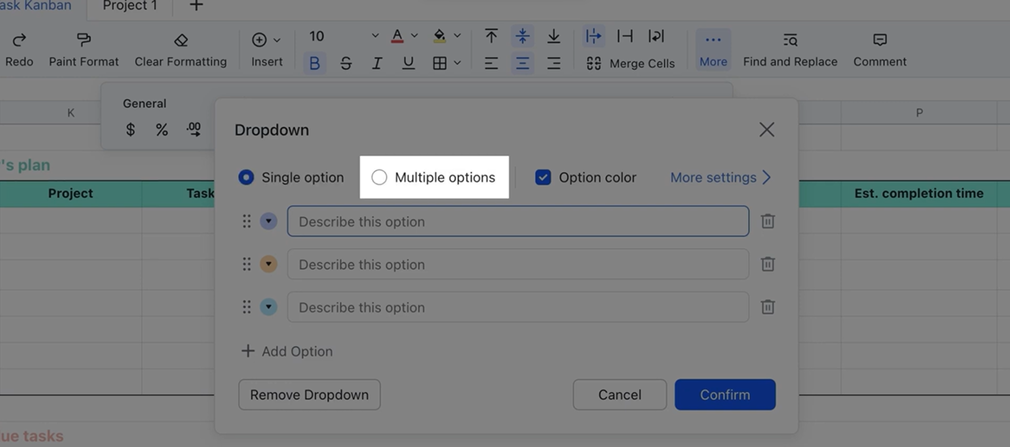
Cho phép chọn nhiều giá trị cùng lúc trong một ô. Tùy chọn này hữu ích khi một mục có thể thuộc nhiều nhóm, ví dụ như gán nhiều tag, nhiều danh mục hoặc nhiều người phụ trách.
-
Chọn màu cho từng lựa chọn (Color Coding):
Bạn có thể gán màu sắc riêng cho từng giá trị trong dropdown để tăng khả năng nhận diện nhanh.
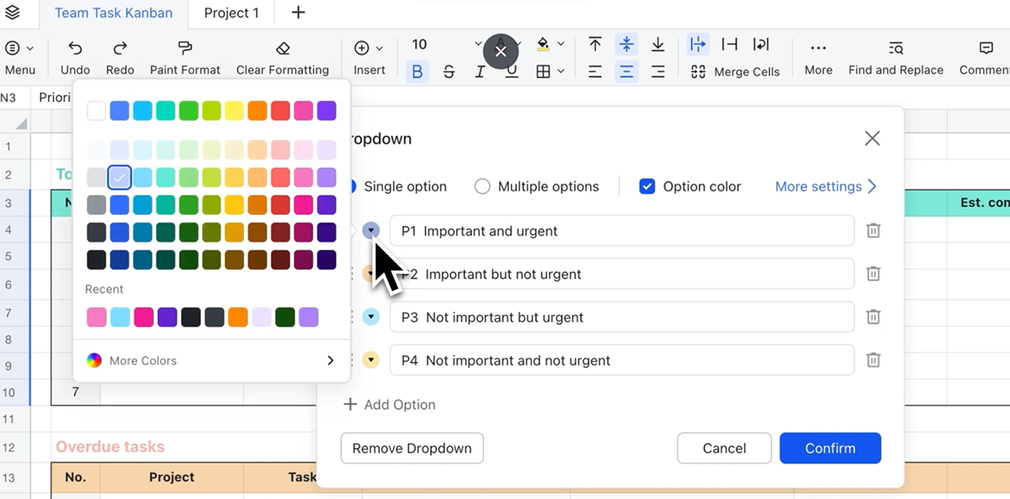
Hoặc nếu bạn không muốn chọn màu, bỏ chọn Option color.
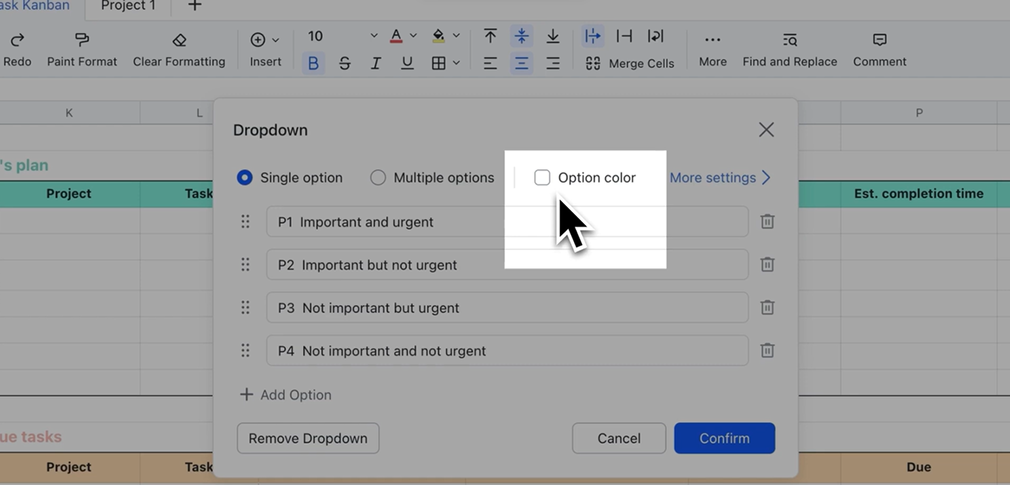
-
Chọn biểu tượng dấu chấm ở đầu mỗi lựa chọn để kéo thả chúng theo thứ tự bạn muốn:
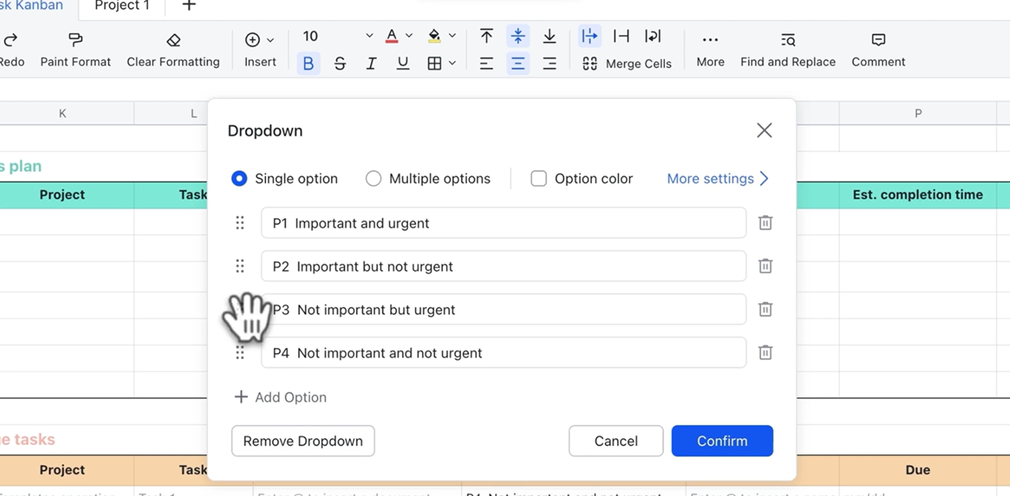
-
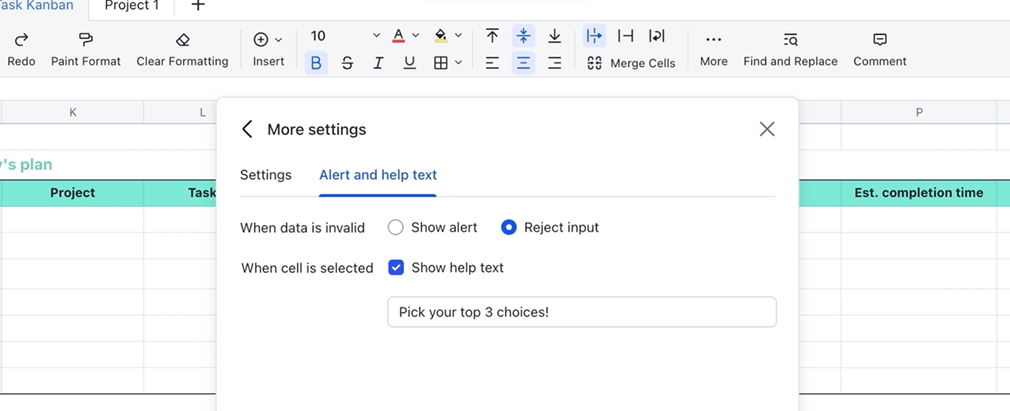
Chọn More Settings để tùy chỉnh tùy chọn nhập dữ liệu của người dùng
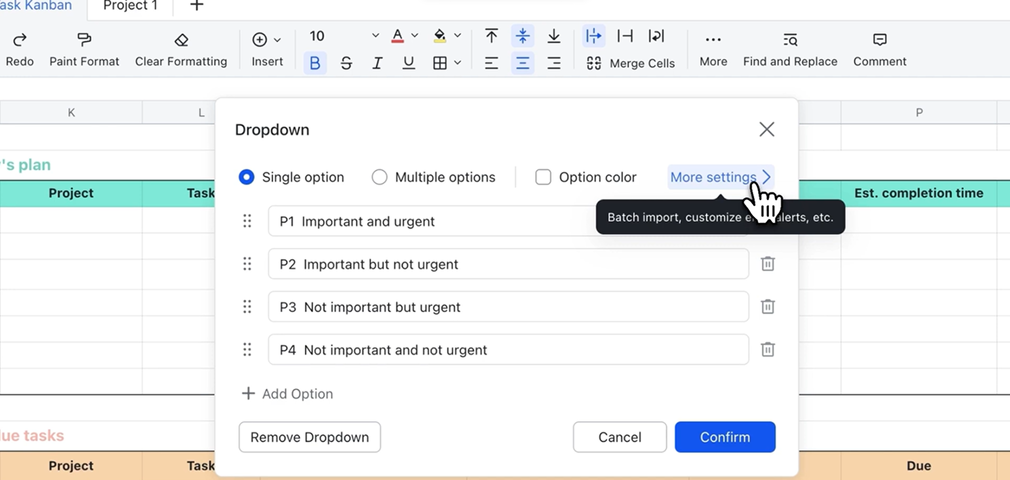
-
Chọn Alert and Help text để tùy chỉnh: Dữ liệu phù hợp lệ hoặc từ chối nhận dữ liệu không hợp lệ
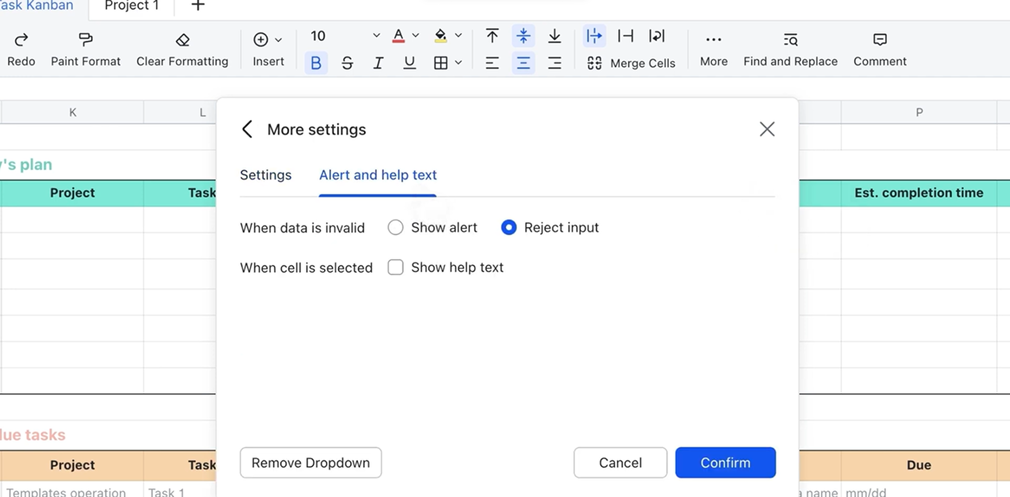
-
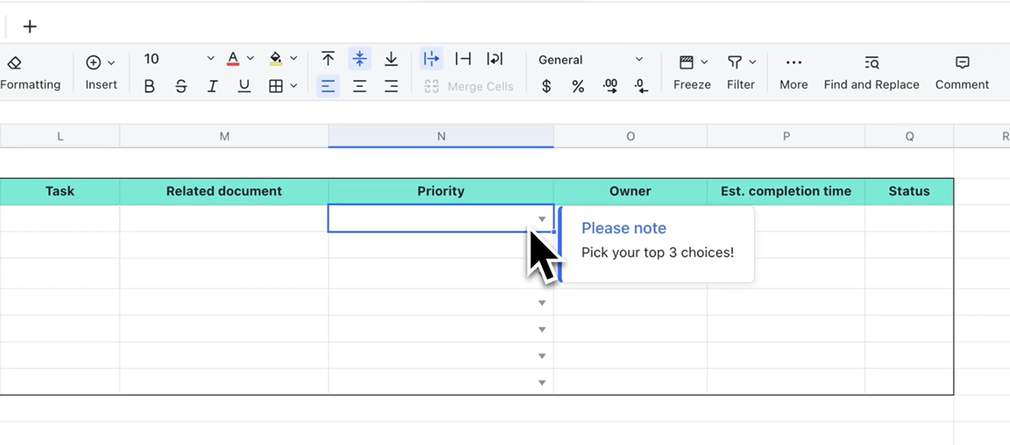
Bổ sung phần gợi ý lựa chọn bằng cách nhập nội dung vào mục Show help text:
Nội dung gợi ý sẽ hiển thị lúc người dùng di chuột vào lựa chọn:
Bước 4: Xác nhận và hoàn tất tạo Dropdown Lists
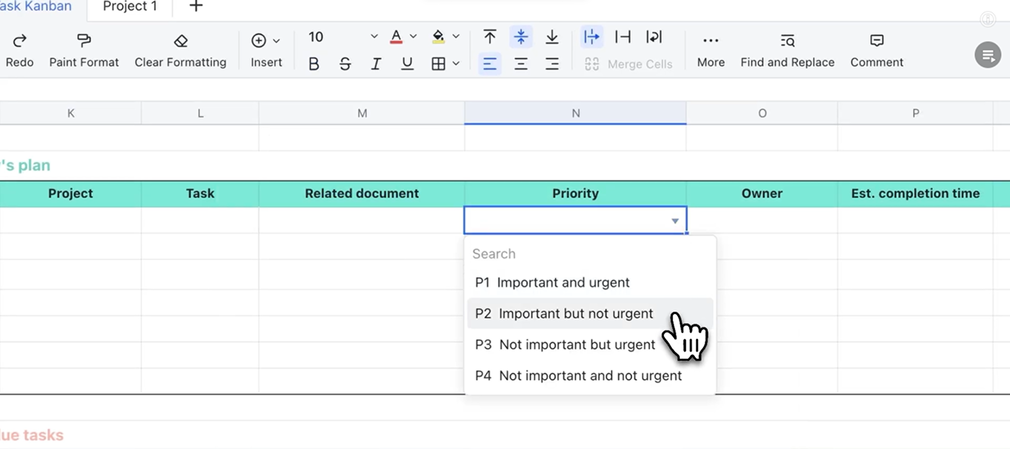
Nhấn Confirm để hoàn tất tạo Dropdown Lists và giao diện hoàn thiện của Dropdown như ảnh:
Mẹo nâng cao để dùng Dropdown hiệu quả hơn
Nếu bạn muốn tận dụng tối đa sức mạnh của Dropdown Lists trong Lark Sheets, đừng bỏ qua những mẹo sau:
-
Kết hợp với Conditional Formatting
Tô màu tự động theo giá trị:
-
“Hoàn thành” → màu xanh
-
“Đang xử lý” → màu vàng
-
“Chưa bắt đầu” → màu đỏ
→ Giúp nhìn nhanh tình trạng tổng thể
-
Dùng danh sách động (dynamic list)
Thay vì nhập cố định:
-
Tạo một sheet riêng chứa danh mục
-
Dropdown lấy từ vùng đó
→ Khi cập nhật danh mục → dropdown tự cập nhật theo
-
Áp dụng cho nhiều use case thực tế
Dropdown Lists cực kỳ hữu ích trong:
-
Quản lý công việc (Task status)
-
CRM (trạng thái khách hàng)
-
Quản lý kho (tình trạng hàng hóa)
-
Nhập liệu form nội bộ
-
Theo dõi tiến độ dự án
Kết luận
Danh sách thả xuống (Dropdown Lists) tuy là một tính năng đơn giản trong Lark Sheets, nhưng lại đóng vai trò quan trọng trong việc kiểm soát và chuẩn hóa dữ liệu ngay từ bước nhập liệu ban đầu.
Chỉ với vài thao tác thiết lập nhanh chóng, bạn có thể hạn chế đáng kể sai sót, rút ngắn thời gian nhập liệu, đồng thời đảm bảo toàn bộ dữ liệu luôn đồng nhất giữa các thành viên. Nhờ đó, việc theo dõi, phân tích và báo cáo cũng trở nên dễ dàng và chính xác hơn.
Trong môi trường làm việc nhóm, đặc biệt là khi dữ liệu được cập nhật thường xuyên, Dropdown Lists không chỉ là một tiện ích hỗ trợ mà còn là nền tảng giúp duy trì sự chuyên nghiệp và hiệu quả trong toàn bộ quy trình làm việc.
- Phần mềm quản lý dự án giúp tối ưu công việc LarkSuite
- Hướng dẫn 2 cách thêm thành viên vào Lark chi tiết đơn giản
- 4 cách tắt thông báo trong Lark giúp bạn tập trung hơn
- 5 cách quản lý email hiệu quả trong Lark
- Mẹo nâng cao hiệu quả làm việc xuyên quốc gia cùng Lark
- Sử dụng Scheduler trong Lark Calendar


