

Khám phá lớp bảo mật cuộc họp Zoom hiệu quả

Trong môi trường làm việc số, Zoom đã trở thành công cụ quen thuộc cho họp online, đào tạo và cộng tác. Tuy nhiên, đi kèm với sự tiện lợi là các rủi ro về xâm nhập trái phép, phá hoại nội dung hoặc rò rỉ dữ liệu. Vì vậy, việc thiết lập bảo mật cuộc họp Zoom hiệu quả ngay từ đầu là bước quan trọng giúp bạn kiểm soát toàn bộ phiên họp một cách chủ động và chuyên nghiệp.
Thay vì chỉ bật vài tính năng đơn lẻ, bạn nên hiểu rõ từng lớp bảo mật và cách chúng phối hợp với nhau.
Phòng ngừa: Thiết lập bảo mật ngay từ trước khi cuộc họp bắt đầu
Một cuộc họp an toàn luôn bắt đầu từ khâu chuẩn bị. Zoom cung cấp nhiều công cụ, nhưng quan trọng là bạn cần biết khi nào nên dùng và dùng như thế nào.
Waiting Room – lớp kiểm soát đầu tiên
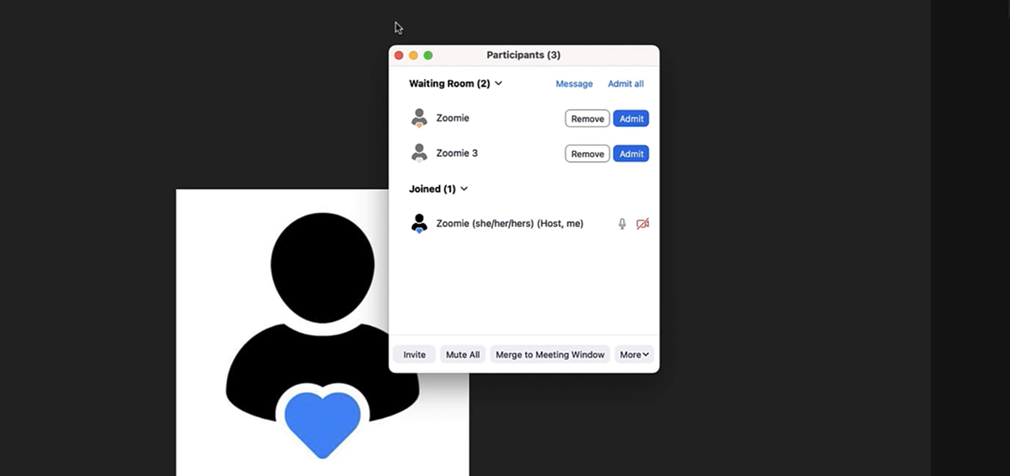
Hãy tưởng tượng Waiting Room như một “lễ tân” của phòng họp. Thay vì ai có link cũng vào được, tất cả sẽ phải chờ bạn phê duyệt.
Bước 1: Nhấn Participants trong cuộc họp
Bước 2: Xem danh sách trong mục Waiting Room
Bước 3: Kiểm tra tên người tham gia
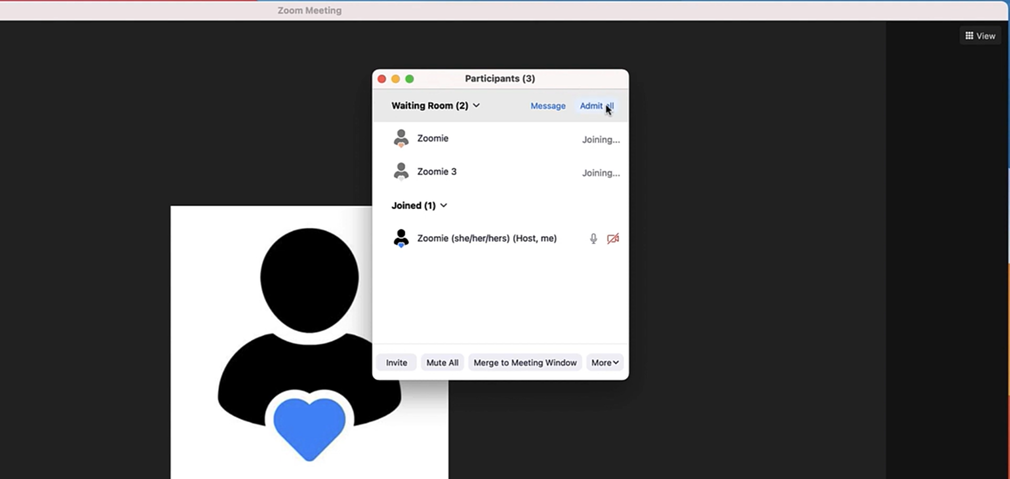
Bước 4: Nhấn Admit để cho vào
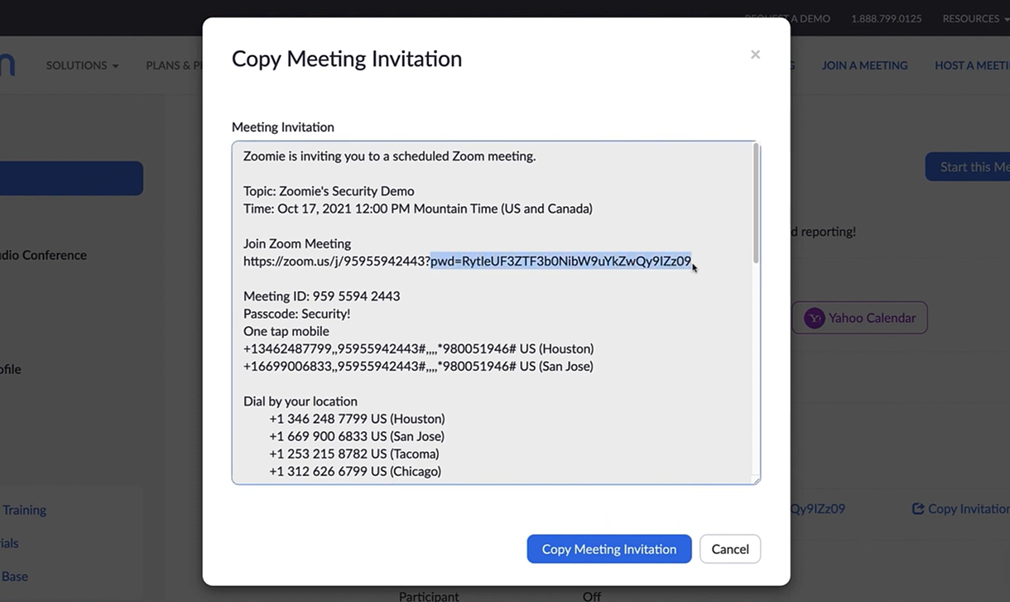
Passcode – lớp bảo vệ tối thiểu nhưng cực kỳ quan trọng
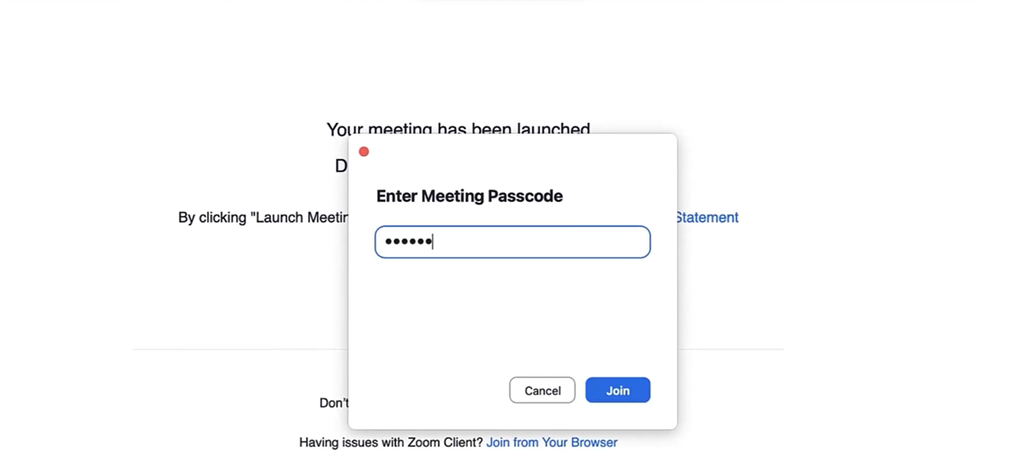
Nhiều người thường chủ quan với passcode vì nghĩ rằng link Zoom là đủ. Nhưng thực tế, nếu link bị chia sẻ ngoài ý muốn, passcode sẽ là “chốt chặn” cuối cùng.
Để dùng hiệu quả:
-
Luôn bật passcode cho mọi cuộc họp
-
Tránh đặt mật khẩu quá đơn giản
-
Không đăng công khai cả link + passcode cùng lúc
Một mẹo nhỏ: nếu họp nội bộ, hãy gửi passcode qua kênh riêng (email công ty hoặc chat nội bộ) thay vì gộp tất cả vào một nơi.
Authentication – kiểm soát danh tính người tham gia
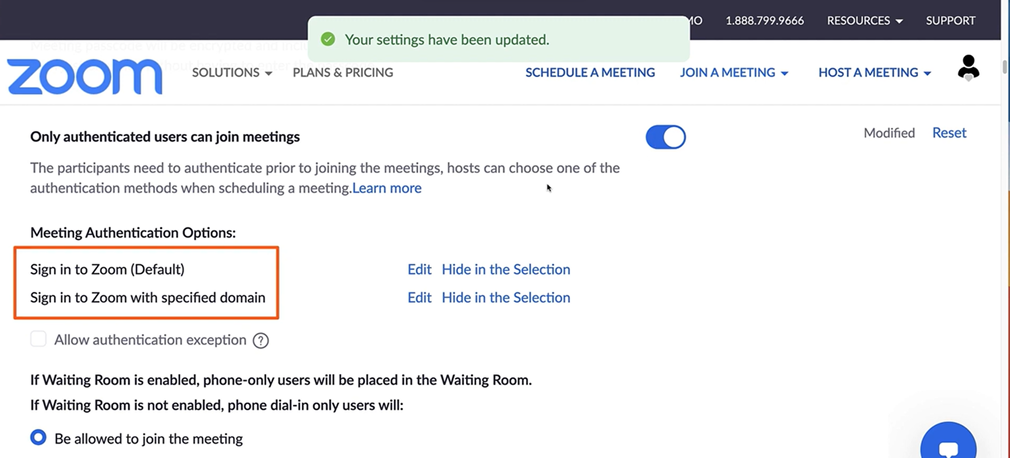
Nếu bạn cần mức độ bảo mật cao hơn, Authentication là lựa chọn nên bật. Tính năng này buộc người tham gia phải đăng nhập tài khoản hợp lệ trước khi vào phòng.
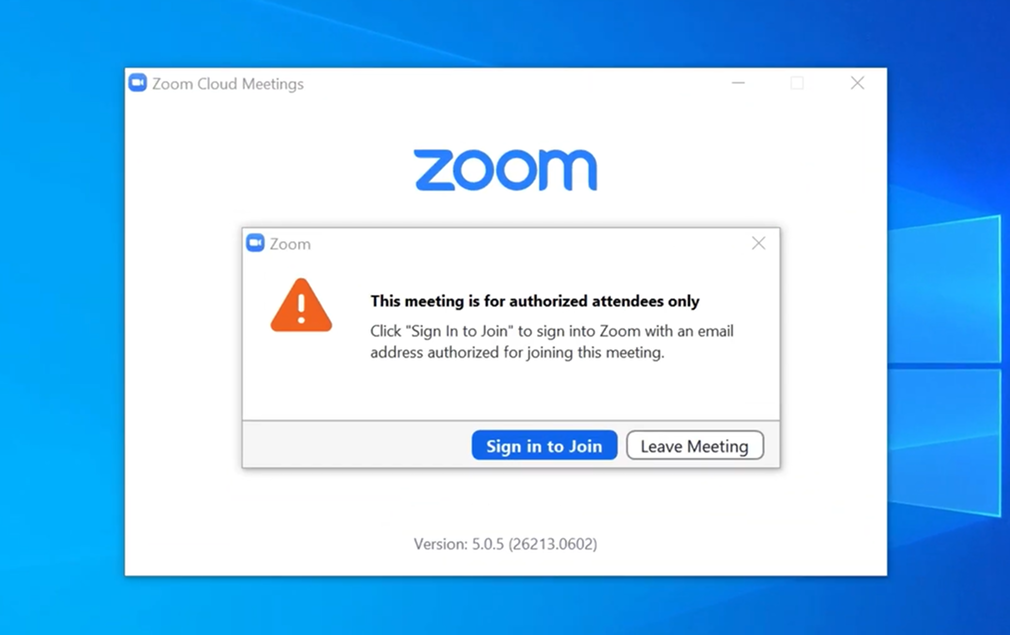
Điều này đặc biệt hữu ích khi:
-
Họp nội bộ công ty
-
Làm việc với dữ liệu nhạy cảm
-
Không muốn người dùng ẩn danh tham gia
Kết hợp các thiết lập để tối ưu bảo mật
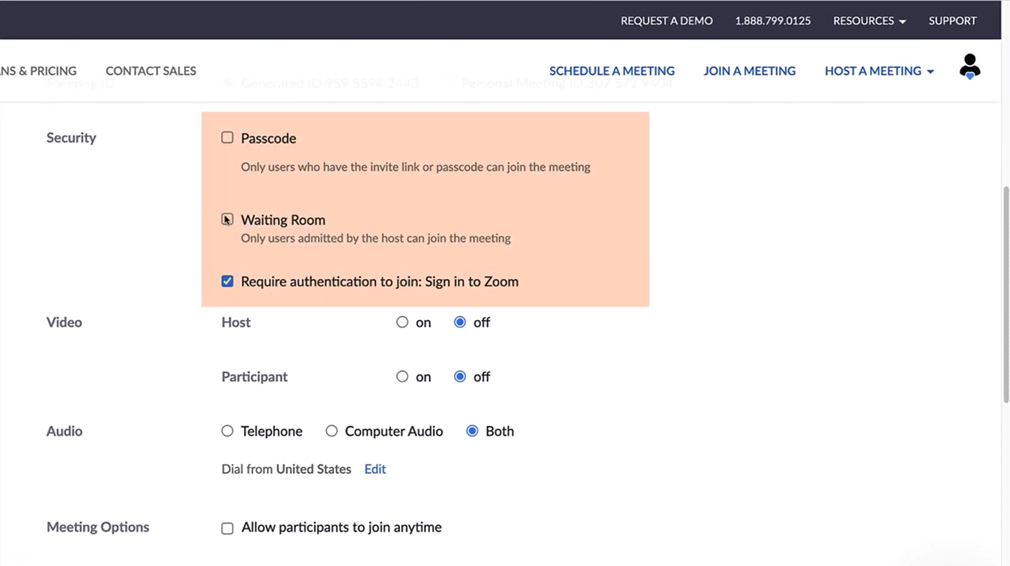
Thực tế, không có một tính năng nào đủ mạnh nếu đứng riêng lẻ. Bạn nên kết hợp:
-
Waiting Room + Passcode → chặn từ ngoài
-
Authentication → kiểm soát danh tính
-
Tắt “Join before host” → tránh mất kiểm soát khi chưa vào
Khi được thiết lập đồng bộ, các lớp này tạo thành một hệ thống bảo mật cuộc họp Zoom đủ vững để ngăn chặn phần lớn rủi ro phổ biến.
Xử lý nhanh: Làm gì khi cuộc họp đang bị phá?
Dù chuẩn bị kỹ đến đâu, bạn vẫn nên sẵn sàng cho tình huống xấu. Điều quan trọng không phải là tránh 100% sự cố, mà là phản ứng nhanh và đúng cách.
Khi có người gây rối
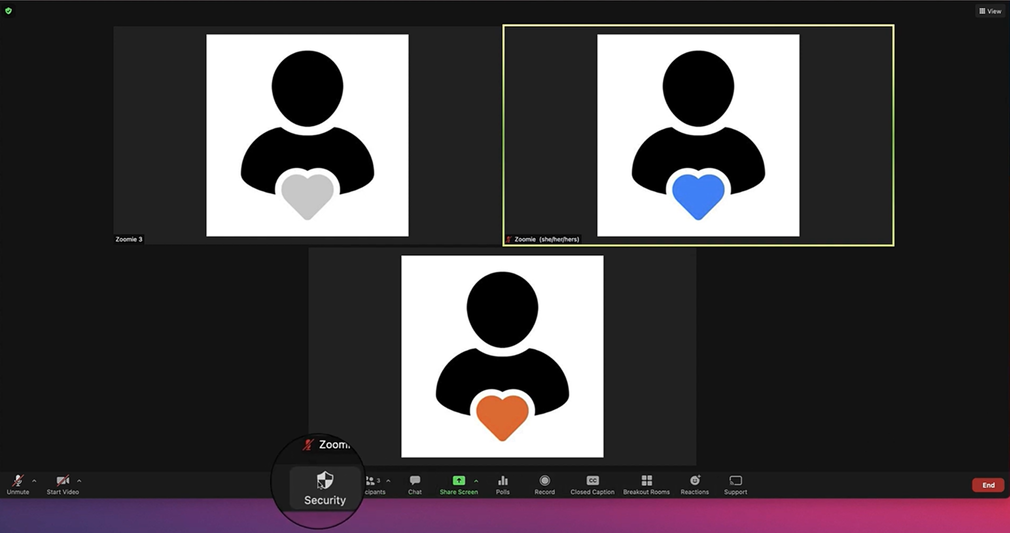
Trong trường hợp cuộc họp bắt đầu bị làm phiền, bạn có thể khóa phòng ngay để ngăn người lạ tiếp tục tham gia.
Bước 1: Nhấn vào Security (Bảo mật) trên thanh công cụ
Bước 2: Chọn Lock Meeting
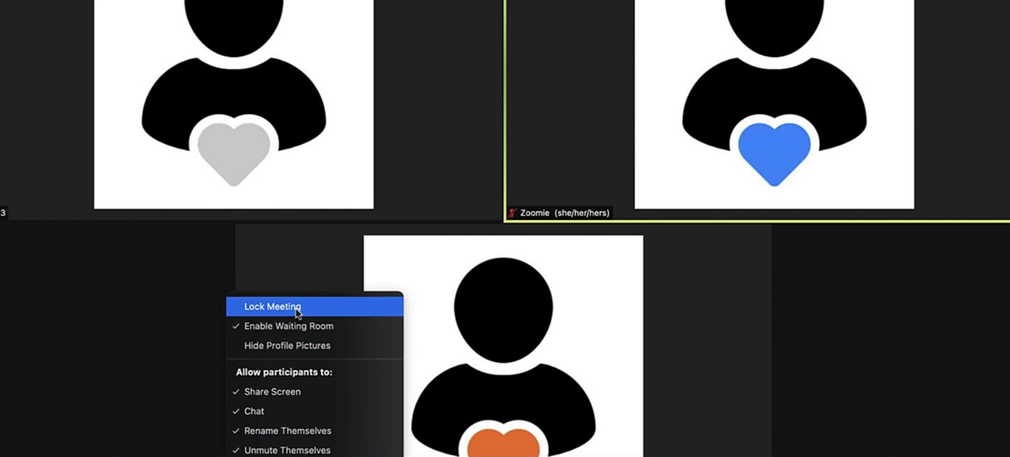
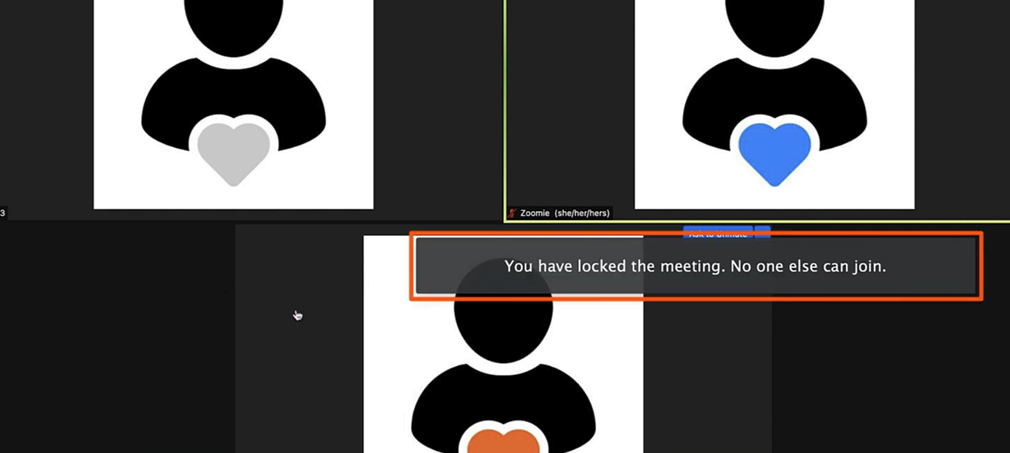
Bước 3: Xác nhận khóa phòng
--> Sau khi bật, sẽ không có ai mới có thể tham gia, kể cả khi họ có link hoặc passcode.
Cách Remove Participants khi có dấu hiệu không phù hợp
Trong quá trình họp, nếu bạn nhận thấy tài khoản lạ hoặc hành vi bất thường, nên xử lý sớm để tránh rủi ro.
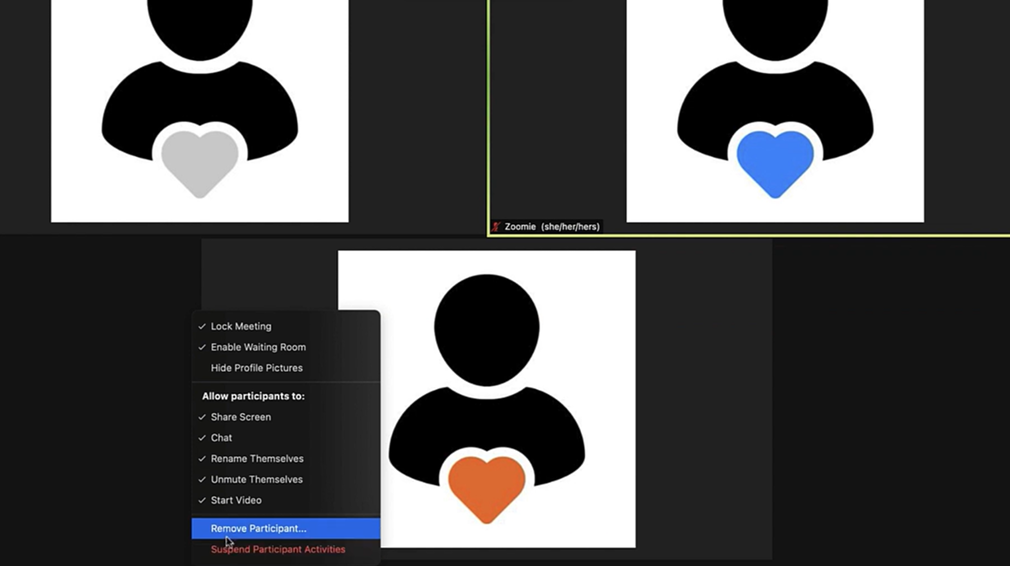
Nếu phát hiện dấu hiệu không ổn, bạn có thể thao tác nhanh trực tiếp trong mục bảo mật:
Bước 1: Nhấn Security (Bảo mật) trên thanh công cụ
Bước 2: Chọn Remove Participant
Bước 3: Chọn người cần loại khỏi danh sách
Bước 4: Xác nhận Remove
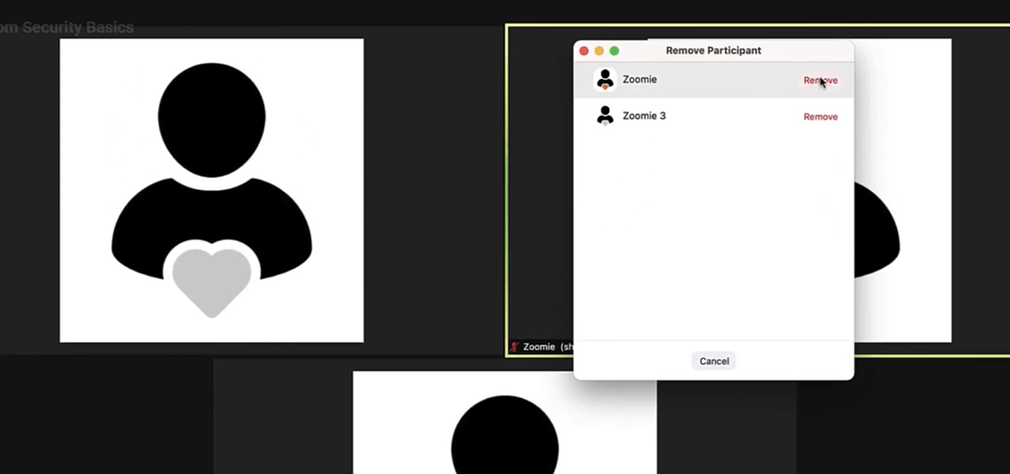
--> Cách này giúp xử lý nhanh mà không cần mở danh sách Participants.
Khi tình huống vượt kiểm soát
Khi có nội dung chia sẻ không phù hợp hoặc cuộc họp bị gián đoạn nghiêm trọng, bạn có thể tạm dừng toàn bộ hoạt động để kiểm soát lại ngay lập tức.
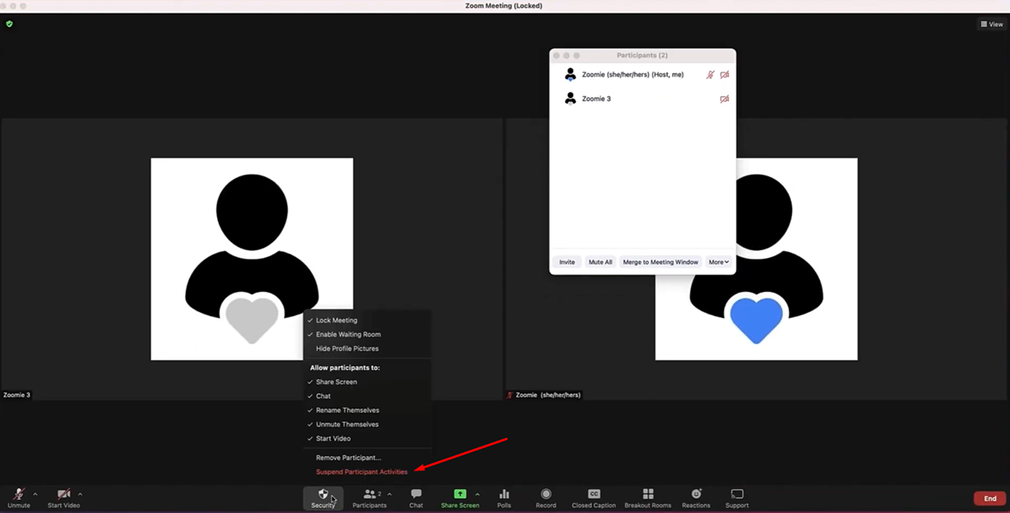
Bước 1: Nhấn Security (Bảo mật) trên thanh công cụ
Bước 2: Chọn Suspend Participant Activities
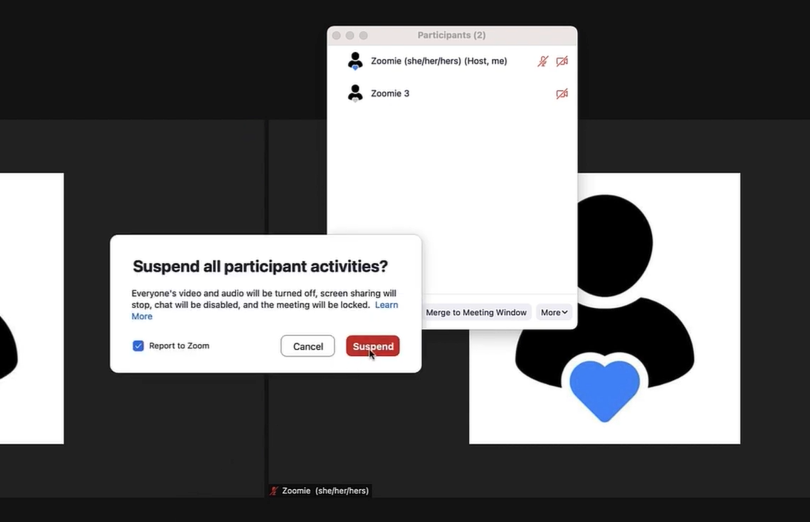
Bước 3: Xác nhận tạm dừng
Khi kích hoạt:
-
Tất cả người tham gia sẽ bị tắt mic
-
Dừng chia sẻ màn hình
-
Tắt chat, reaction và các tương tác khác
--> Đây là cách “đóng băng” cuộc họp trong vài giây, giúp bạn nhanh chóng lấy lại quyền kiểm soát và đảm bảo bảo mật cơ bản cho cuộc họp trực tuyến.
Cách Report người vi phạm trong Zoom
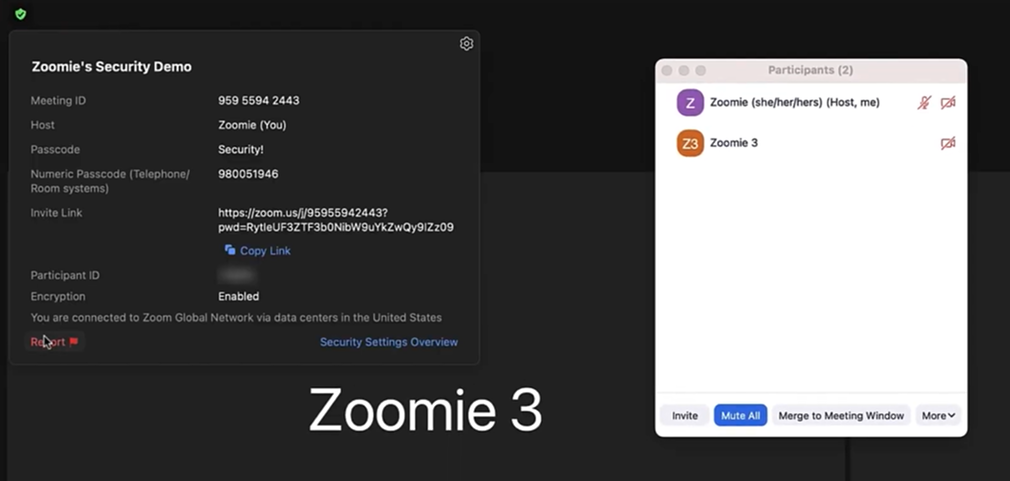
Khi gặp các hành vi nghiêm trọng như quấy rối hoặc nội dung không phù hợp, bạn có thể báo cáo trực tiếp ngay trong cuộc họp.
Bước 1: Nhấn Security (Bảo mật)
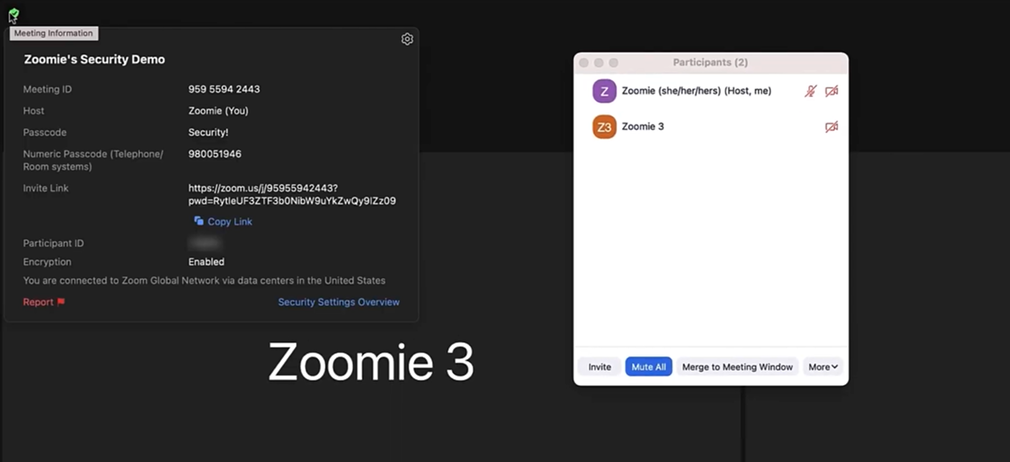
Bước 2: Chọn Report
Bước 3: Chọn người vi phạm
Bước 4: Nhập mô tả và gửi báo cáo
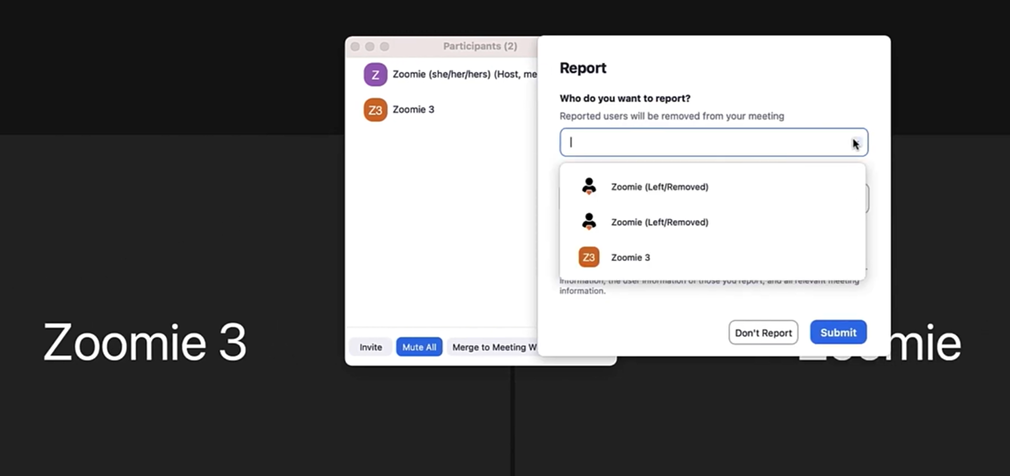
--> Thao tác nhanh, không làm gián đoạn cuộc họp quá nhiều.
Kết luận
Bảo mật Zoom không phải là một thao tác kỹ thuật phức tạp, mà là sự kết hợp của thói quen và thiết lập đúng cách. Khi bạn hiểu rõ cách phòng ngừa, xử lý và báo cáo, bạn không chỉ bảo vệ cuộc họp mà còn nâng cao chất lượng làm việc chung.
Một hệ thống bảo mật cơ bản cho cuộc họp trực tuyến được triển khai bài bản sẽ giúp bạn tự tin hơn trong mọi tình huống – từ họp nội bộ đến làm việc với khách hàng hay đối tác.
- Quản lý lời mời và đăng ký Webinar trên Zoom hiệu quả
- Các tính năng Zoom Webinar hữu ích nhất
- Quản lý email cho webinar trên Zoom hiệu quả
- Hướng dẫn thay đổi background trong Microsoft Teams chi tiết
- Hướng dẫn lưu Gallery View trong Zoom chi tiết
- Cách livestream Zoom lên Facebook: Hướng dẫn chi tiết nhất 2026


