

Quản lý email cho webinar trên Zoom hiệu quả

Khi tổ chức webinar trên Zoom, hệ thống email đóng vai trò cực kỳ quan trọng trong việc đảm bảo người đăng ký thực sự tham gia và tương tác sau sự kiện. Zoom đã tích hợp sẵn các tính năng quản lý email, nhưng nếu không thiết lập đúng, bạn rất dễ mất người tham dự ngay từ bước đầu.
Quản lý email webinar trên Zoom bao gồm 4 phần chính: thiết lập email cơ bản (thông tin liên hệ, ngôn ngữ), email xác nhận đăng ký (confirmation), email nhắc lịch (reminder) và email sau webinar (follow-up). Khi được thiết lập đúng trong Zoom, hệ thống này giúp tăng tỷ lệ tham gia, giảm no-show và tối ưu chuyển đổi sau sự kiện.
Email Settings Basic trên Zoom
Trước khi gửi email, bạn cần thiết lập các thông tin cơ bản trong phần Settings của Zoom.
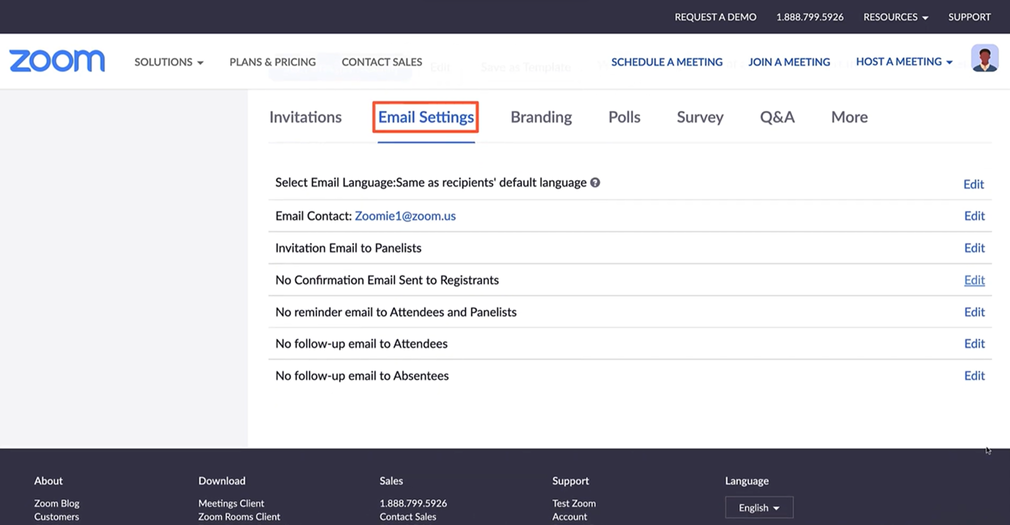
Các yếu tố quan trọng
-
Contact Email (Email liên hệ):
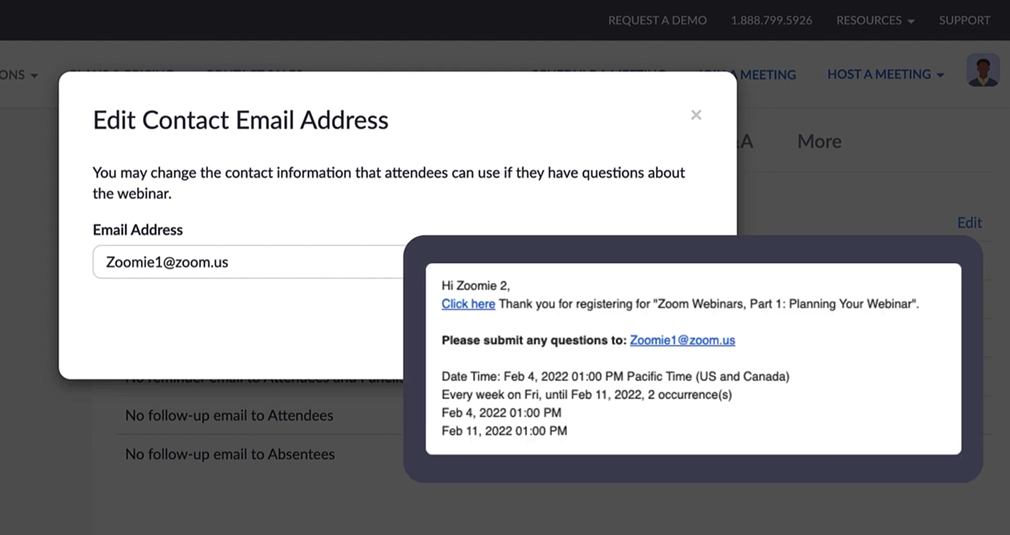
Đây là email hiển thị để người tham gia có thể liên hệ khi gặp vấn đề. Nên dùng email doanh nghiệp để tăng độ tin cậy.
-
Contact Name (Tên liên hệ): Có thể là tên công ty hoặc người phụ trách webinar.
-
Language (Ngôn ngữ email):
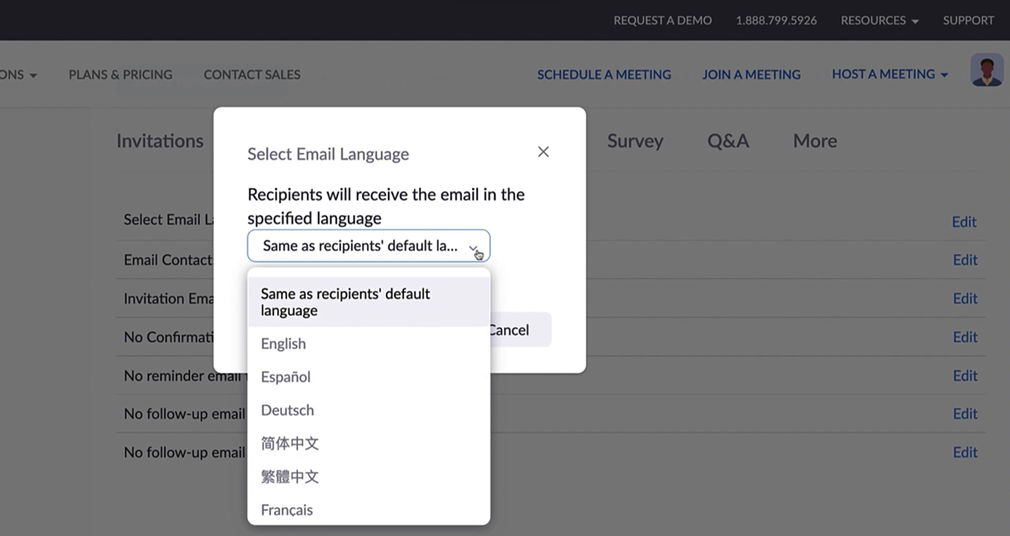
Zoom cho phép bạn chọn ngôn ngữ cho email tự động. Nếu webinar quốc tế, nên chọn tiếng Anh.
-
Branding: Tùy chỉnh logo, màu sắc để email đồng bộ với thương hiệu.
Lưu ý
-
Kiểm tra kỹ nội dung mặc định của Zoom
-
Tùy chỉnh lại cho phù hợp với nội dung webinar
-
Test email trước khi mở đăng ký
--> Đây là bước nền giúp email trông chuyên nghiệp và đáng tin hơn.
Confirmation Email trên Zoom
-
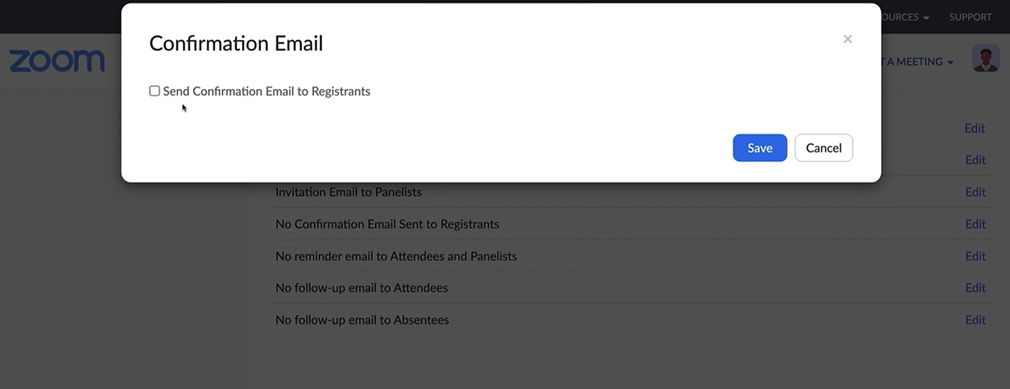
Nhấn vào Edit của mục No confirmation emails sent to registrants
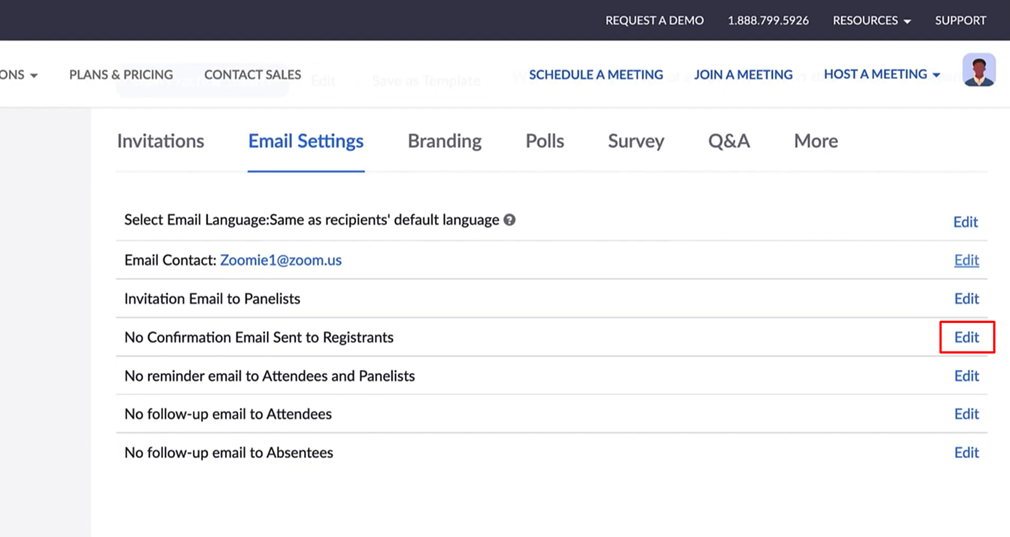
-
Tick vào Send Cnfirmation Email to Registrants
-
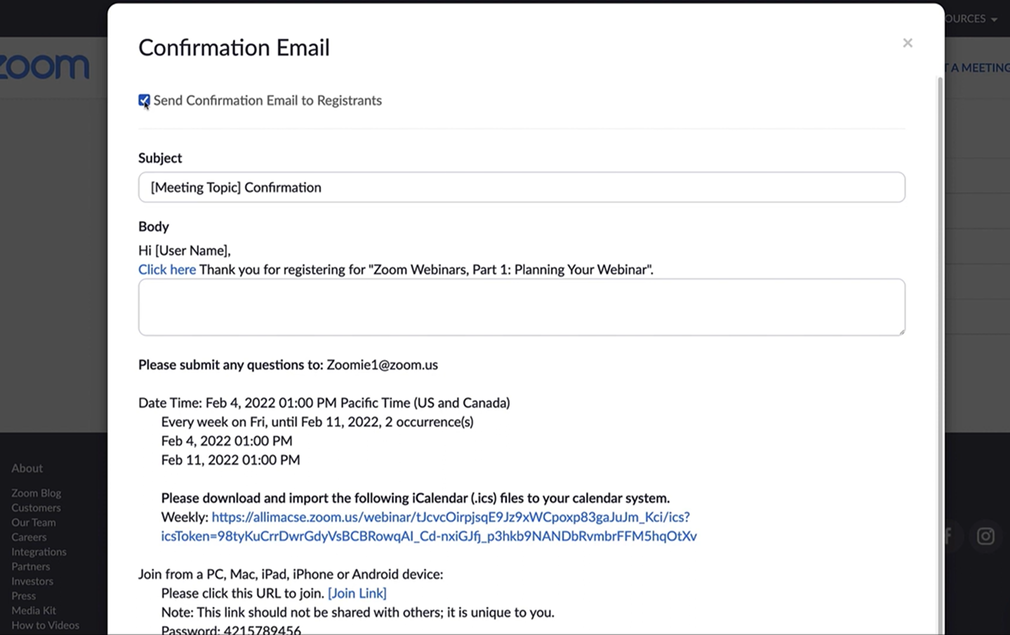
Sau đó chỉnh sửa nội dung:
-
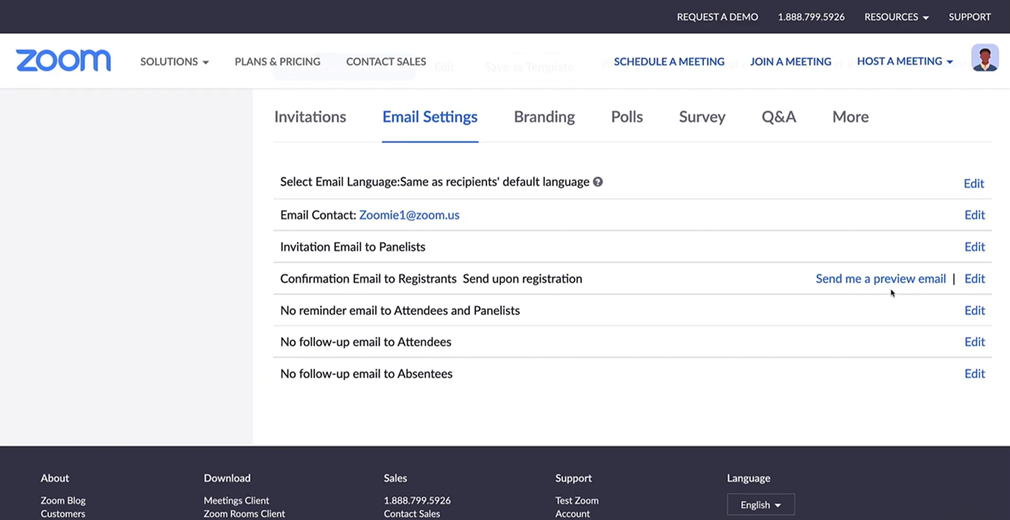
Sau khi chỉnh sửa xong, nhấn Save; từ đó xuất hiện mục Send me a Preview Email, nhấn để nhận email Preview
Reminder Email trên Zoom
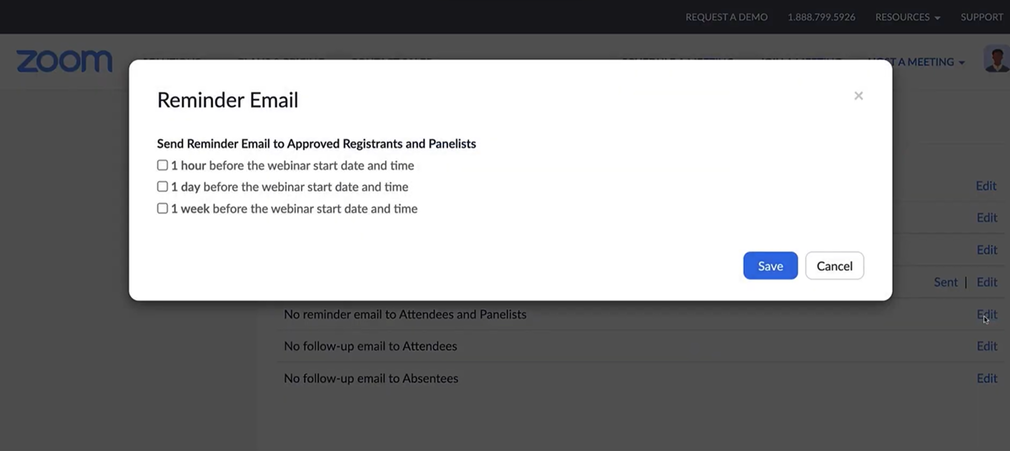
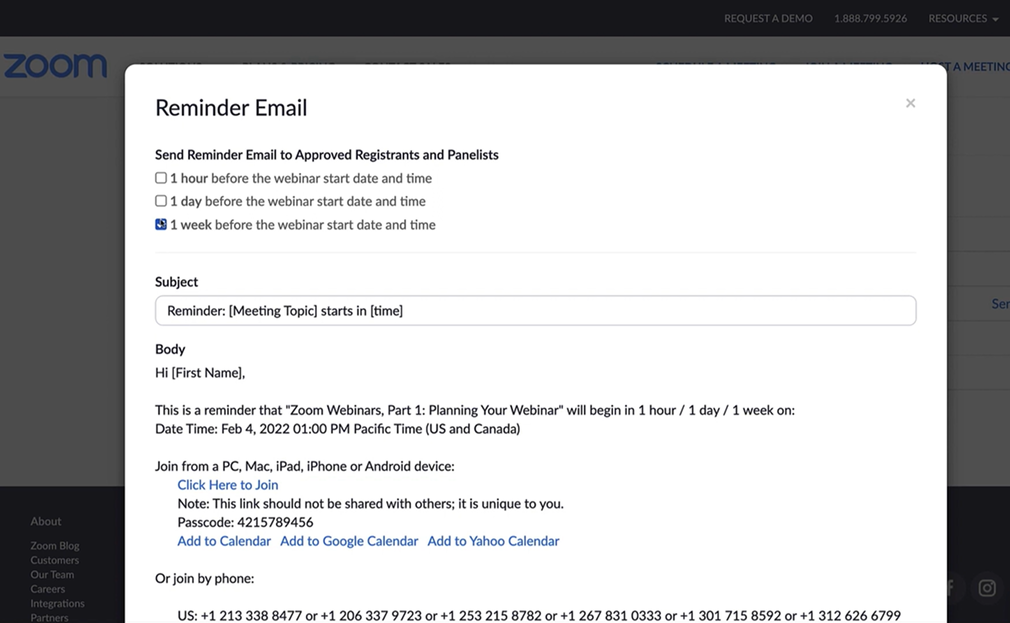
Zoom cho phép bạn thiết lập email nhắc lịch tự động trước khi webinar diễn ra.
-
Tùy chọn thời gian phù hợp và hoàn thiện nội dung:
-
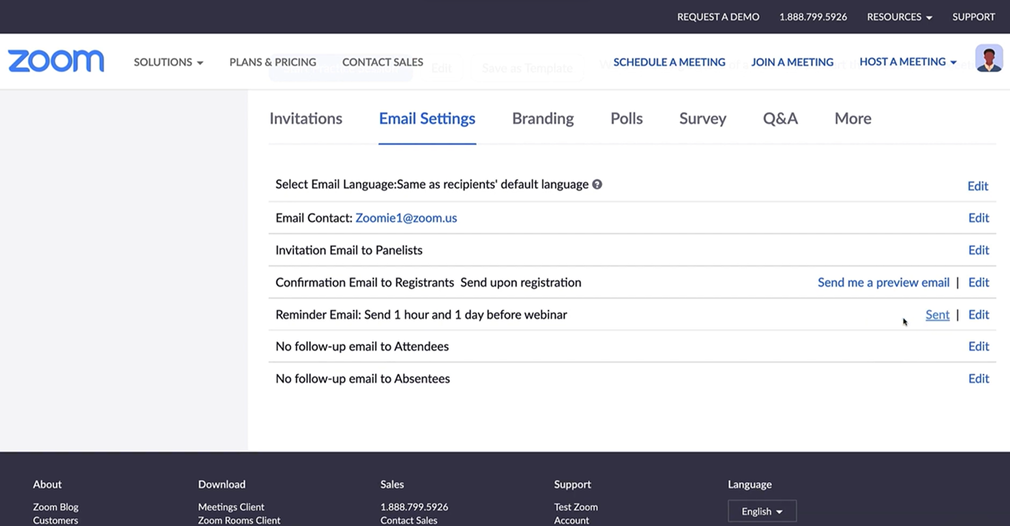
Thiết lập thành công nội dung Settings sẽ hiện tương ứng:
Follow-up Email trên Zoom
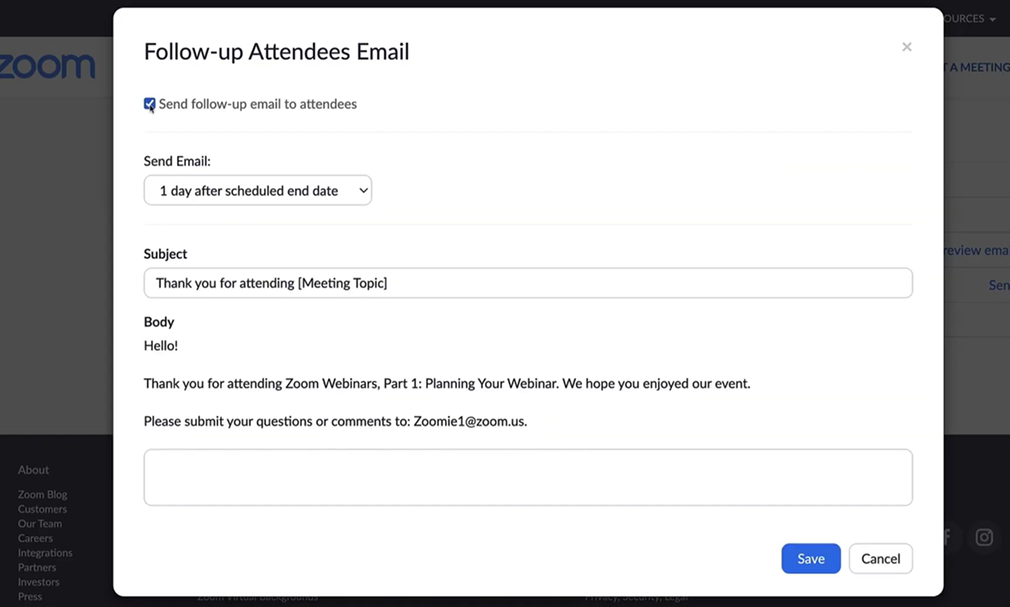
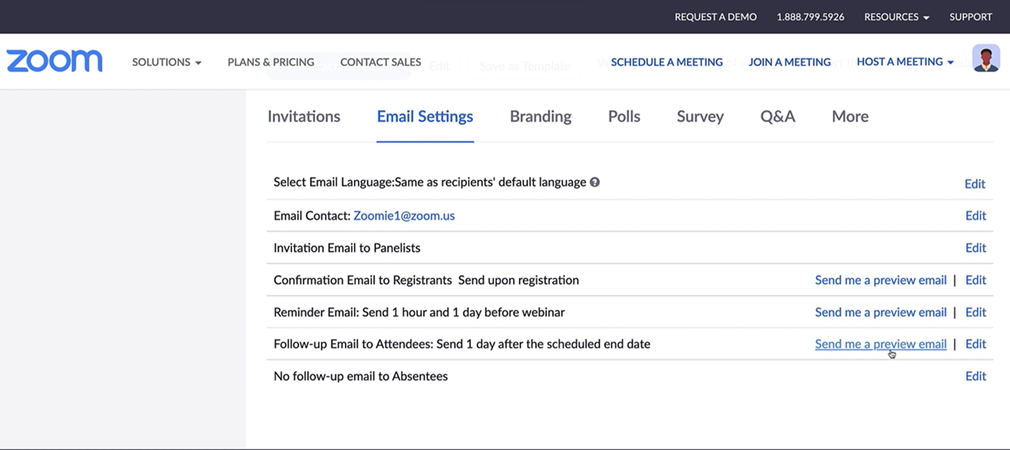
Sau khi webinar kết thúc, Zoom cho phép gửi email follow-up tự động cho người tham gia và không tham gia.
-
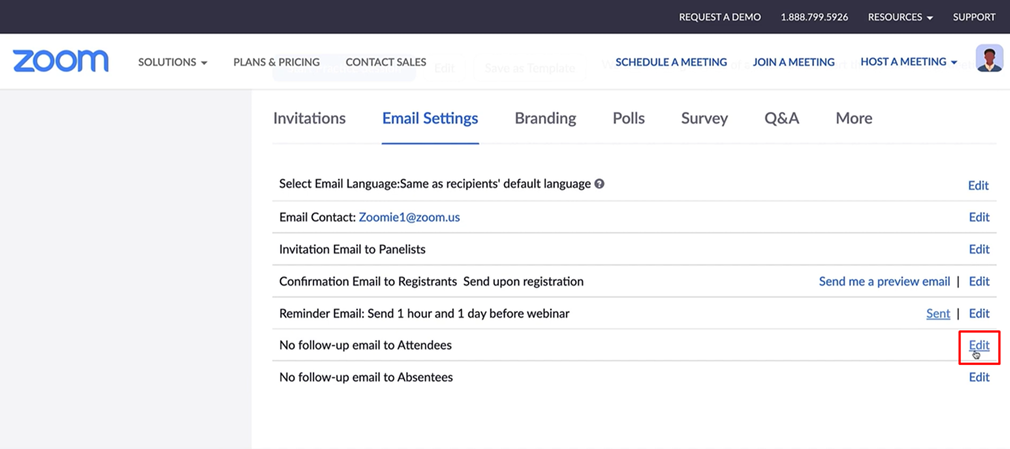
Thiết lập phần email này khi tùy chọn vào Edit của mục No follow-up email to Attendees
-
Hoàn thiện nội dung:
-
Chọn Save và nhận kết quả:
Quy trình email webinar chuẩn trên Zoom
Để tối ưu hiệu quả, bạn nên triển khai theo quy trình:
-
Thiết lập email cơ bản trong Zoom
-
Tùy chỉnh confirmation email
-
Setup reminder email theo timeline
-
Gửi follow-up email sau webinar
--> Khi làm đúng quy trình:
-
Tăng tỷ lệ tham gia
-
Giảm tình trạng quên lịch
-
Tăng chuyển đổi sau webinar
Kết luận
Quản lý email webinar trên Zoom không chỉ là thiết lập mặc định, mà cần được tối ưu theo từng giai đoạn của hành trình người tham gia. Từ confirmation, reminder đến follow-up, mỗi email đều góp phần quyết định sự thành công của webinar.
Nếu được triển khai đúng cách, hệ thống email trên Zoom không chỉ giúp tăng attendance mà còn trở thành công cụ mạnh mẽ để nuôi dưỡng và chuyển đổi khách hàng.
- Quản lý lời mời và đăng ký Webinar trên Zoom hiệu quả
- Các tính năng Zoom Webinar hữu ích nhất
- Khám phá lớp bảo mật cuộc họp Zoom hiệu quả
- Hướng dẫn thay đổi background trong Microsoft Teams chi tiết
- Hướng dẫn lưu Gallery View trong Zoom chi tiết
- Cách livestream Zoom lên Facebook: Hướng dẫn chi tiết nhất 2026


