

Hướng dẫn lưu Gallery View trong Zoom chi tiết

Để lưu Gallery View trong Zoom, bạn cần thực hiện một cách tuần tự từ bước lên lịch hoặc tạo cuộc họp đến khi thiết lập và lưu bố cục hiển thị. Việc làm theo đúng trình tự này sẽ giúp đảm bảo mọi cài đặt hiển thị được áp dụng chính xác, tránh tình trạng khi quay lại phòng họp, Zoom không giữ nguyên chế độ bạn đã chọn.
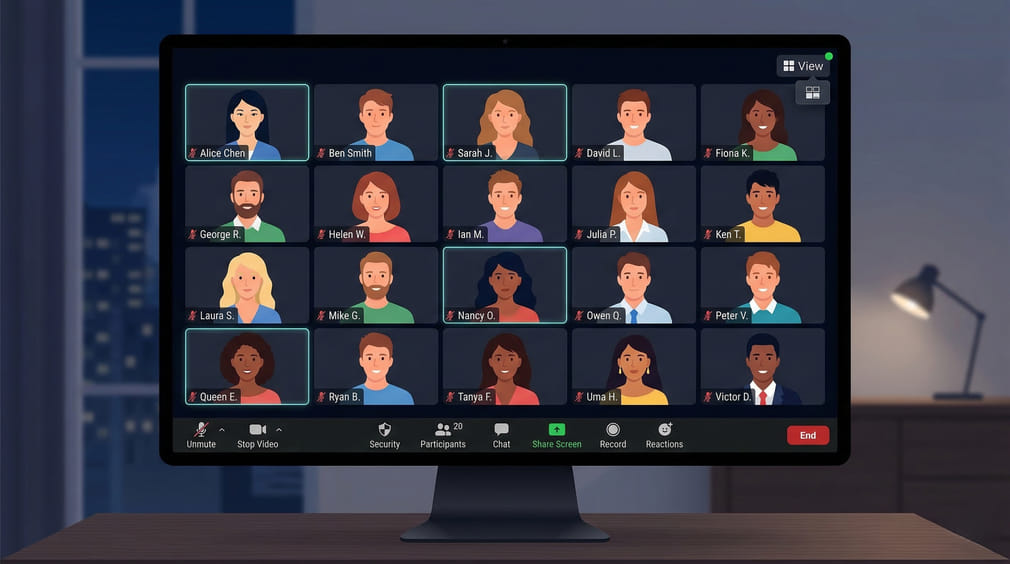 Dưới đây là hướng dẫn chi tiết, theo đúng trình tự chuẩn từng bước, phản ánh đúng quy trình thực tế mà người dùng thường áp dụng để quản lý bố cục cuộc họp một cách hiệu quả:
Bước 1: Tạo cuộc họp dạng Recurring Meeting
Truy cập vào Schedule a Meeting, sau đó:
-
Nhập tên cuộc họp (Topic)
-
Chọn thời gian (When)
-
Tick chọn Recurring meeting
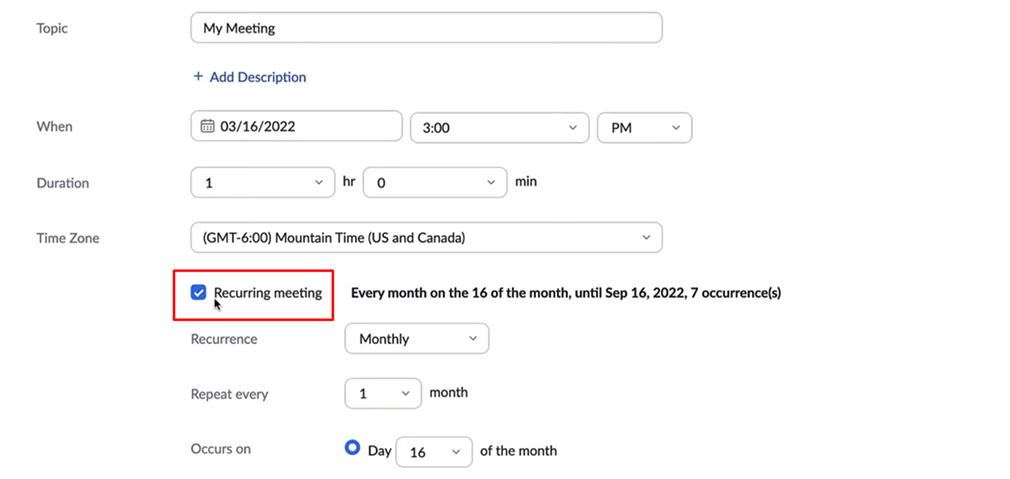
Bạn có thể thiết lập lặp theo ngày, tuần hoặc tháng.
--> Đây là bước bắt buộc vì Zoom chỉ cho phép lưu Gallery View với meeting có ID cố định.
Bước 2: Bật “Allow host to save video order”
Trong cùng màn hình tạo meeting, kéo xuống phần Options:
-
Tick chọn: Allow host to save video order
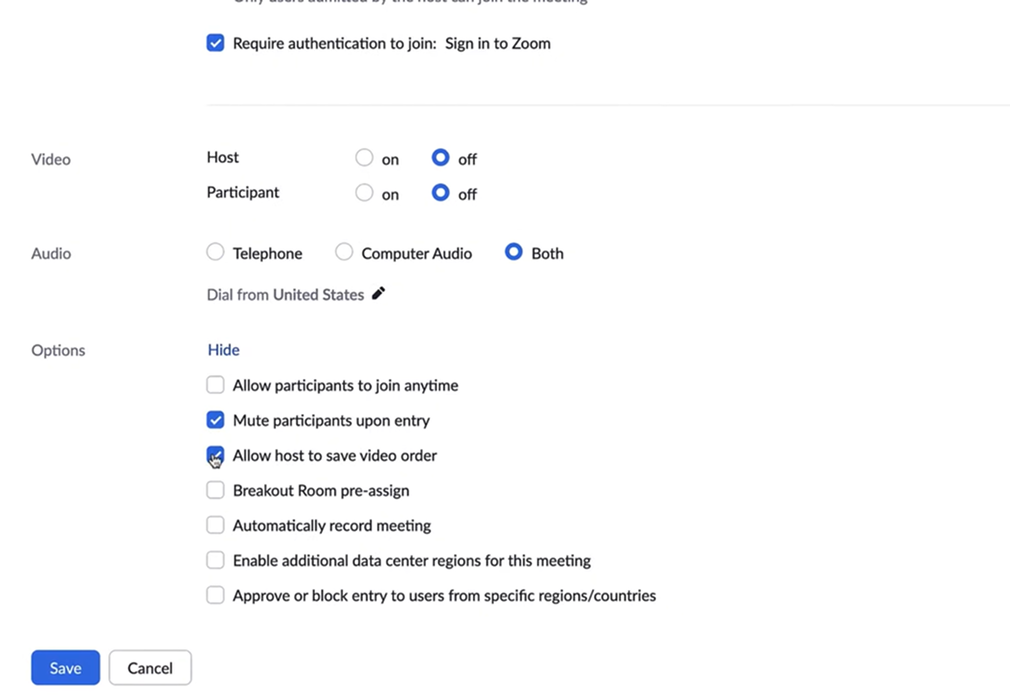
--> Nếu không bật bước này, bạn sẽ không thấy tùy chọn Save Video Order trong lúc họp.
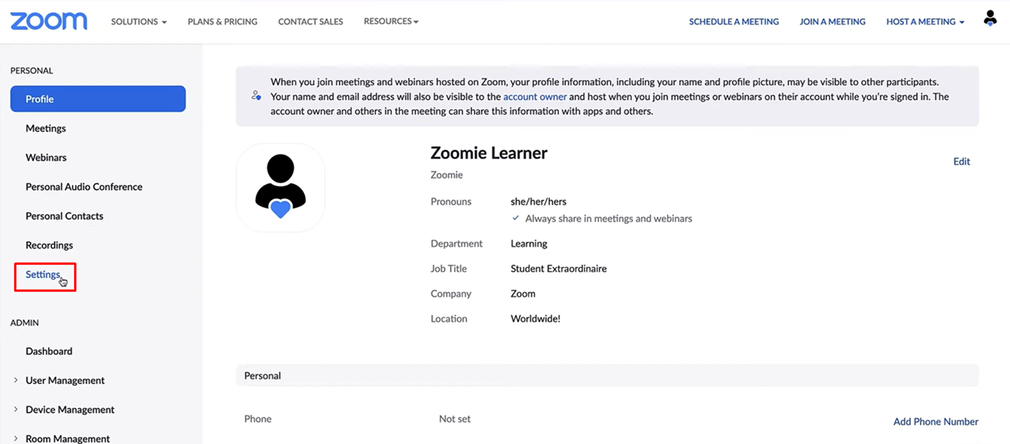
Bước 3: Bật “Save Gallery View” trong Settings
Tiếp theo, vào phần cài đặt tài khoản:
-
Vào Settings
-
Chọn In Meeting (Advanced)
-
Bật: Save Gallery View
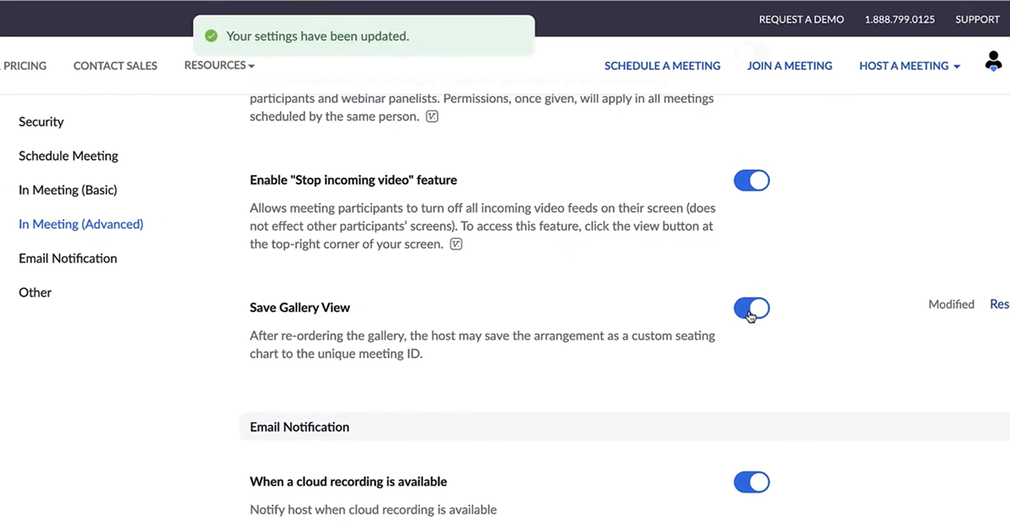
--> Đây là bước cho phép Zoom lưu bố cục như một “sơ đồ vị trí”.
Bước 4: Bắt đầu cuộc họp và chuyển sang Gallery View
Khi meeting diễn ra:
-
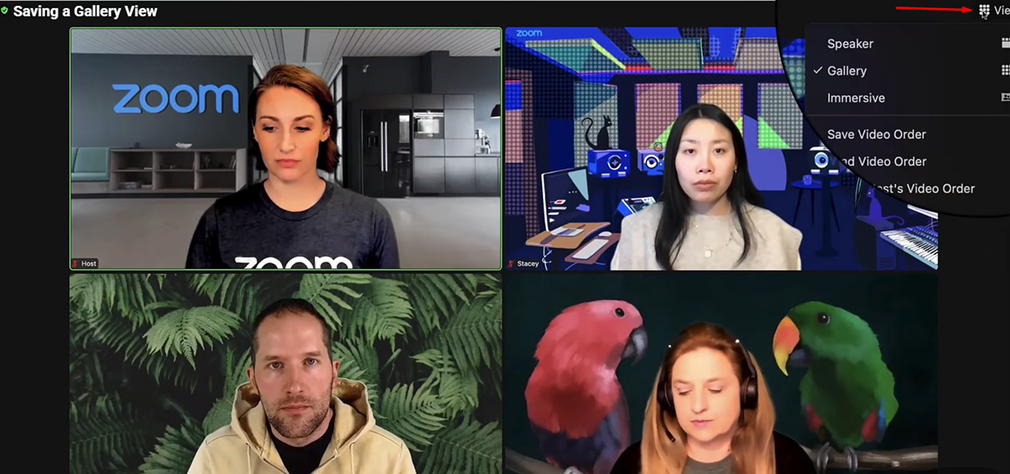
Nhấn View (góc trên bên phải)
-
Chọn Gallery View
Lúc này, tất cả người tham gia sẽ hiển thị dạng lưới.
Bước 5: Sắp xếp vị trí người tham gia
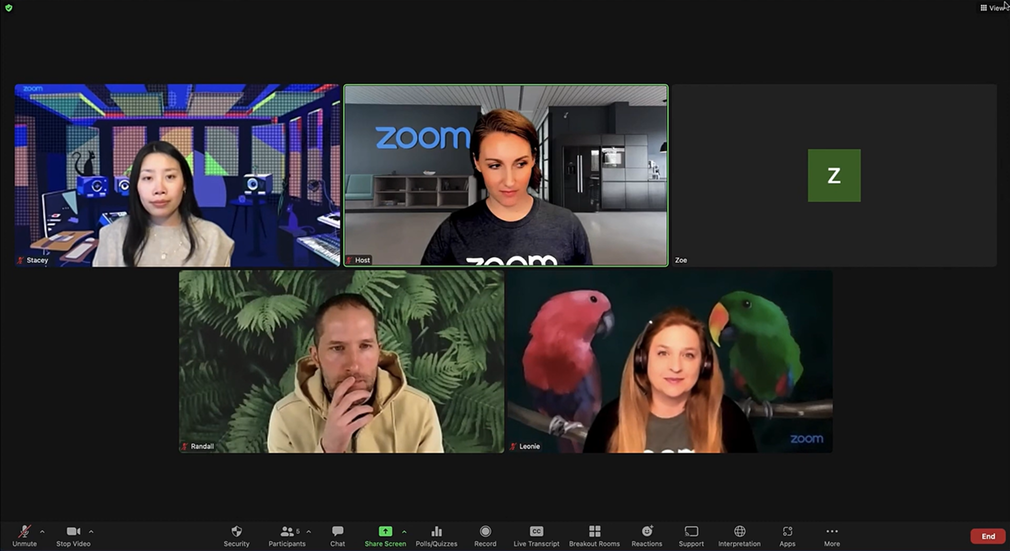
Trong chế độ Gallery:
-
Dùng chuột kéo thả (drag & drop) các video
-
Sắp xếp theo nhu cầu (giáo viên, diễn giả, team, v.v.)
--> Chỉ host mới có thể thực hiện thao tác này.
Bước 6: Lưu lại Gallery View
Sau khi sắp xếp xong:
-
Nhấn View
-
Chọn Save Video Order
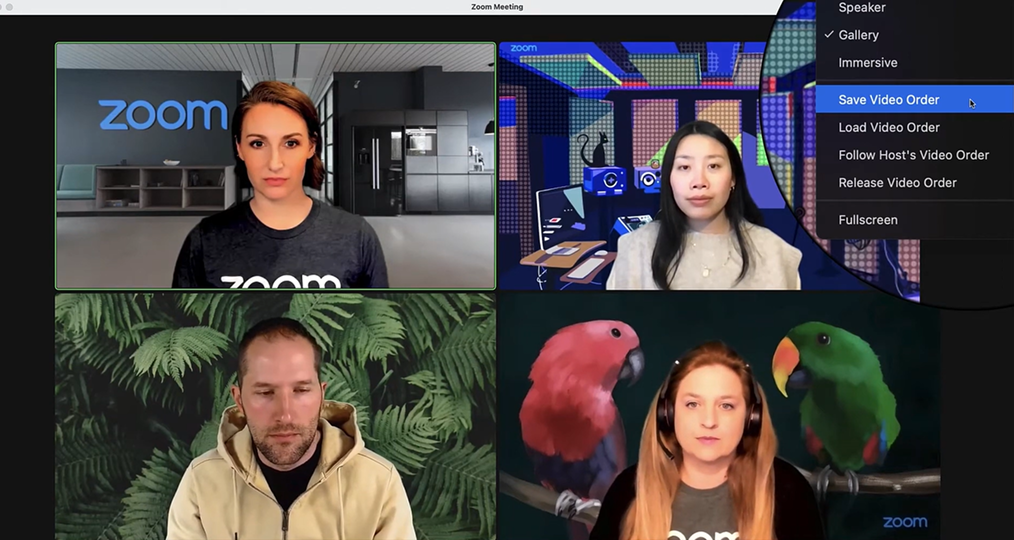
--> Zoom sẽ lưu lại toàn bộ bố cục này theo meeting ID.
Bước 7: Tải lại bố cục ở các lần họp sau
Trong những lần họp tiếp theo (cùng meeting):
-
Nhấn View
-
Chọn Load Video Order để khôi phục
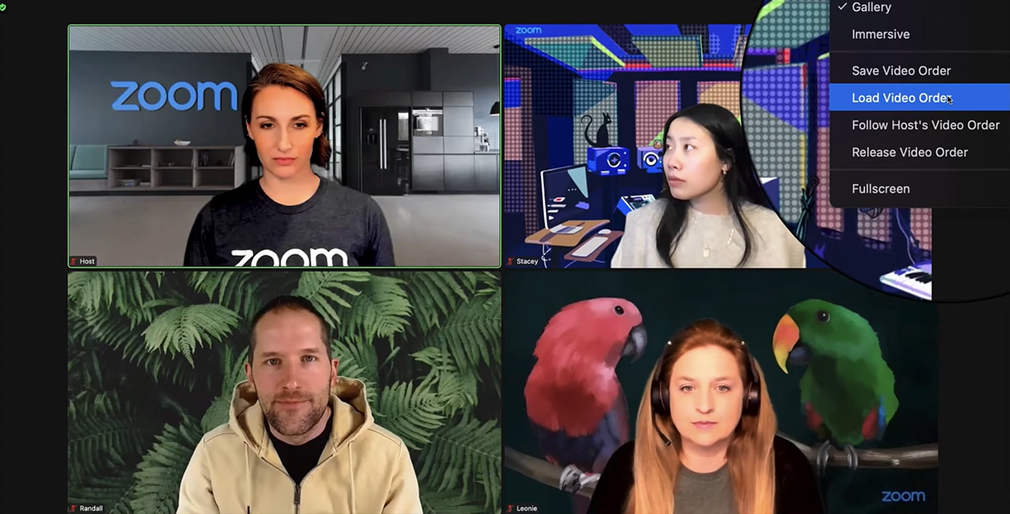
Sau khi hoàn tất 7 bước trên, chế độ Gallery View sẽ được lưu vĩnh viễn cho cuộc họp đó, giúp bạn luôn bắt đầu với bố cục hiển thị theo ý muốn mà không cần phải điều chỉnh lại mỗi lần tham gia. Đây cũng là cách giúp bạn quản lý phòng họp trực tuyến chuyên nghiệp hơn, đặc biệt khi tham gia các cuộc họp có nhiều người tham gia.
Ngoài ra, bạn có thể linh hoạt chuyển đổi giữa Gallery View và Speaker View bất cứ lúc nào trong quá trình họp mà không làm thay đổi cài đặt đã lưu. Điều này giúp người dùng Zoom vừa tận hưởng trải nghiệm trực quan, vừa dễ dàng theo dõi mọi tương tác trong phòng họp.
Một lưu ý quan trọng là, để đảm bảo Gallery View hoạt động ổn định, bạn nên cập nhật Zoom lên phiên bản mới nhất, vì các phiên bản cũ đôi khi không hỗ trợ tính năng lưu bố cục.
Kết luận
Việc lưu Gallery View trong Zoom không chỉ giúp bạn tiết kiệm thời gian, mà còn nâng cao trải nghiệm họp trực tuyến, đặc biệt trong các cuộc họp đông người. Khi đã nắm vững trình tự từ tạo cuộc họp đến lưu bố cục, bạn sẽ dễ dàng quản lý hiển thị, theo dõi mọi thành viên hiệu quả hơn và giữ được sự chuyên nghiệp trong mọi tình huống. Đừng quên kiểm tra phiên bản Zoom và điều chỉnh các cài đặt liên quan để đảm bảo chế độ Gallery View luôn hoạt động ổn định, giúp mỗi cuộc họp đều diễn ra suôn sẻ và thuận tiện nhất.
- Quản lý lời mời và đăng ký Webinar trên Zoom hiệu quả
- Các tính năng Zoom Webinar hữu ích nhất
- Quản lý email cho webinar trên Zoom hiệu quả
- Khám phá lớp bảo mật cuộc họp Zoom hiệu quả
- Hướng dẫn thay đổi background trong Microsoft Teams chi tiết
- Cách livestream Zoom lên Facebook: Hướng dẫn chi tiết nhất 2026


