

Hướng dẫn thay đổi background trong Microsoft Teams chi tiết

Trong thời đại làm việc và học tập trực tuyến, hình ảnh hiển thị của bạn trên các cuộc họp trực tuyến đóng vai trò quan trọng không kém nội dung. Việc thay đổi background trong Microsoft Teams không chỉ giúp che đi không gian xung quanh mà còn tạo cảm giác chuyên nghiệp và thoải mái hơn cho bạn và những người tham gia cuộc họp.
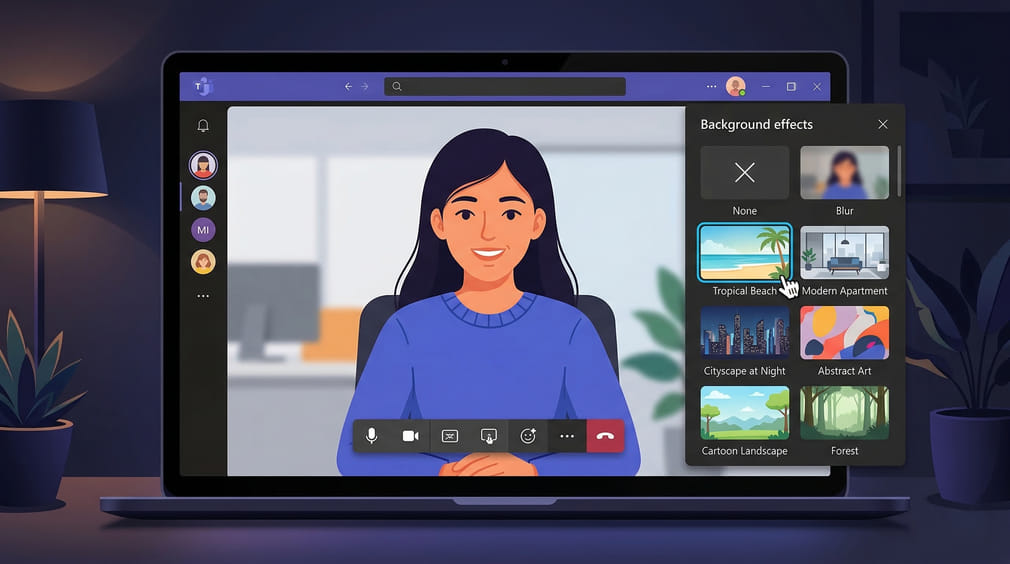
Nếu bạn chưa quen với tính năng này, bài viết dưới đây sẽ hướng dẫn từng bước một cách chi tiết, dễ làm theo.
-
Mở Microsoft Teams và chuẩn bị camera
Đầu tiên, bạn cần khởi chạy ứng dụng Teams trên máy tính hoặc thiết bị của mình và đăng nhập vào tài khoản. Khi chuẩn bị tham gia một cuộc họp, hãy bật camera để hình ảnh của bạn được hiển thị.
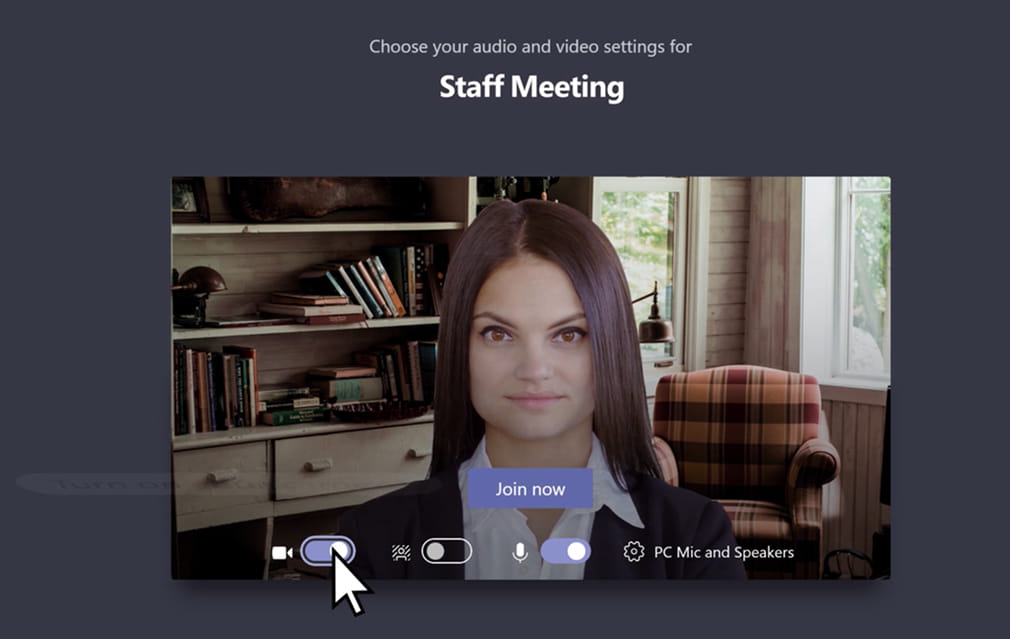
Việc bật camera là bước bắt buộc trước khi thay đổi background, vì Microsoft Teams chỉ cho phép áp dụng nền ảo khi camera đang hoạt động.
-
Bật tính năng Background Effects
Sau khi camera đã bật, bạn sẽ thấy các biểu tượng quản lý camera và micro xuất hiện. Tại đây, tìm và chọn tùy chọn Turn on Background Effects. Đây là công cụ giúp bạn chọn các hình nền có sẵn hoặc tải lên hình ảnh riêng của mình.
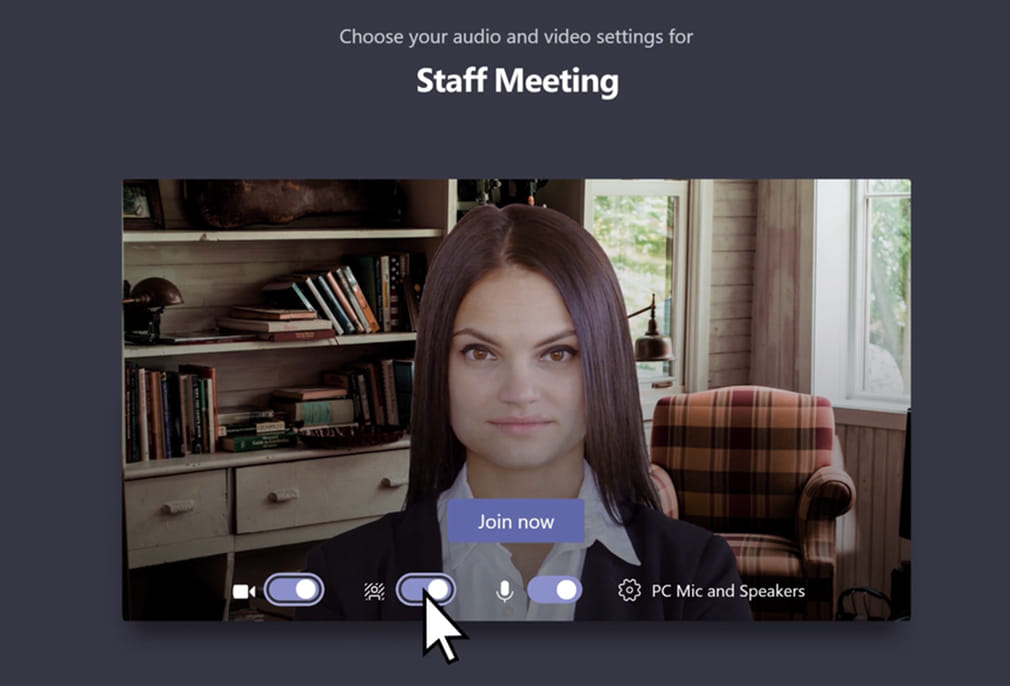
Microsoft Teams cũng cung cấp một số background mặc định với nhiều phong cách khác nhau: từ chuyên nghiệp, trang nhã đến vui nhộn, sáng tạo.
-
Chọn background phù hợp
Tại cửa sổ Background Effects, bạn có thể duyệt qua các hình nền có sẵn hoặc nhấn Add new để tải lên hình ảnh riêng.
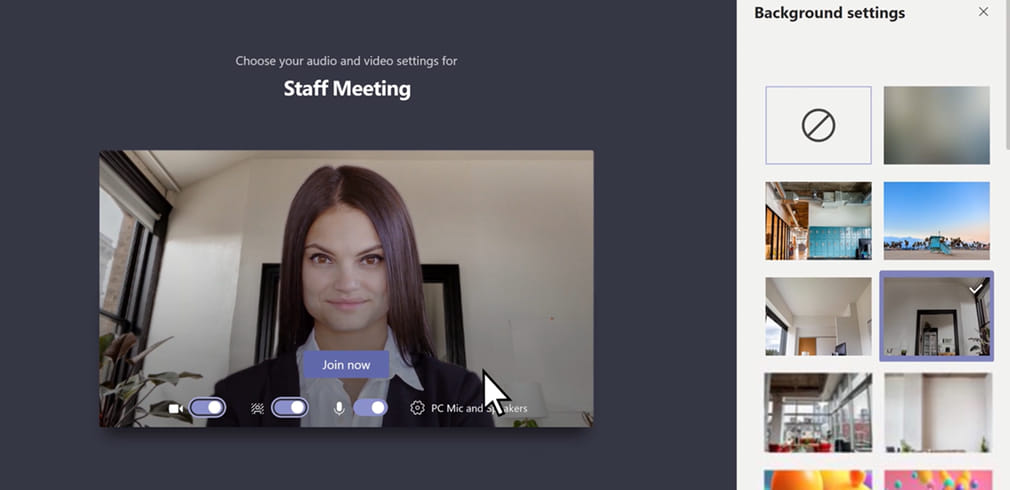
Hãy cân nhắc mục đích cuộc họp khi chọn background:
-
Với cuộc họp công việc, chọn những hình nền đơn giản, gọn gàng và ít chi tiết để tạo sự chuyên nghiệp.
-
Với các buổi họp nhóm vui vẻ hoặc team building, bạn có thể chọn hình nền sáng tạo, vui nhộn để tăng không khí thoải mái.
-
Áp dụng và kiểm tra
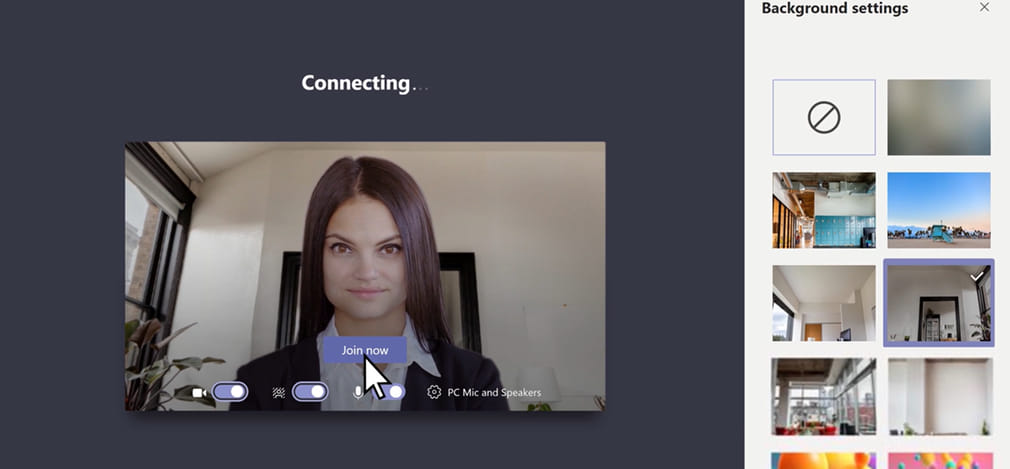
Khi đã chọn được background phù hợp, nhấn chọn. Ngay lập tức, hình nền sẽ thay đổi trên khung hình camera của bạn. Bạn có thể kiểm tra hình ảnh trong cửa sổ xem trước để đảm bảo background hiển thị đúng ý.
-
Hoàn tất và tham gia cuộc họp

Sau khi background đã được áp dụng, bạn có thể tham gia cuộc họp như bình thường. Từ giờ, mọi người sẽ thấy hình ảnh của bạn với nền ảo mà bạn đã chọn, giúp tăng tính riêng tư, gọn gàng và trực quan hơn.
Tại sao nên thay đổi background?
Việc sử dụng background ảo trong Teams không chỉ là một “trang trí” hình ảnh. Nó mang lại nhiều lợi ích thiết thực:
-
Bảo vệ riêng tư: Che đi không gian xung quanh, tránh lộ thông tin cá nhân hoặc môi trường không mong muốn.
-
Tạo sự chuyên nghiệp: Background gọn gàng giúp bạn trông chỉnh chu, chuyên nghiệp hơn trong các cuộc họp công việc.
-
Tăng trải nghiệm trực quan: Background hài hòa giúp người tham gia tập trung hơn và mang lại cảm giác dễ chịu về mặt thị giác.
-
Cá nhân hóa và sáng tạo: Bạn có thể chọn hình nền phù hợp với phong cách, sự kiện hoặc tâm trạng của cuộc họp, tạo không khí tích cực.
Kết luận
Thay đổi background trong Microsoft Teams giúp bảo vệ sự riêng tư, nâng cao tính chuyên nghiệp và tạo trải nghiệm trực quan dễ chịu hơn trong các cuộc họp trực tuyến. Việc sử dụng hình nền phù hợp không chỉ mang lại sự gọn gàng, chỉnh chu mà còn thể hiện phong cách và cá nhân hóa không gian họp của bạn, giúp mỗi buổi họp trở nên thoải mái và ấn tượng hơn.


