

Cách livestream Zoom lên Facebook: Hướng dẫn chi tiết nhất 2026

Livestream đang trở thành một cách phổ biến để tổ chức hội thảo online, đào tạo trực tuyến hoặc chia sẻ nội dung với nhiều người cùng lúc. Tuy nhiên, nếu chỉ họp trong Zoom thì người tham gia cần có link và phải đăng nhập vào cuộc họp.
Vì vậy, nhiều cá nhân và doanh nghiệp lựa chọn livestream Zoom lên Facebook để mở rộng lượng người xem. Khi thực hiện cách này, nội dung từ cuộc họp Zoom sẽ được phát trực tiếp lên Facebook, giúp người xem có thể theo dõi ngay trên trang cá nhân, fanpage hoặc nhóm.
Bài viết dưới đây sẽ hướng dẫn cách livestream Zoom lên Facebook từng bước, giúp bạn dễ dàng thiết lập và phát trực tiếp cuộc họp chỉ trong vài phút.
Điều kiện để livestream Zoom lên Facebook
Trước khi thực hiện, bạn cần đảm bảo một số điều kiện cơ bản để tính năng livestream hoạt động.
Trước hết, tài khoản Zoom cần có quyền livestream. Tính năng này thường có sẵn trong các gói Zoom từ bản miễn phí trở lên, nhưng cần được bật trong phần cài đặt tài khoản.
Ngoài ra, bạn cũng cần một tài khoản Facebook để phát trực tiếp. Bạn có thể livestream lên:
-
Trang cá nhân Facebook
-
Fanpage
-
Nhóm Facebook
Trong quá trình livestream, máy tính cần có kết nối internet ổn định để đảm bảo hình ảnh và âm thanh được truyền tải liên tục.
Cách livestream Zoom lên Facebook
Dưới đây là các bước chi tiết để phát trực tiếp cuộc họp Zoom lên Facebook.
Bước 1: Bắt đầu cuộc họp Zoom
Để livestream, trước tiên bạn cần bắt đầu một cuộc họp trên Zoom. Bạn có thể tạo cuộc họp ngay lập tức hoặc mở một cuộc họp đã được lên lịch trước đó.
Các bước thực hiện:
-
Mở ứng dụng Zoom trên máy tính
-
Nhấn New Meeting để bắt đầu cuộc họp
-
Hoặc chọn Schedule nếu bạn đã lên lịch cuộc họp trước đó
-
Mời người tham gia nếu cần
Sau khi cuộc họp đã bắt đầu, bạn có thể sử dụng các công cụ trong thanh điều khiển của Zoom để chia sẻ màn hình, bật camera hoặc quản lý người tham gia.
Lúc này, nếu bạn là host của cuộc họp, bạn sẽ có quyền phát trực tiếp cuộc họp lên các nền tảng khác như Facebook.
Bước 2: Chọn livestream Zoom lên Facebook
Sau khi cuộc họp đã bắt đầu trong Zoom, bạn có thể phát trực tiếp nội dung cuộc họp lên Facebook ngay trong giao diện meeting.
Các bước thực hiện:
-
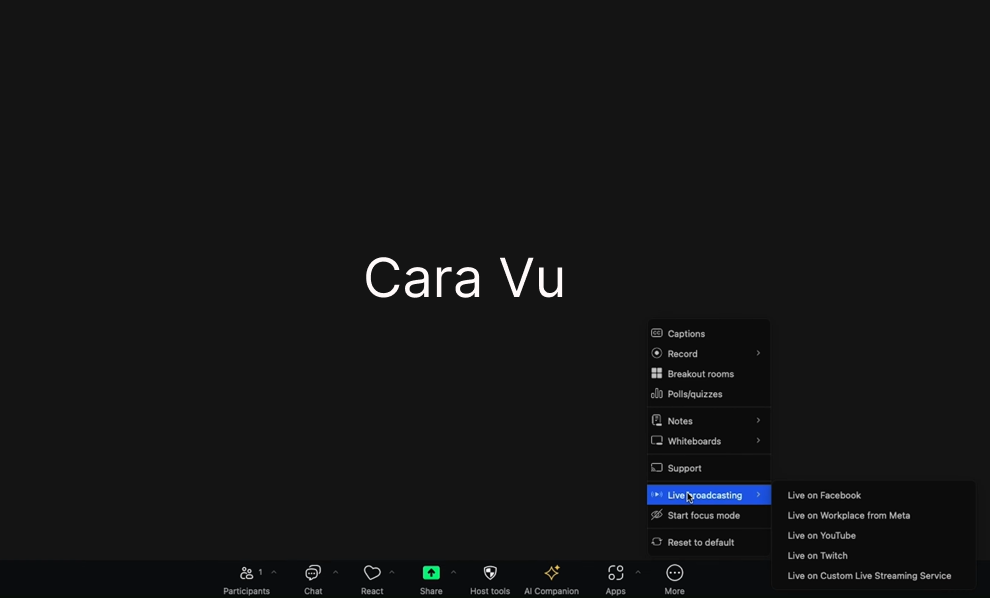
Trong cửa sổ cuộc họp Zoom, nhìn xuống thanh công cụ phía dưới màn hình.
-
Nhấn vào nút More (Ba dấu chấm).
-
Chọn Live broadcasting.
-
Nhấn Live on Facebook.
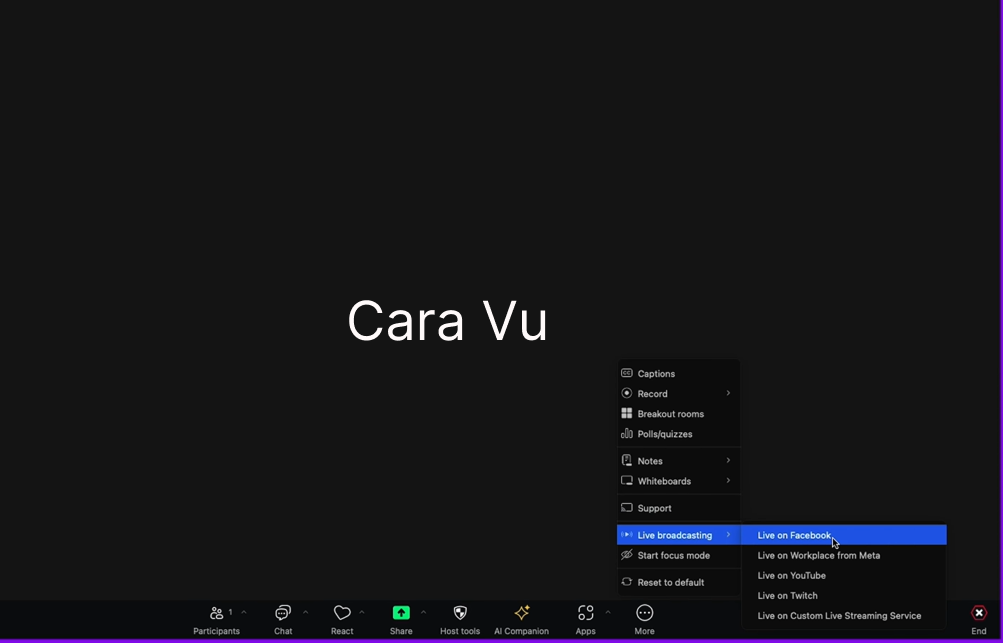
Sau khi chọn tùy chọn này, Zoom sẽ tự động mở một trang mới trên trình duyệt để kết nối với Facebook. Tại đây, bạn có thể đăng nhập tài khoản Facebook và thiết lập thông tin cho buổi livestream.
Bước 3: Thiết lập thông tin livestream trên Facebook
Sau khi chọn Live on Facebook trong cuộc họp Zoom, một trang thiết lập livestream sẽ mở ra trên trình duyệt. Tại đây, bạn cần điền các thông tin cho buổi phát trực tiếp trước khi bắt đầu livestream.
Các mục cần thiết lập gồm:
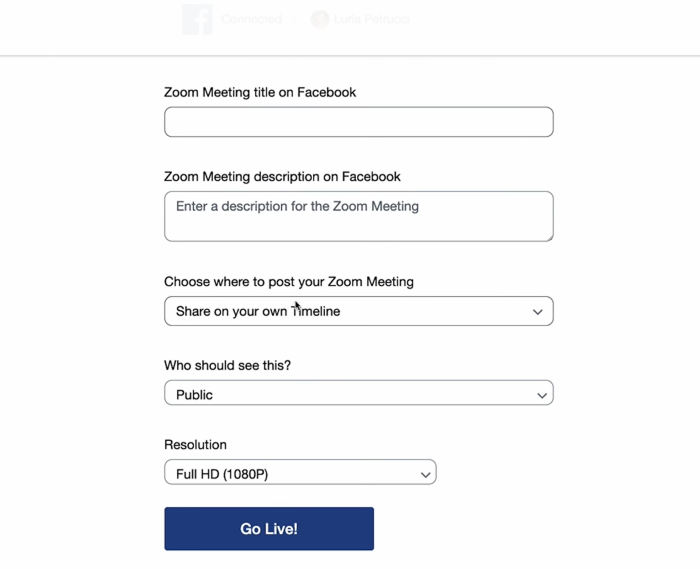
1. Zoom Meeting title on Facebook Nhập tiêu đề cho buổi livestream. Đây là tiêu đề sẽ hiển thị trên bài livestream trên Facebook.
2. Zoom Meeting description on Facebook Thêm mô tả ngắn về nội dung buổi livestream để người xem hiểu chủ đề của cuộc họp hoặc hội thảo.
3. Choose where to post your Zoom Meeting Chọn nơi đăng livestream, ví dụ:
-
Trang cá nhân Facebook
-
Fanpage
-
Nhóm Facebook
4. Who should see this? Chọn quyền riêng tư của livestream, chẳng hạn:
-
Public (công khai)
-
Friends (bạn bè)
-
Only me hoặc các tùy chọn khác
5. Resolution Chọn chất lượng livestream, ví dụ Full HD (1080p) nếu internet ổn định.
Sau khi hoàn tất các thiết lập này, bạn chỉ cần nhấn Go Live! để bắt đầu phát trực tiếp cuộc họp Zoom lên Facebook.
Bước 4: Bắt đầu livestream trên Facebook
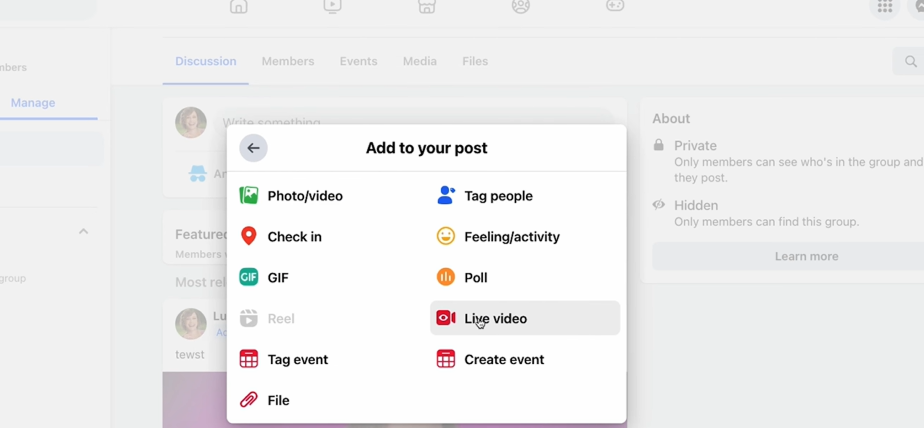
Sau khi hoàn tất các thiết lập livestream, Facebook sẽ mở giao diện tạo bài đăng livestream. Tại đây bạn cần chọn Live video để bắt đầu phát trực tiếp.
Các bước thực hiện:
-
Trong cửa sổ Add to your post, chọn Live video.
-
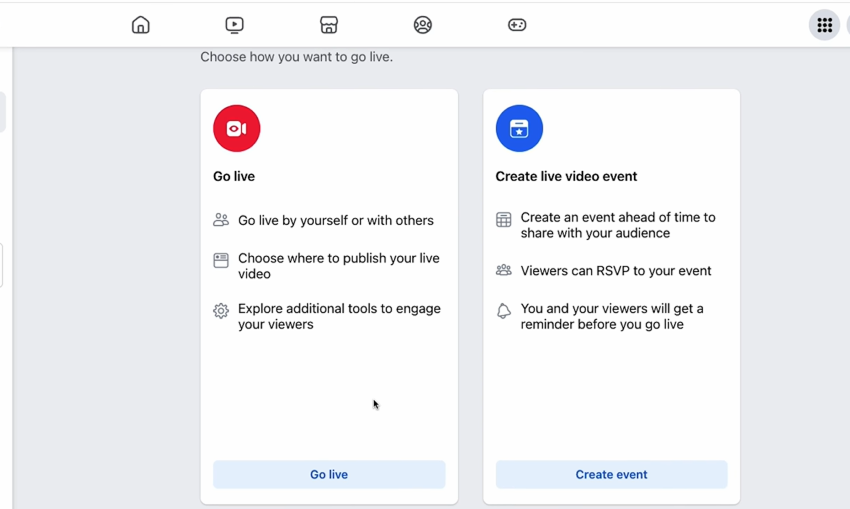
Facebook sẽ chuyển sang giao diện thiết lập livestream.
-
Kiểm tra lại tiêu đề, mô tả và quyền riêng tư của buổi phát.
-
Nhấn Go Live để bắt đầu phát trực tiếp.
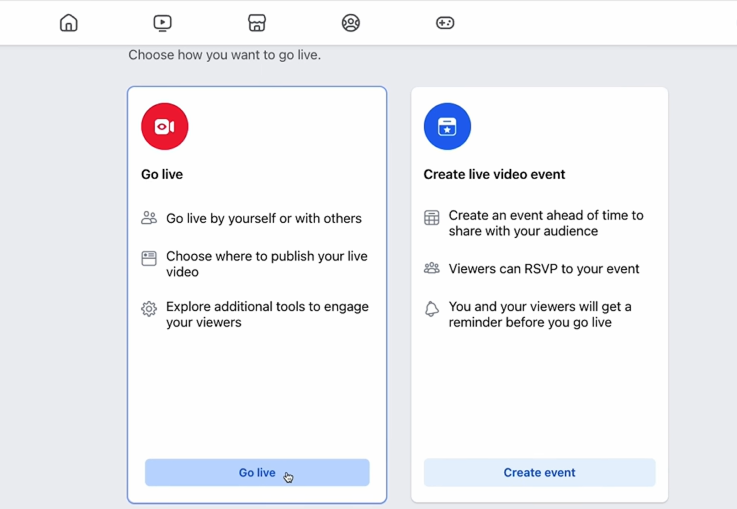
Sau khi livestream bắt đầu, toàn bộ nội dung trong cuộc họp trên Zoom sẽ được phát trực tiếp lên Facebook để người xem có thể theo dõi, bình luận và tương tác.
Bước 5: Chọn nguồn video từ phần mềm livestream
Sau khi mở giao diện livestream trên Facebook, bạn cần chọn nguồn video để phát trực tiếp.
Các bước thực hiện:
-
Trong mục Select a video source, chọn Streaming software.
-
Facebook sẽ hiển thị phần Streaming software setup để cấu hình livestream.
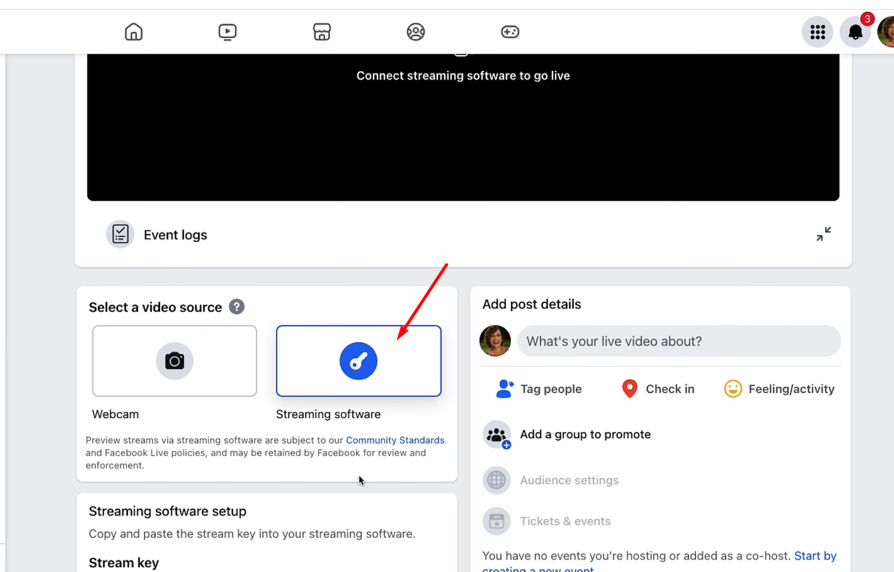
Tùy chọn này cho phép Facebook nhận video trực tiếp từ phần mềm phát livestream như Zoom hoặc các công cụ streaming khác.
Bước 6: Kiểm tra Advanced Settings
Bên dưới phần Stream key, bạn có thể mở mục Advanced Settings để kiểm tra các tùy chọn nâng cao.
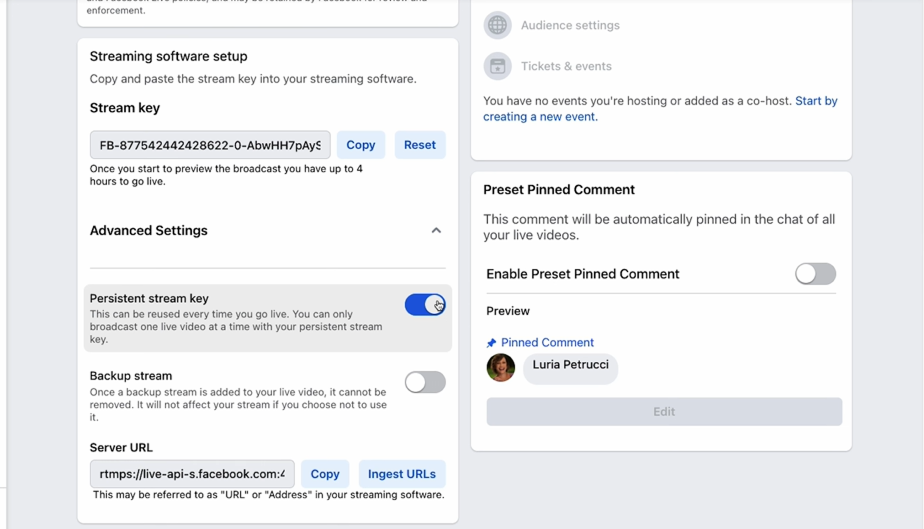
Một số tùy chọn phổ biến gồm:
-
Persistent stream key: cho phép sử dụng lại cùng một stream key cho nhiều buổi livestream
-
Backup stream: tạo luồng dự phòng nếu kết nối chính bị gián đoạn
-
Server URL: địa chỉ máy chủ nhận dữ liệu livestream
Trong hầu hết trường hợp, bạn có thể giữ nguyên các thiết lập mặc định.
Bước 7: Sao chép Stream key
Sau khi chọn Streaming software, Facebook sẽ cung cấp Stream key để kết nối livestream.
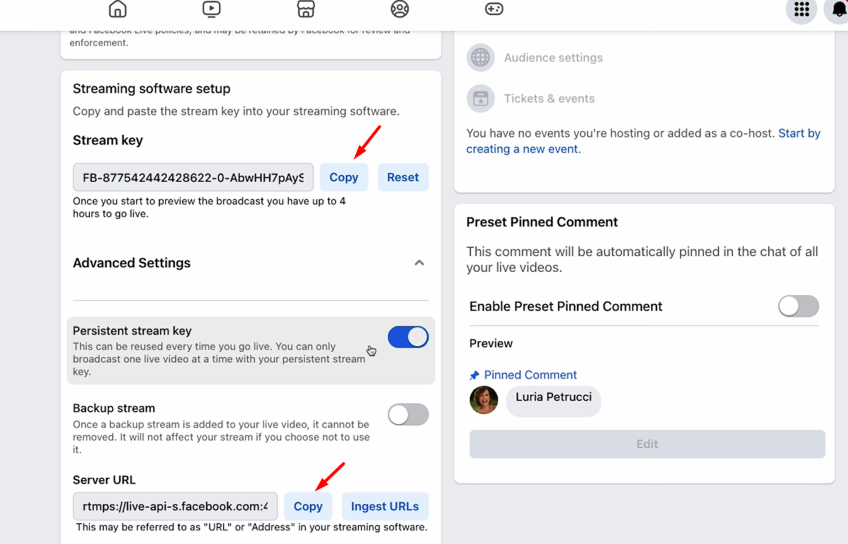
Các bước thực hiện:
-
Tại mục Stream key, nhấn Copy để sao chép mã.
-
Mã này sẽ được dùng để kết nối luồng video từ Zoom tới Facebook.
-
Lưu ý rằng Stream key chỉ có hiệu lực cho buổi livestream hiện tại.
Việc sao chép đúng Stream key là bước quan trọng để đảm bảo Facebook có thể nhận tín hiệu livestream.
Bước 8: Thiết lập Server URL và Stream key trong Zoom
Sau khi sao chép thông tin từ Facebook, bạn cần dán các thông tin này vào phần thiết lập livestream của Zoom.
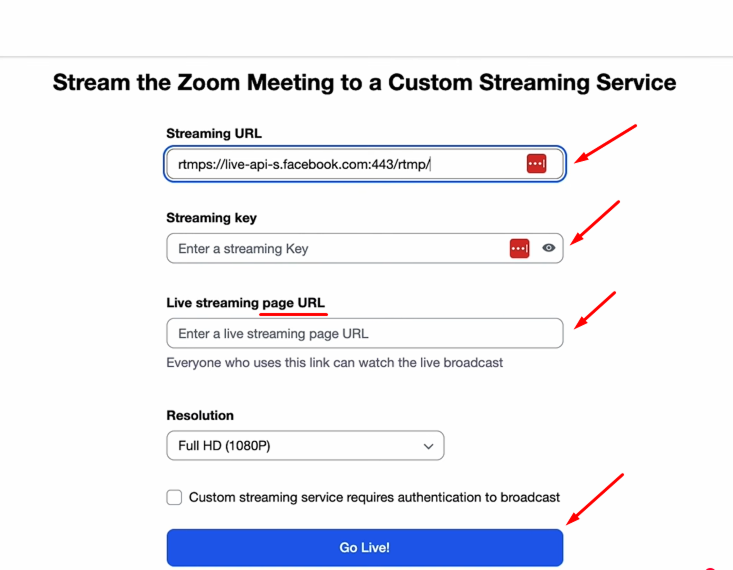
Các bước thực hiện:
-
Sao chép Server URL từ Facebook.
-
Dán Server URL vào mục Streaming URL trong Zoom.
-
Dán Stream key vào mục Streaming key.
-
Kiểm tra lại Live streaming page URL để đảm bảo người xem có thể truy cập đúng trang livestream.
-
Chọn độ phân giải video, ví dụ Full HD (1080p).
-
Nhấn Go Live để hoàn tất
Sau khi hoàn tất các thiết lập này, bạn có thể bắt đầu livestream và nội dung cuộc họp Zoom sẽ được phát trực tiếp lên Facebook.
Một số lưu ý khi livestream Zoom lên Facebook
Để buổi livestream diễn ra suôn sẻ, bạn nên lưu ý một số điểm sau.
Trước tiên, hãy kiểm tra đường truyền internet trước khi bắt đầu livestream. Kết nối internet ổn định sẽ giúp hình ảnh và âm thanh được truyền tải mượt mà hơn.
Ngoài ra, bạn nên kiểm tra micro và camera trước khi phát trực tiếp. Việc thử nghiệm trước sẽ giúp tránh các sự cố kỹ thuật trong lúc livestream.
Nếu bạn cần trình bày slide, hãy sử dụng tính năng Share Screen trong Zoom để chia sẻ màn hình. Khi đó, người xem trên Facebook cũng sẽ thấy nội dung bạn đang trình chiếu.
Triển khai Zoom cho doanh nghiệp cùng Vinaweb
Việc sử dụng Zoom không chỉ dừng lại ở các cuộc họp trực tuyến mà còn có thể ứng dụng cho nhiều hoạt động khác như đào tạo nội bộ, tổ chức webinar hay livestream sự kiện trên Facebook. Tuy nhiên, để khai thác hiệu quả toàn bộ tính năng của Zoom, doanh nghiệp cần được thiết lập và cấu hình đúng ngay từ đầu.
 Vinaweb hỗ trợ doanh nghiệp triển khai Zoom với nhiều dịch vụ như:
-
Tư vấn lựa chọn gói Zoom phù hợp với quy mô doanh nghiệp
-
Cấu hình hệ thống họp trực tuyến, webinar và livestream
-
Thiết lập tích hợp Zoom với các nền tảng khác
-
Hướng dẫn sử dụng và đào tạo cho nhân viên
Nhờ đó, doanh nghiệp có thể nhanh chóng triển khai hệ thống họp và livestream chuyên nghiệp, tiết kiệm thời gian thiết lập và đảm bảo quá trình vận hành ổn định.
Kết luận
Việc livestream từ Zoom lên Facebook là một cách hiệu quả để mở rộng phạm vi người xem cho các buổi họp, hội thảo hoặc đào tạo trực tuyến. Chỉ với vài bước thiết lập đơn giản, bạn có thể phát trực tiếp nội dung cuộc họp Zoom lên Facebook để nhiều người cùng theo dõi.
Khi nắm được cách livestream Zoom lên Facebook, bạn sẽ dễ dàng tổ chức các buổi webinar, đào tạo hoặc sự kiện trực tuyến một cách chuyên nghiệp và tiếp cận được nhiều người hơn.


