

15 tips dùng Zoom hiệu quả nhất

Họp online đã trở thành một phần không thể thiếu trong công việc hiện đại. Tuy nhiên, không phải ai cũng biết cách khai thác hết tiềm năng của Zoom để buổi họp diễn ra mượt mà, chuyên nghiệp và tiết kiệm thời gian. Việc nắm được những tips dùng Zoom hiệu quả không chỉ giúp bạn kiểm soát tốt cuộc họp mà còn nâng cao hình ảnh cá nhân trong mắt đồng nghiệp và khách hàng.
Thực tế cho thấy, một vài thiết lập nhỏ trước – trong – và sau cuộc họp có thể tạo ra sự khác biệt rất lớn về trải nghiệm. Dưới đây là 15 tips dùng Zoom hiệu quả bạn nên áp dụng ngay.
Chuẩn chỉnh hồ sơ cá nhân trước khi tham gia
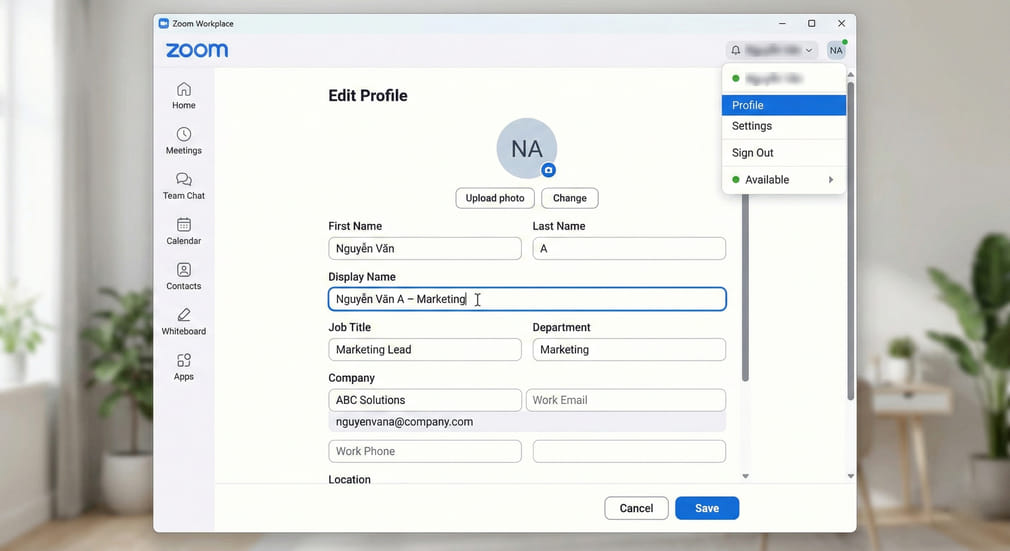
Một ảnh đại diện rõ ràng cùng tên hiển thị đầy đủ giúp bạn tạo ấn tượng chuyên nghiệp ngay từ đầu. Trong các buổi họp với đối tác hoặc khách hàng, việc hiển thị cả chức danh hoặc phòng ban còn giúp người tham gia dễ dàng xác định vai trò của bạn.
Cách làm:
Vào Profile → chỉnh sửa ảnh đại diện và đặt tên đầy đủ (Tên + Công ty/Phòng ban nếu cần). Trong buổi họp với khách hàng mới, việc hiển thị “Nguyễn Minh Anh – Sales Manager” giúp đối tác biết ngay vai trò của bạn.
Tắt micro mặc định khi tham gia phòng họp
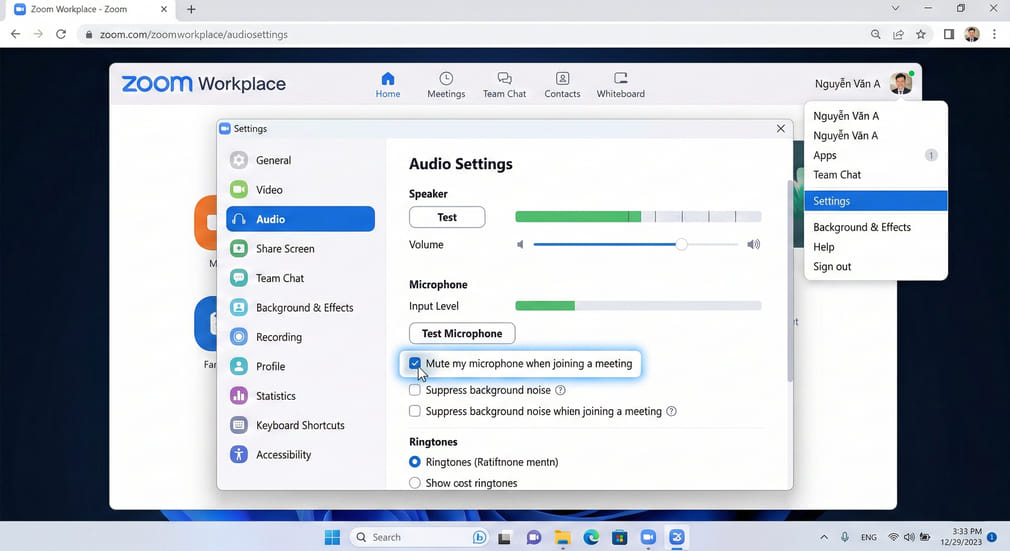
Tiếng ồn nền có thể làm gián đoạn cuộc họp và tạo cảm giác thiếu chuyên nghiệp. Việc cài đặt tắt micro tự động khi vào phòng giúp bạn chủ động kiểm soát âm thanh, đặc biệt khi làm việc tại nhà hoặc không gian mở.
Cách làm:
Vào Settings → Audio → bật chế độ “Mute my microphone when joining a meeting”. Khi tham gia họp team sáng sớm, bạn có thể bật micro khi cần phát biểu thay vì gây tiếng động ngoài ý muốn.
Tắt camera mặc định nếu chưa sẵn sàng
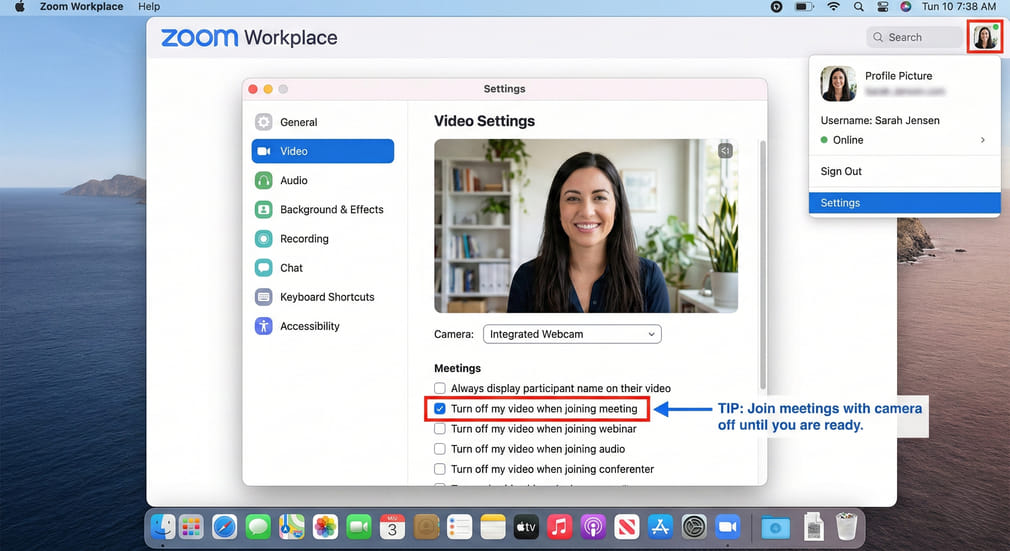
Có những tình huống bạn cần vài phút để chuẩn bị ánh sáng hoặc chỉnh lại góc máy. Việc để camera tắt khi vào phòng giúp bạn chủ động hơn thay vì xuất hiện bất ngờ trước toàn bộ người tham gia.
Cách làm:
Vào Settings → Video → bật “Turn off my video when joining meeting”. Ví dụ khi tham gia họp nội bộ 9h sáng, bạn có thể ổn định chỗ ngồi trước rồi mới bật camera.
Sử dụng Waiting Room để kiểm soát người tham gia
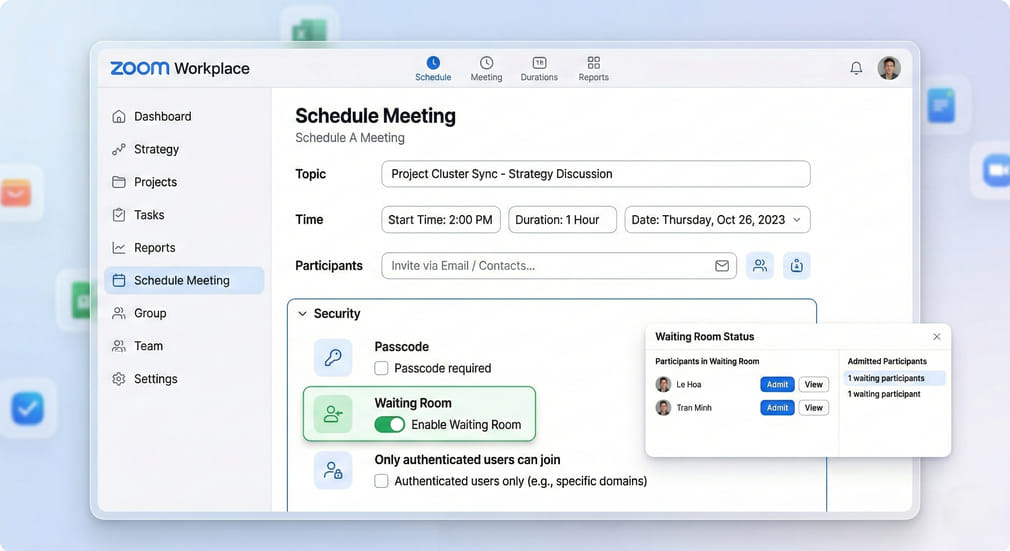
Phòng chờ giúp bạn kiểm soát ai được vào cuộc họp, tránh trường hợp nhầm người hoặc spam link. Điều này đặc biệt quan trọng với các buổi họp có khách hàng hoặc webinar đông người.
Cách làm:
Bật tính năng Waiting Room trong phần Security khi tạo cuộc họp. Khi tổ chức họp tuyển dụng online, bạn có thể cho từng ứng viên vào theo thứ tự thay vì để họ gặp nhau.
Lên lịch họp tự động và đồng bộ với lịch làm việc
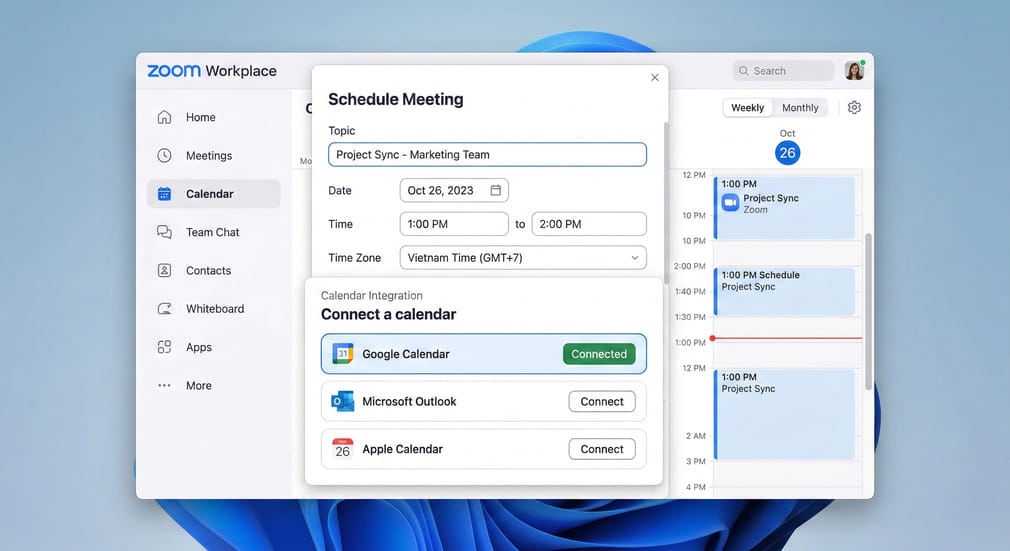
Việc tạo cuộc họp thủ công nhiều lần rất dễ gây nhầm lẫn hoặc trùng lịch. Đồng bộ Zoom với Google Calendar hoặc Outlook giúp bạn quản lý tập trung và gửi link nhanh chóng.
Cách làm:
Kết nối Zoom với công cụ lịch bạn đang dùng. Khi khách đặt lịch tư vấn, hệ thống tự tạo meeting và gửi link ngay, hạn chế sai sót và tiết kiệm thời gian.
Tạo lịch họp định kỳ với cùng một đường link
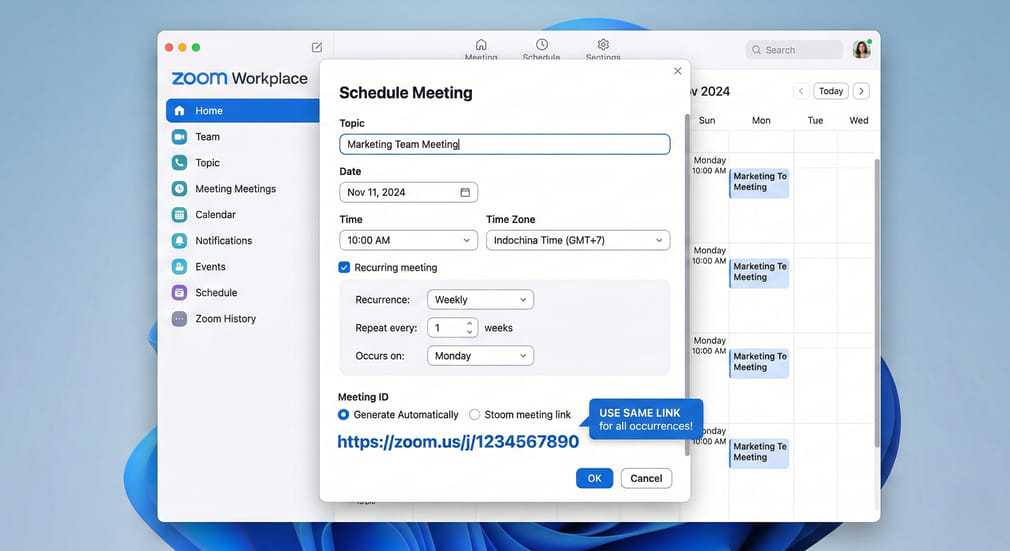
Với các buổi họp team hàng tuần, việc giữ nguyên một link giúp mọi người dễ nhớ và tránh gửi nhầm link mới mỗi lần.
Cách làm:
Chọn “Recurring meeting” khi tạo cuộc họp. Ví dụ họp team marketing mỗi thứ Hai 10h sáng, mọi người chỉ cần lưu một link duy nhất.
Thu thập thông tin người tham gia trước buổi họp
Tính năng đăng ký (registration) giúp bạn biết ai sẽ tham gia và chuẩn bị nội dung phù hợp. Điều này đặc biệt hữu ích khi tổ chức workshop hoặc webinar.
Cách làm:
Bật chế độ yêu cầu đăng ký khi tạo sự kiện. Trước buổi đào tạo khách hàng, bạn có thể xem danh sách người đăng ký để điều chỉnh nội dung sát nhu cầu hơn.
Ghi lại cuộc họp để xem lại khi cần
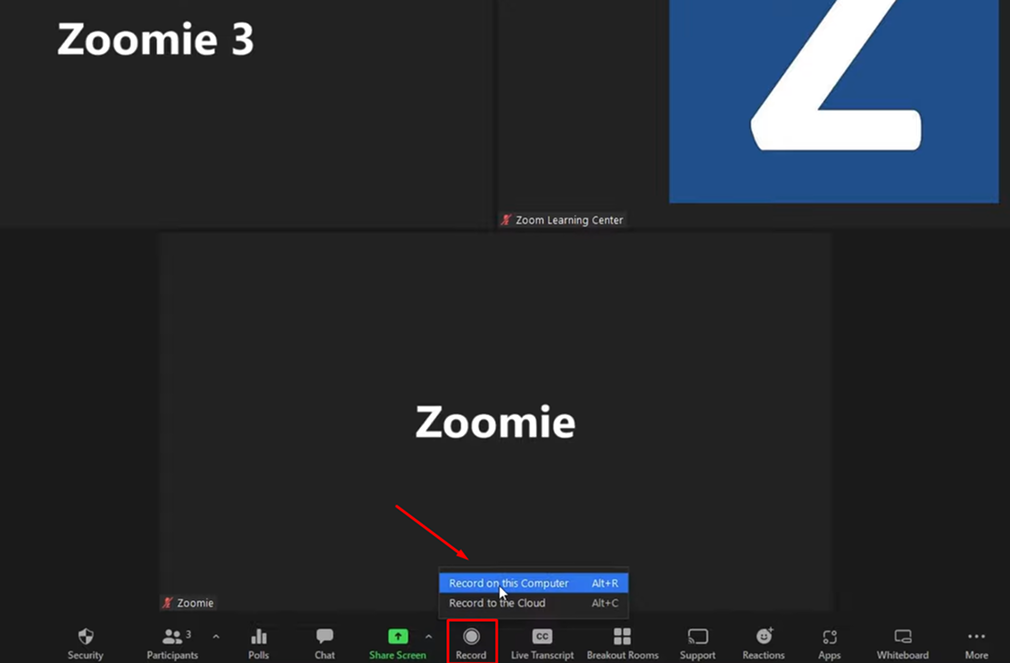
Không phải ai cũng có thể tập trung 100% trong suốt cuộc họp. Việc ghi hình giúp bạn lưu lại thông tin quan trọng và chia sẻ cho người vắng mặt.
Cách làm:
Chọn “Record” trong lúc họp. Sau buổi họp dự án, bạn có thể gửi file ghi hình cho thành viên nghỉ phép để họ cập nhật tiến độ.
Bật phụ đề (Closed Captions)
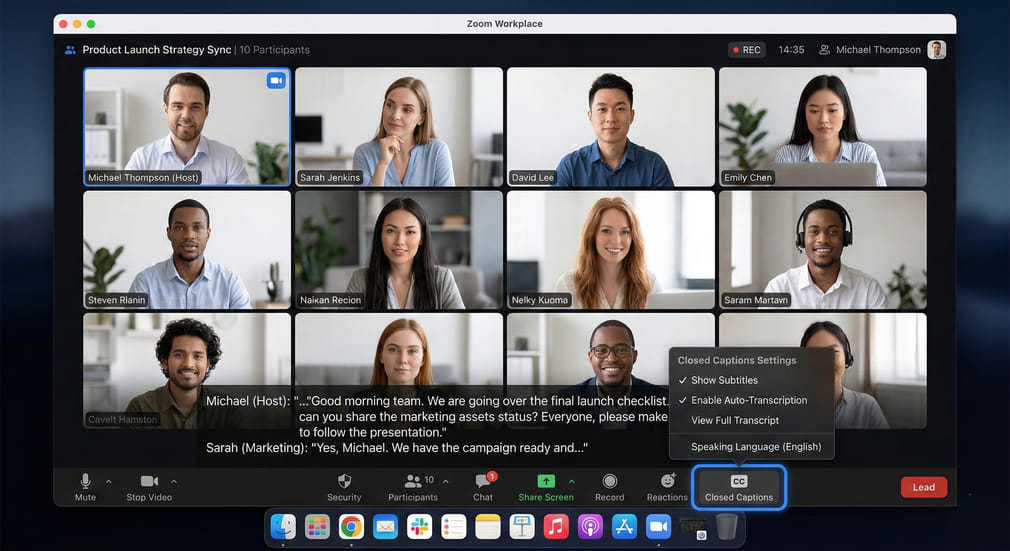
Phụ đề hỗ trợ người nghe tốt hơn trong môi trường mạng không ổn định hoặc khi có sự khác biệt ngôn ngữ.
Cách làm:
Bật tính năng Closed Captions trong thanh công cụ. Khi họp với đối tác nước ngoài, phụ đề giúp giảm hiểu nhầm và theo dõi nội dung dễ hơn.
Thêm co-host để chia sẻ quyền quản lý
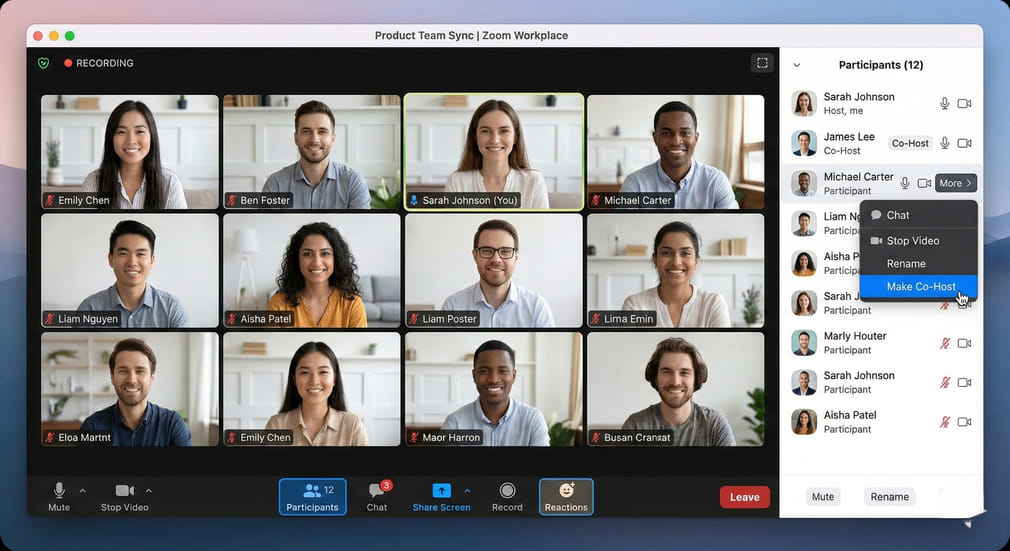
Khi tổ chức họp đông người, một mình host sẽ khó kiểm soát toàn bộ. Việc thêm co-host giúp chia sẻ quyền quản lý micro, phòng chờ hoặc xử lý sự cố.
Cách làm:
Chọn người tham gia → More → Make Co-Host. Trong webinar 200 người, một người quản lý nội dung, một người xử lý chat sẽ giúp buổi họp trôi chảy hơn.
Ghim video người phát biểu
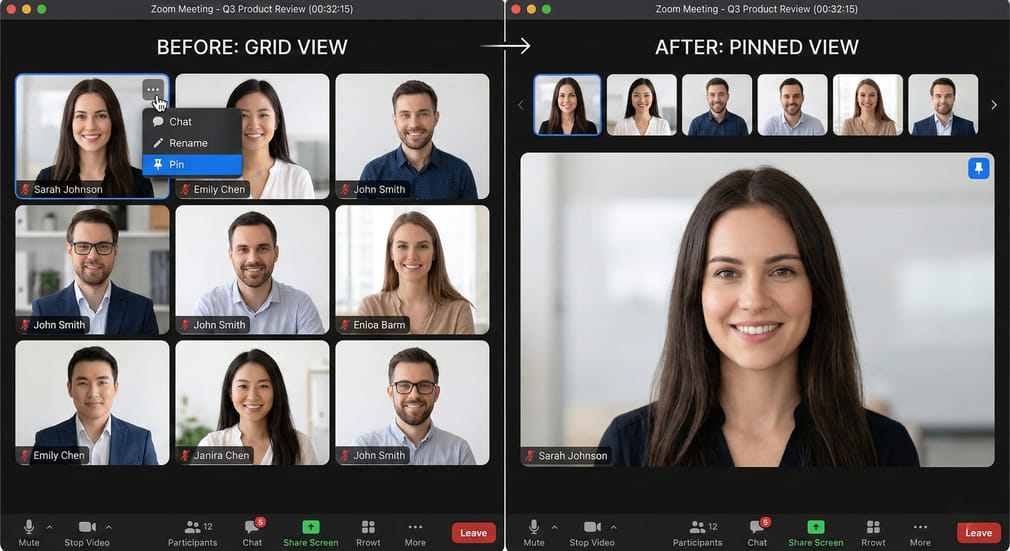
Khi có nhiều người tham gia, việc ghim video giúp bạn tập trung vào người đang nói thay vì màn hình thay đổi liên tục.
Cách làm:
Chọn video người đó → Pin. Trong buổi training nội bộ, bạn có thể ghim video của giảng viên để theo dõi rõ hơn.
Sử dụng Gallery View khi cần tương tác nhóm
Chế độ Gallery View hiển thị nhiều người cùng lúc, tạo cảm giác giống họp trực tiếp và tăng tính tương tác.
Cách làm:
Chuyển sang Gallery View ở góc phải màn hình. Khi họp brainstorm, bạn có thể quan sát phản ứng của mọi người để điều chỉnh cách trao đổi.
Dùng phím cách để bật/tắt micro nhanh
Thay vì tìm nút micro mỗi lần phát biểu, bạn có thể giữ phím cách để nói và thả ra để tắt.
Cách làm:
Giữ phím Space khi muốn phát biểu. Trong cuộc họp cần phản hồi nhanh, thao tác này giúp bạn không bị lỡ nhịp trao đổi.
Sử dụng Whiteboard để brainstorm
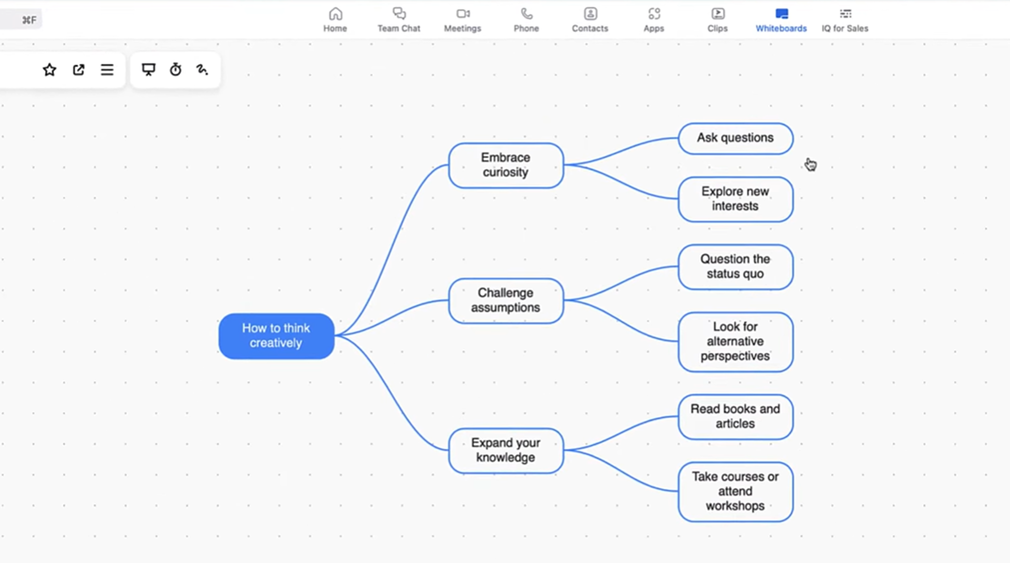
Whiteboard giúp mọi người cùng đóng góp ý tưởng trực quan thay vì chỉ nói miệng.
Cách làm:
Chọn Share Screen → Whiteboard. Trong buổi họp lên ý tưởng chiến dịch marketing, cả team có thể cùng viết và vẽ trực tiếp lên bảng.
Kiểm tra báo cáo người tham dự sau cuộc họp
Sau mỗi buổi họp hoặc webinar, việc xem lại danh sách người tham gia giúp bạn đánh giá mức độ quan tâm và follow-up đúng người.
Cách làm:
Vào phần Reports trên Zoom web portal để xem Attendance. Sau workshop online, bạn có thể gửi tài liệu riêng cho những người tham gia đủ thời lượng.
Kết luận
Họp online không còn là giải pháp tạm thời mà đã trở thành một phần tất yếu trong vận hành doanh nghiệp hiện đại. Tuy nhiên, sự khác biệt giữa một buổi họp “cho có” và một buổi họp thực sự hiệu quả lại nằm ở cách bạn sử dụng công cụ. Khi nắm vững các tips dùng Zoom hiệu quả, bạn không chỉ tiết kiệm thời gian mà còn nâng cao chất lượng trao đổi, tăng mức độ tập trung và hạn chế tối đa những gián đoạn không cần thiết.
Từ việc chuẩn bị hồ sơ cá nhân chuyên nghiệp, kiểm soát âm thanh – hình ảnh, đến tận dụng Whiteboard, ghi hình hay báo cáo người tham dự, mỗi tính năng đều góp phần tối ưu trải nghiệm họp online. Điều quan trọng không phải là dùng thật nhiều tính năng, mà là dùng đúng lúc, đúng mục đích.
Chỉ cần áp dụng nhất quán những tips dùng Zoom hiệu quả này, bạn sẽ thấy các buổi họp trở nên gọn gàng hơn, quyết định được đưa ra nhanh hơn và công việc sau họp cũng rõ ràng, dễ theo dõi hơn.


