

Cách sử dụng Whiteboard trên Zoom đơn giản

Zoom Whiteboard là công cụ bảng trắng kỹ thuật số được Zoom tích hợp nhằm hỗ trợ làm việc nhóm, giảng dạy, brainstorming và trình bày ý tưởng một cách trực quan. Với Zoom Whiteboard, người dùng có thể vẽ, viết, thêm ghi chú, hình ảnh và cộng tác theo thời gian thực trên nhiều thiết bị khác nhau.
Trong bài viết này, chúng ta sẽ cùng tìm hiểu cách tạo, sử dụng, chia sẻ và quản lý Zoom Whiteboard từ cơ bản đến nâng cao.
Zoom Whiteboard là gì?
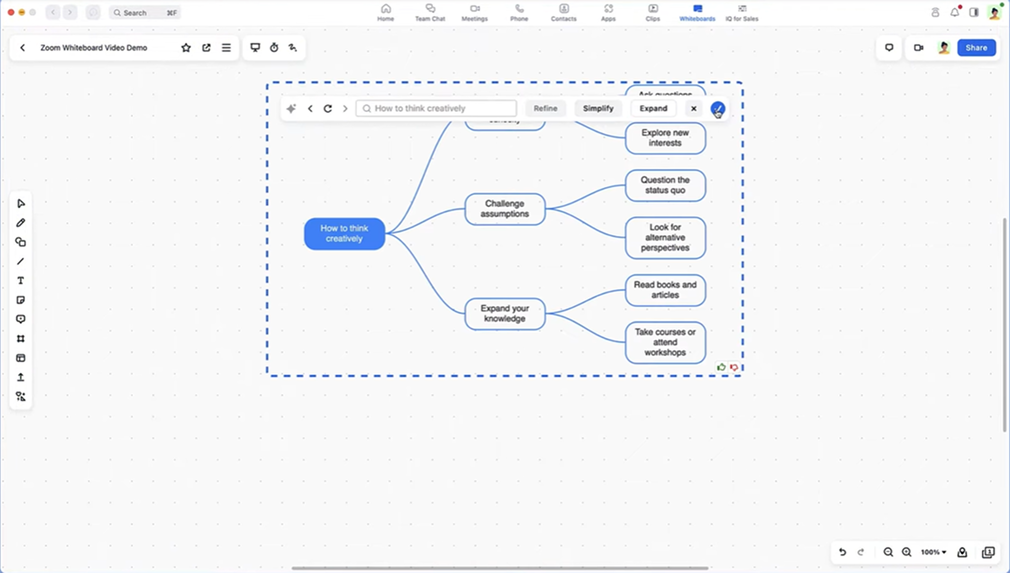
Zoom Whiteboard là không gian làm việc trực quan cho phép nhiều người cùng tương tác trên một bảng trắng số. Công cụ này hoạt động độc lập hoặc song song với các cuộc họp Zoom, giúp tăng hiệu quả trao đổi ý tưởng và làm việc nhóm từ xa.
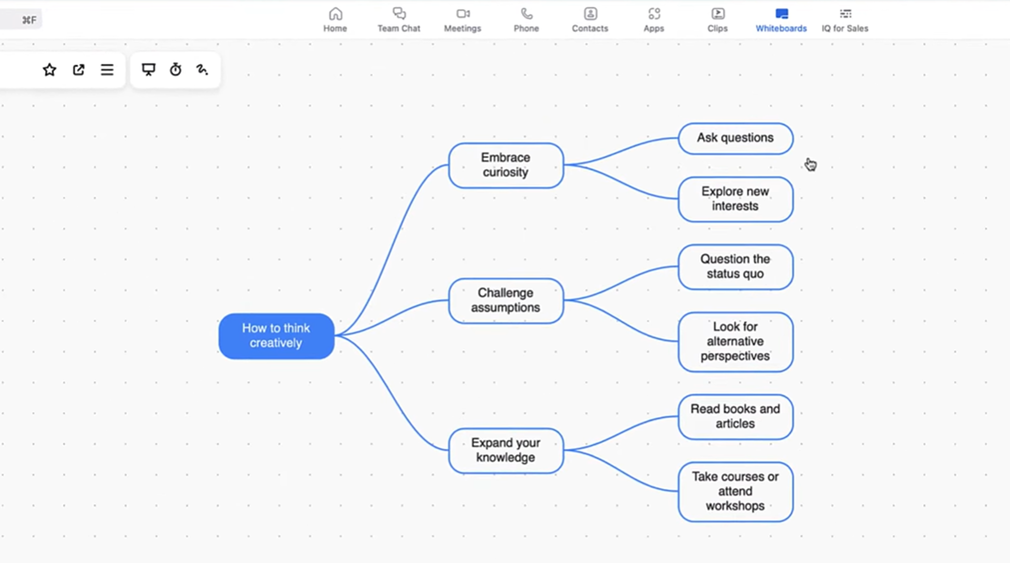
Zoom Whiteboard hỗ trợ:
-
Vẽ tay, viết chữ
-
Thêm hình khối, ghi chú (sticky notes)
-
Chèn hình ảnh, tài liệu
-
Cộng tác thời gian thực
-
Truy cập trên desktop, mobile và trình duyệt web
Cách tạo Whiteboard trên Zoom
Zoom cho phép tạo whiteboard từ nhiều nền tảng khác nhau, giúp người dùng linh hoạt trong quá trình sử dụng.
Tạo whiteboard từ cuộc họp hoặc webinar Zoom
Trong khi đang tham gia Zoom Meeting hoặc Zoom Webinar, bạn có thể:
-
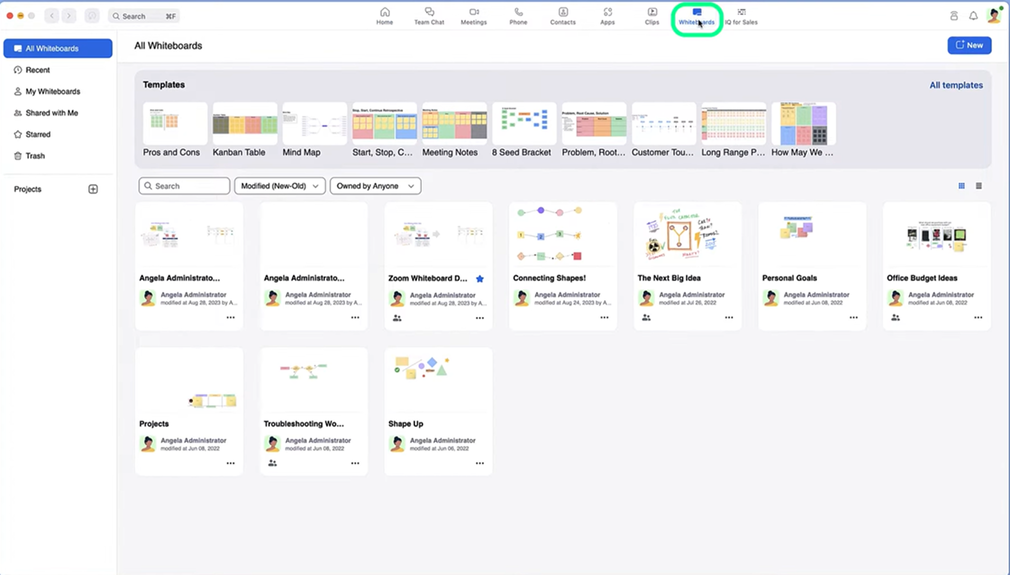
Nhấn vào nút Whiteboard trên thanh công cụ
-
Chọn Create New Whiteboard hoặc mở một whiteboard có sẵn
-
Whiteboard sẽ hiển thị cho người tham gia theo quyền bạn thiết lập
Cách này rất phù hợp khi cần trình bày hoặc brainstorm ngay trong cuộc họp.
Tạo whiteboard từ Zoom Desktop Client
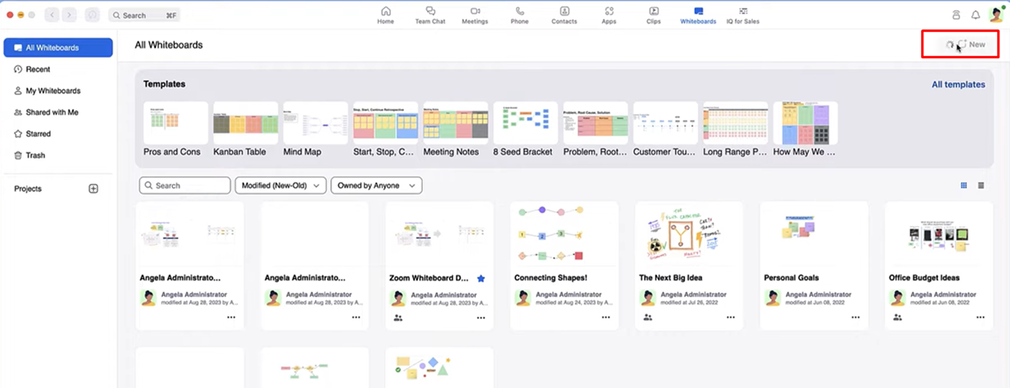
Trên ứng dụng Zoom dành cho máy tính:
-
Mở Zoom Desktop Client
-
Chọn tab Whiteboards
-
Nhấn Create để tạo whiteboard mới
-
Bắt đầu chỉnh sửa và mời người khác cùng cộng tác
Tạo whiteboard từ Zoom Mobile Client
Với ứng dụng Zoom trên điện thoại hoặc máy tính bảng:
-
Mở ứng dụng Zoom
-
Truy cập mục Whiteboard
-
Nhấn Create New Whiteboard
-
Sử dụng các công cụ vẽ và ghi chú bằng cảm ứng
Tạo whiteboard từ Zoom Web Portal
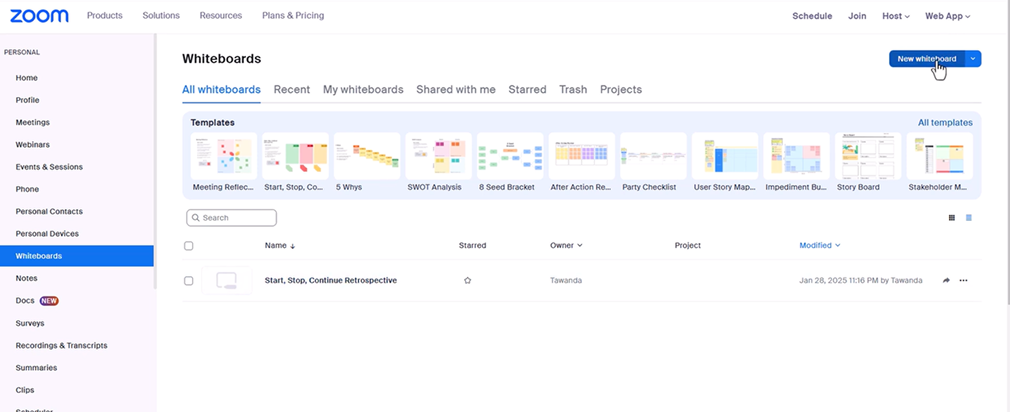
Người dùng cũng có thể tạo whiteboard trực tiếp trên trình duyệt:
-
Truy cập Zoom Web Portal
-
Đăng nhập tài khoản Zoom
-
Chọn Whiteboards
-
Tạo và quản lý các whiteboard đã có
Cách sử dụng các công cụ trên Zoom Whiteboard
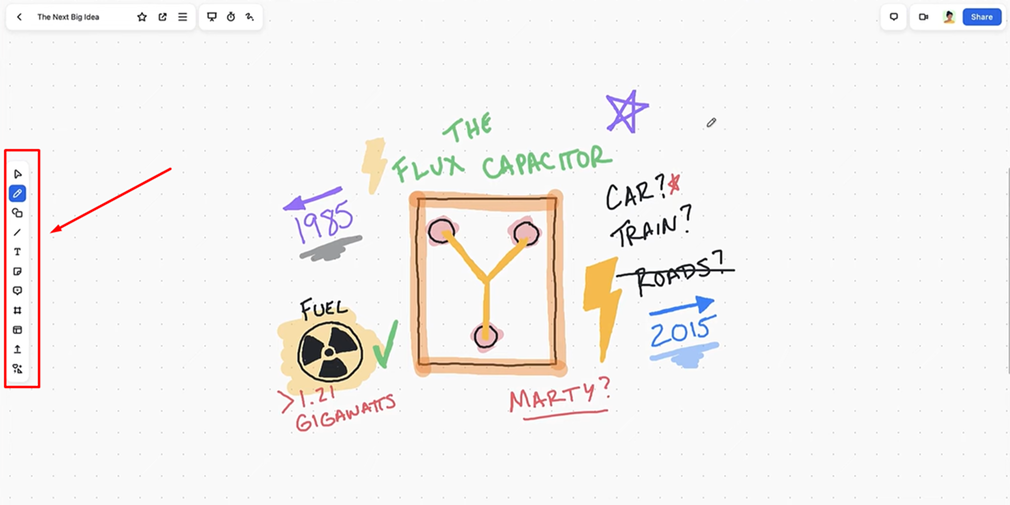
Zoom Whiteboard cung cấp nhiều công cụ trực quan, bao gồm:
-
Pen / Highlighter: vẽ và đánh dấu
-
Text: thêm chữ
-
Shapes: chèn hình khối (hình tròn, vuông, mũi tên…)
-
Sticky Notes: ghi chú nhanh
-
Images: chèn hình ảnh
-
Select & Move: chọn, di chuyển, thay đổi kích thước đối tượng
Các công cụ này giúp bạn trình bày ý tưởng rõ ràng và sinh động hơn.
Cách tùy chỉnh tên hiển thị của Whiteboard
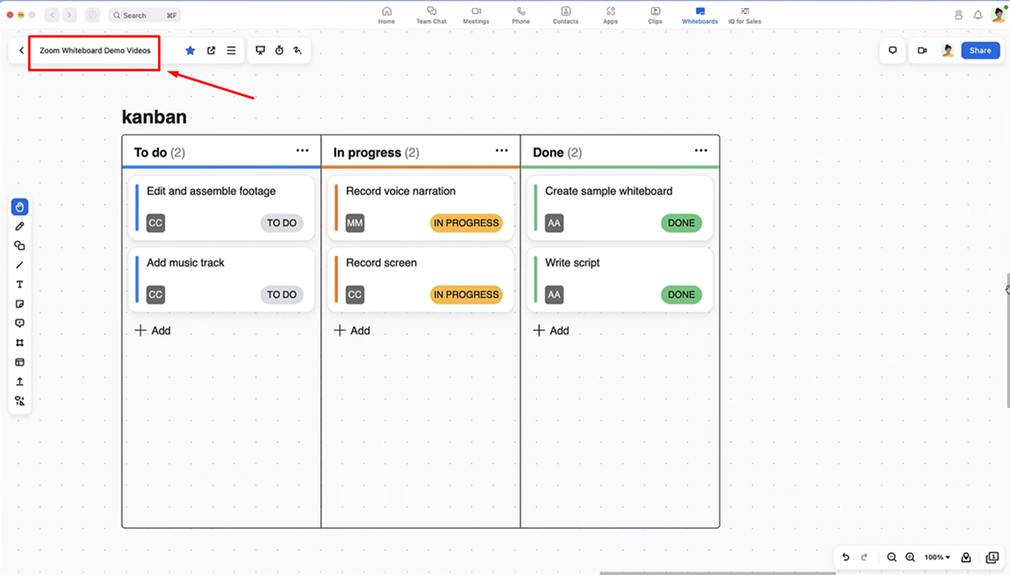
Bạn có thể đổi tên whiteboard để dễ quản lý:
-
Mở whiteboard cần chỉnh sửa
-
Nhấp vào tên whiteboard ở góc trên
-
Nhập tên mới phù hợp với nội dung
-
Lưu thay đổi
Việc đặt tên rõ ràng giúp phân loại và tìm kiếm whiteboard nhanh hơn.
Cách chia sẻ Whiteboard
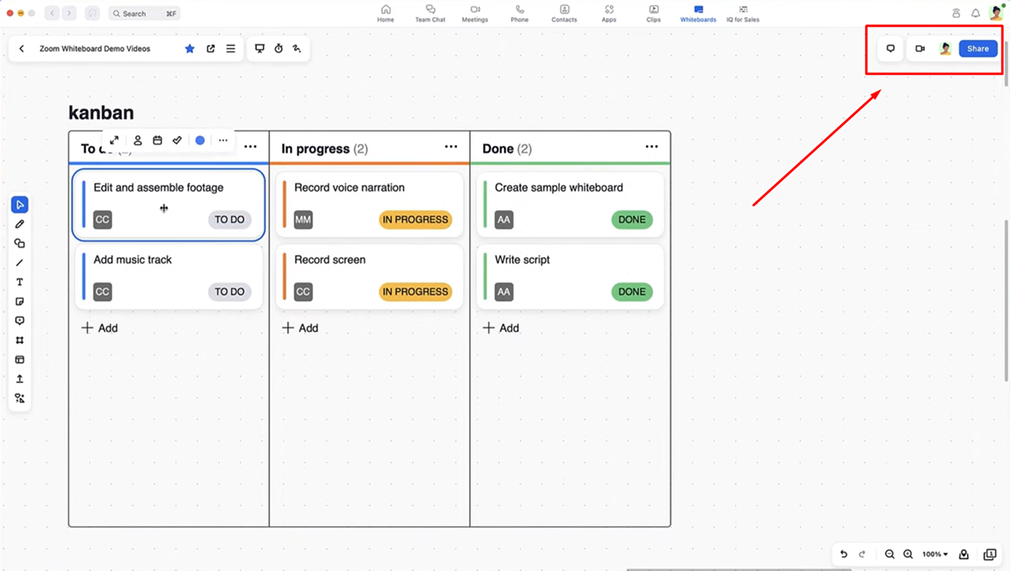
Zoom Whiteboard cho phép chia sẻ linh hoạt:
-
Chia sẻ cho người trong cuộc họp
-
Mời cộng tác viên qua email
-
Thiết lập quyền View / Comment / Edit
Các bước cơ bản:
-
Mở whiteboard
-
Nhấn Share
-
Chọn người nhận và quyền truy cập
-
Gửi lời mời
Cách xóa Whiteboard
Để xóa whiteboard không còn sử dụng:
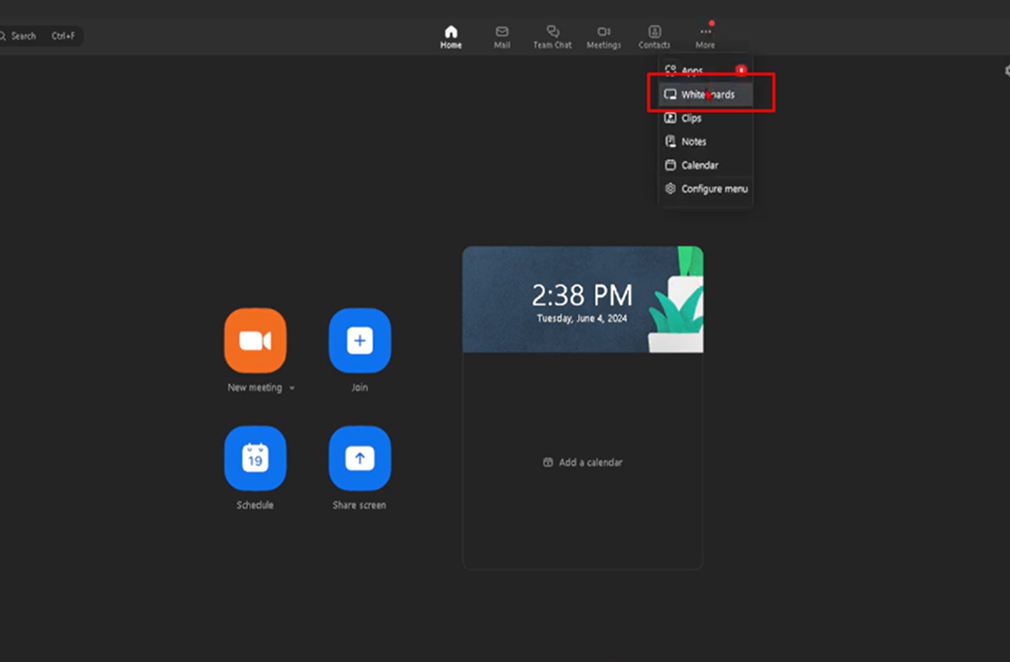
-
Truy cập danh sách Whiteboards
-
Chọn whiteboard cần xóa
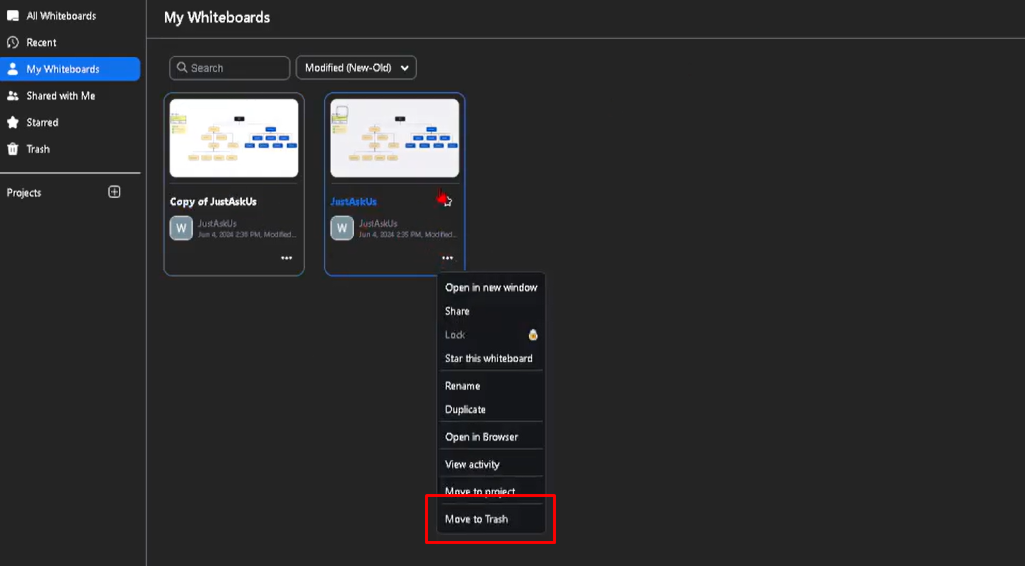
-
Nhấn Move to Trash
-
Xác nhận xóa
.png)
⚠️ Lưu ý: Whiteboard đã xóa thường không thể khôi phục, hãy cân nhắc trước khi thực hiện.
Cách sử dụng phím tắt (Shortcuts) trong Zoom Whiteboard
Phím tắt giúp thao tác nhanh và tiết kiệm thời gian, ví dụ:
-
Ctrl / Cmd + Z: hoàn tác
-
Ctrl / Cmd + C / V: sao chép – dán
-
Delete: xóa đối tượng
-
Ctrl / Cmd + A: chọn tất cả
Việc sử dụng shortcuts đặc biệt hữu ích khi làm việc với whiteboard có nhiều nội dung.
Kết luận
Zoom Whiteboard là công cụ mạnh mẽ giúp nâng cao hiệu quả họp trực tuyến, giảng dạy và làm việc nhóm. Với khả năng tạo whiteboard trên nhiều nền tảng, bộ công cụ đa dạng và tính năng cộng tác linh hoạt, Zoom Whiteboard đang trở thành trợ thủ đắc lực trong môi trường làm việc số.
Nếu bạn thường xuyên sử dụng Zoom cho đào tạo, workshop hoặc brainstorming, đừng bỏ qua Zoom Whiteboard để tối ưu trải nghiệm làm việc hằng ngày.
- Các tính năng Zoom Webinar hữu ích nhất
- Quản lý email cho webinar trên Zoom hiệu quả
- Khám phá lớp bảo mật cuộc họp Zoom hiệu quả
- Hướng dẫn thay đổi background trong Microsoft Teams chi tiết
- Hướng dẫn lưu Gallery View trong Zoom chi tiết
- Cách livestream Zoom lên Facebook: Hướng dẫn chi tiết nhất 2026


