

Cách tạo breakout room trên Zoom siêu đơn giản

Khi họp hoặc dạy học online trên Zoom, việc trao đổi trong một phòng lớn đôi khi khiến người tham gia khó tập trung và ít tương tác. Breakout Room ra đời để giải quyết vấn đề đó, cho phép chia cuộc họp thành nhiều phòng nhỏ để thảo luận hiệu quả hơn.
Trong bài viết này, bạn sẽ được hướng dẫn cách mở breakout room trên Zoom theo cách đơn giản, dễ làm theo, kể cả khi bạn chưa từng sử dụng tính năng này trước đây. Chỉ với vài thao tác cơ bản, bạn có thể chia nhóm, quản lý thảo luận và nâng cao chất lượng buổi họp trực tuyến.
Breakout Room là gì?

Breakout Room là tính năng trong Zoom cho phép chia người tham gia một cuộc họp lớn thành nhiều phòng thảo luận nhỏ, hoạt động song song và độc lập với phòng họp chính. Mỗi phòng có thể trao đổi riêng, sau đó quay lại phòng chính để tiếp tục buổi họp chung.
Tính năng này đặc biệt hữu ích trong các tình huống:
-
Họp nhóm theo chủ đề
-
Lớp học online cần thảo luận nhóm
-
Workshop, đào tạo nội bộ
-
Brainstorming hoặc làm việc theo dự án
Thay vì tất cả cùng trao đổi trong một không gian, breakout rooms giúp tăng tương tác, khuyến khích mọi người tham gia và nâng cao chất lượng thảo luận.
Tạo và phân công sẵn Breakout Rooms
Việc tạo và phân công sẵn Breakout Rooms trước khi buổi họp bắt đầu giúp người tổ chức chủ động kiểm soát cấu trúc thảo luận, đồng thời tránh mất thời gian chia phòng trong lúc họp đang diễn ra. Cách làm này đặc biệt hiệu quả với các buổi đào tạo, lớp học online hoặc workshop có danh sách người tham gia cố định.
Zoom cho phép host thiết lập breakout rooms ngay từ bước lên lịch cuộc họp. Khi đó, từng người tham gia sẽ được gán sẵn vào phòng tương ứng dựa trên địa chỉ email, và hệ thống sẽ tự động kích hoạt đúng cấu hình khi buổi họp bắt đầu.
Quy trình thực hiện gồm các bước chính:
-
Đăng nhập Zoom trên trình duyệt và lên lịch cuộc họp mới
-
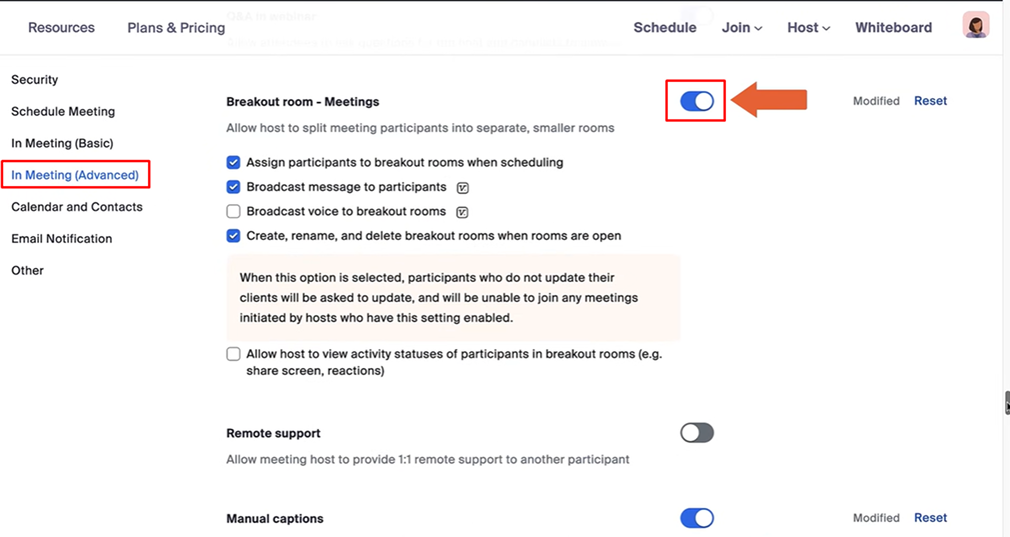
Bật tùy chọn Breakout Room pre-assign trong phần cài đặt
-
Tạo các phòng thảo luận và phân công người tham gia cho từng phòng
-
Lưu lại cấu hình để sử dụng khi họp diễn ra
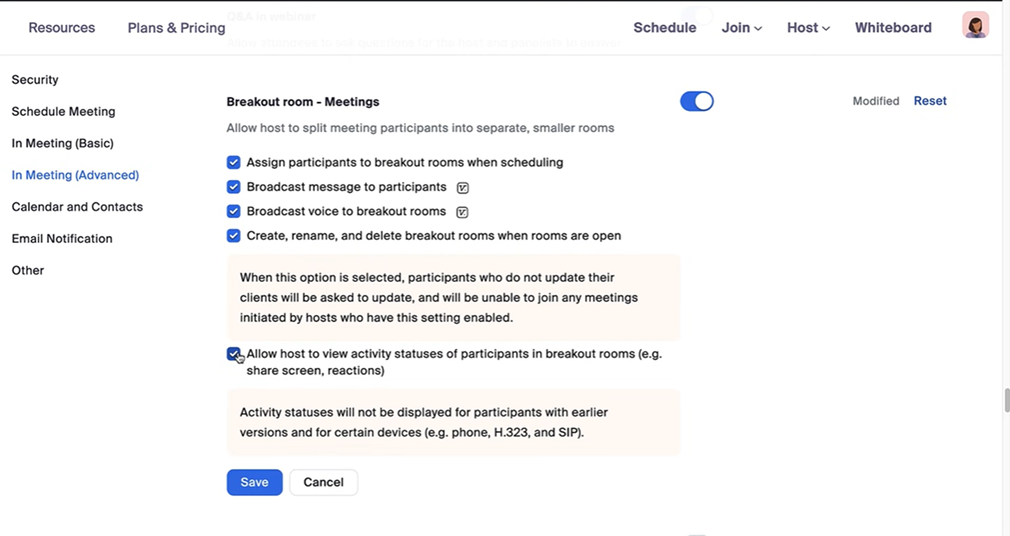
Nhờ việc chuẩn bị trước, buổi họp có thể đi thẳng vào nội dung thảo luận mà không bị gián đoạn bởi các thao tác kỹ thuật.
Cách tạo Breakout Room đơn giản trong lúc họp
Nếu bạn chỉ cần chia phòng nhanh, không yêu cầu chuẩn bị trước, Zoom cho phép tạo breakout rooms ngay trong lúc họp với thao tác rất đơn giản.
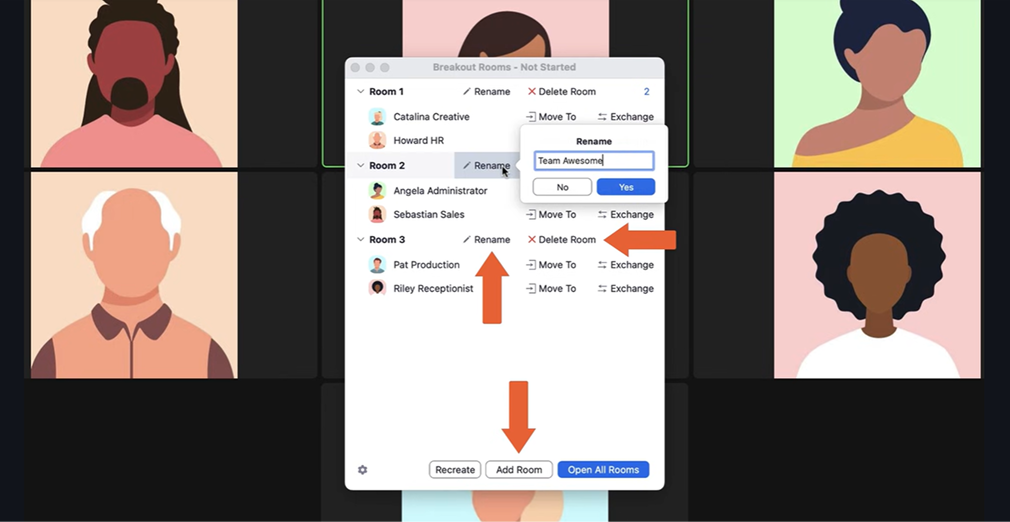
Các bước cơ bản:
-
Bắt đầu cuộc họp Zoom với vai trò Host
-
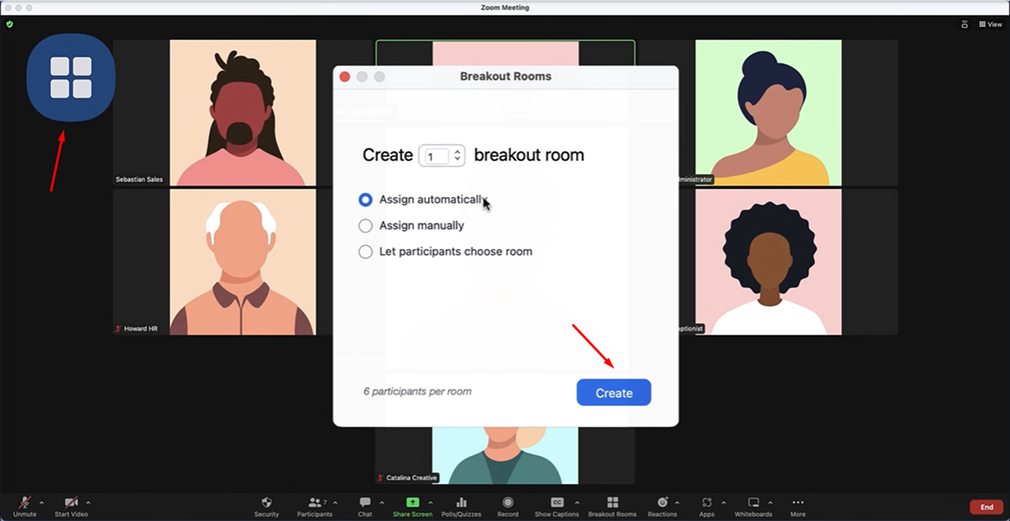
Nhấn nút Breakout Rooms trên thanh công cụ
-
Chọn số lượng phòng muốn tạo
-
Chọn cách chia người tham gia (tự động hoặc thủ công)
-
Nhấn Open All Rooms để bắt đầu thảo luận
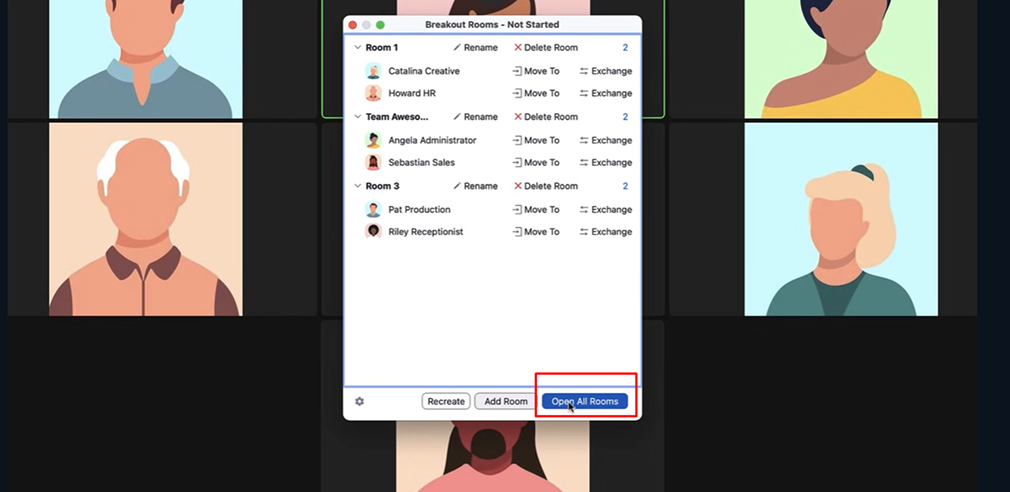
Sau khi hoàn tất, người tham gia sẽ được chuyển vào phòng riêng và có thể quay lại phòng chính khi breakout rooms kết thúc.
Cách sử dụng Breakout Rooms hiệu quả
Breakout Rooms không chỉ đơn thuần là công cụ để chia người tham gia thành các phòng nhỏ, mà còn là cách giúp buổi họp trực tuyến trở nên gần gũi, tập trung và nhiều tương tác hơn. Khi được tổ chức hợp lý, mỗi phòng thảo luận sẽ trở thành một không gian trao đổi hiệu quả, nơi mọi người dễ chia sẻ ý kiến và làm việc sâu hơn.
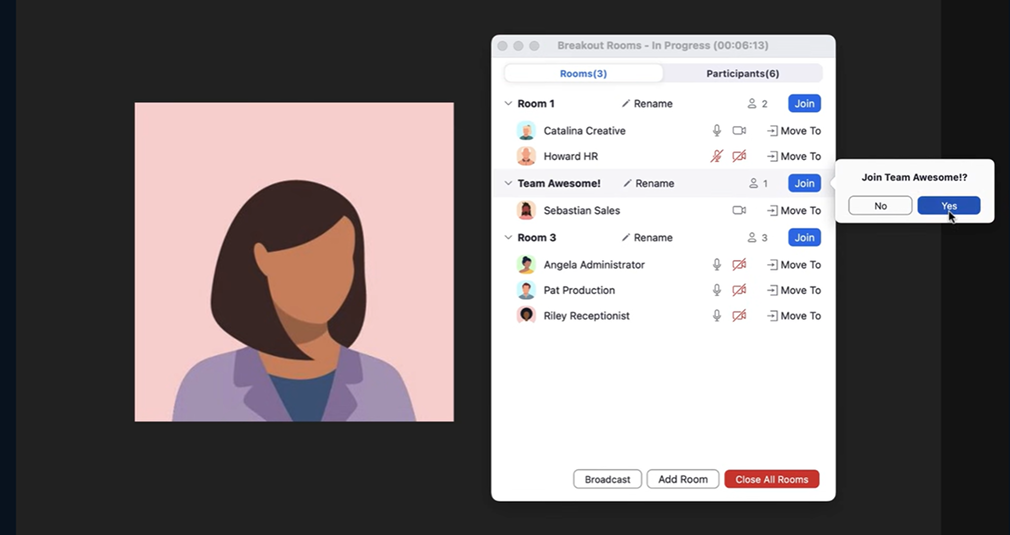
Để Breakout Rooms phát huy đúng vai trò của mình, người tổ chức nên lưu ý một số điểm quan trọng:
-
Xác định rõ mục tiêu trước khi chia phòng Giải thích ngắn gọn nhiệm vụ của từng nhóm để người tham gia biết mình cần thảo luận điều gì, tránh lan man hoặc lệch hướng.
-
Thiết lập thời gian làm việc hợp lý Giới hạn thời gian giúp các nhóm tập trung hơn và tạo nhịp độ rõ ràng cho buổi họp.
-
Tận dụng tính năng gửi thông báo chung (Broadcast Message) Dùng để nhắc tiến độ, bổ sung hướng dẫn hoặc thông báo thời điểm sắp kết thúc thảo luận.
-
Khuyến khích mỗi phòng cử đại diện trình bày kết quả Việc chia sẻ ngắn gọn sau khi quay lại phòng chính giúp kết nối các ý tưởng và tăng sự tham gia của mọi người.
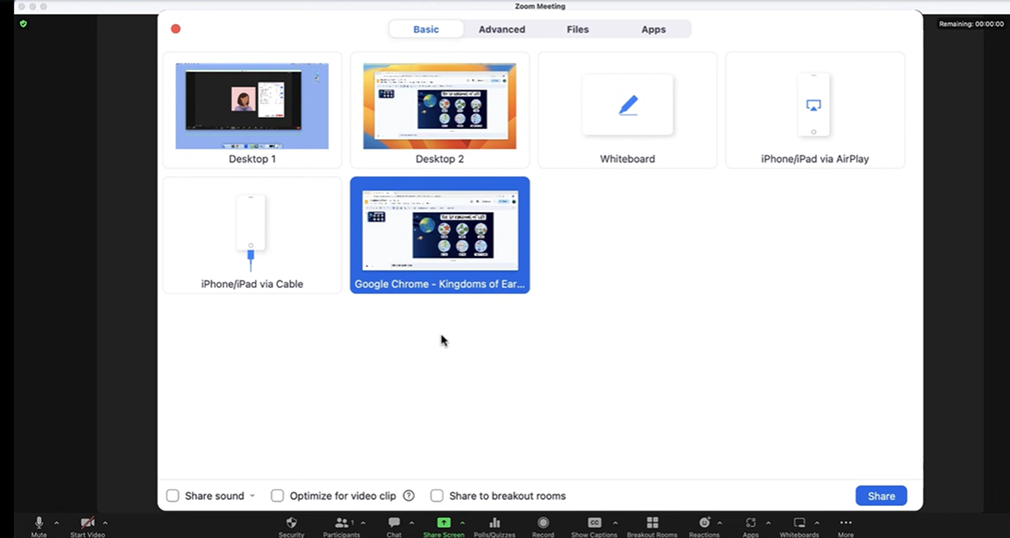
Sau khi breakout rooms kết thúc, người tổ chức nên đóng vai trò tổng hợp và kết nối, xâu chuỗi các ý kiến từ từng nhóm thành nội dung chung. Điều này giúp buổi họp không bị rời rạc và mang lại giá trị thực tế rõ ràng hơn.
Kết luận
Breakout Rooms là một trong những tính năng quan trọng nhất của Zoom, giúp các buổi họp trực tuyến vượt qua giới hạn của hình thức trao đổi một chiều. Khi được sử dụng đúng cách, Breakout Rooms không chỉ tăng mức độ tương tác mà còn cải thiện rõ rệt chất lượng thảo luận và hiệu quả làm việc nhóm.
Từ việc tạo breakout room đơn giản, phân công sẵn phòng, đến điều phối và tổng hợp nội dung thảo luận, mỗi bước đều góp phần tạo nên một trải nghiệm họp trực tuyến mượt mà và chuyên nghiệp hơn. Dù bạn đang tổ chức lớp học online, workshop hay họp nội bộ, việc tận dụng tốt Breakout Rooms sẽ giúp người tham gia chủ động, tập trung và gắn kết hơn.
- Các tính năng Zoom Webinar hữu ích nhất
- Quản lý email cho webinar trên Zoom hiệu quả
- Khám phá lớp bảo mật cuộc họp Zoom hiệu quả
- Hướng dẫn thay đổi background trong Microsoft Teams chi tiết
- Hướng dẫn lưu Gallery View trong Zoom chi tiết
- Cách livestream Zoom lên Facebook: Hướng dẫn chi tiết nhất 2026


