

Cách lên lịch cuộc họp trên Zoom nhanh và chính xác

Zoom là công cụ họp trực tuyến quen thuộc trong học tập và công việc, nhưng không phải ai cũng biết cách lên lịch cuộc họp đúng và hiệu quả. Việc thiết lập lịch họp chính xác giúp người tham gia dễ dàng sắp xếp thời gian, hạn chế nhầm lẫn và nâng cao tính chuyên nghiệp.
Trong bài viết này, bạn sẽ được hướng dẫn cách lên lịch cuộc họp trên Zoom nhanh và chính xác, áp dụng cho cả máy tính và điện thoại, ngay cả khi bạn là người mới sử dụng Zoom.
Lên lịch cuộc họp Zoom trên máy tính
.jpg)
-
Thiết lập thông tin cuộc họp
Để tạo lịch họp trên Zoom bằng máy tính, bạn mở phần mềm Zoom và đăng nhập tài khoản. Tại giao diện chính, chọn Schedule (Lên lịch). Tiếp theo, nhập các thông tin cơ bản của cuộc họp như:
-
Chủ đề (Topic): Tên cuộc họp để người tham gia dễ nhận biết
-
Thời gian (Date & Time): Ngày, giờ bắt đầu và thời lượng cuộc họp
-
Múi giờ: Nên kiểm tra đúng múi giờ để tránh nhầm lẫn khi gửi lịch mời
Việc thiết lập đầy đủ thông tin giúp người tham gia dễ theo dõi và tham gia đúng giờ.
-
Thiết lập bảo mật
Trong quá trình đặt lịch họp trên zoom, bạn cần chú ý đến các tùy chọn bảo mật để đảm bảo cuộc họp an toàn:
-
Passcode: Đặt mật khẩu cho cuộc họp
-
Waiting Room (Phòng chờ): Kiểm soát người tham gia trước khi vào phòng họp
-
Chỉ cho phép người đã đăng nhập Zoom tham gia (nếu cần)
-
Tùy chọn cuộc họp
Ở bước cuối khi lên lịch cuộc họp Zoom, bạn có thể tùy chỉnh thêm một số tùy chọn quan trọng như:
-
Bật/tắt video của host và người tham gia khi bắt đầu họp
-
Cho phép hoặc không cho phép tham gia trước host
-
Tự động ghi âm (record) cuộc họp
-
Cho phép chia sẻ màn hình, chat hoặc bật micro mặc định
Sau khi hoàn tất, nhấn Save để lưu lịch họp và chia sẻ link mời cho người tham gia.
Lên lịch cuộc họp Zoom trên điện thoại
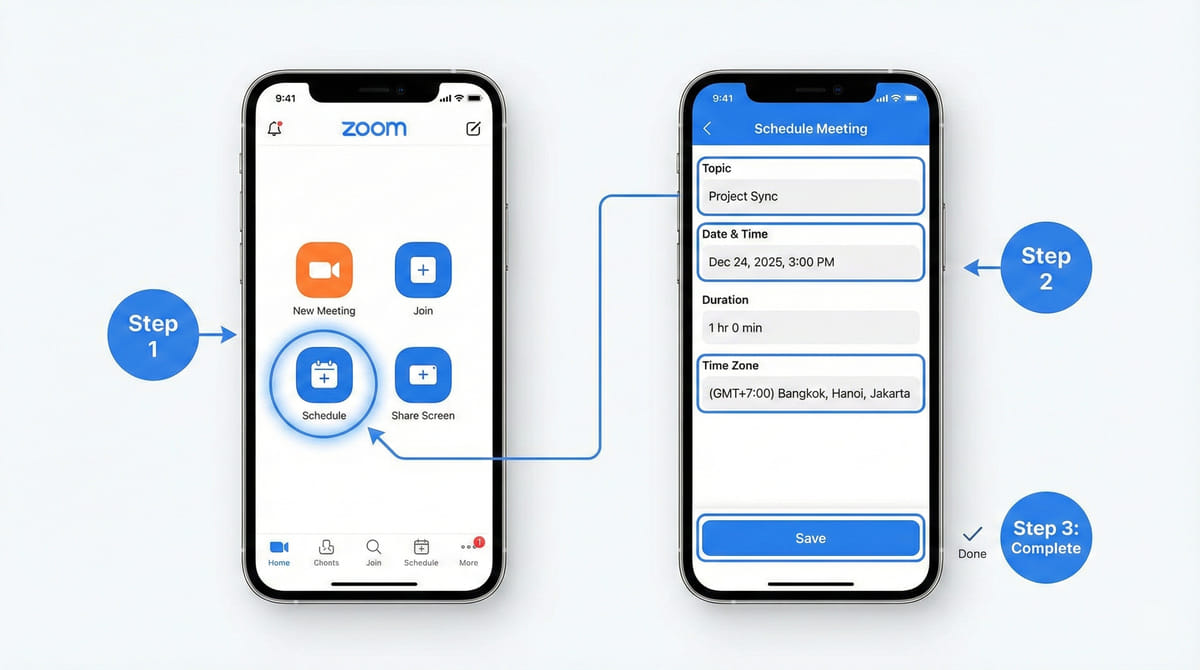
Ngoài máy tính, bạn hoàn toàn có thể lên lịch cuộc họp Zoom ngay trên điện thoại chỉ với vài thao tác đơn giản. Cách này đặc biệt tiện lợi khi cần tạo lịch họp nhanh hoặc quản lý cuộc họp mọi lúc, mọi nơi. Phần dưới đây sẽ hướng dẫn bạn từng bước lên lịch cuộc họp Zoom trên điện thoại một cách chính xác và dễ thực hiện.
Thiết lập thông tin cuộc họp
Để lên lịch cuộc họp Zoom trên điện thoại, bạn mở ứng dụng Zoom và đăng nhập tài khoản. Tại giao diện chính, chọn Schedule (Lên lịch). Sau đó, điền các thông tin cơ bản của cuộc họp như:
-
Topic (Chủ đề): Tên cuộc họp
-
Date & Time (Thời gian): Ngày, giờ bắt đầu và thời lượng
-
Time Zone (Múi giờ): Kiểm tra để tránh sai lệch thời gian
Tùy chọn cuộc họp
Sau khi nhập thông tin, bạn có thể tùy chỉnh thêm các tùy chọn cuộc họp ngay trên điện thoại, bao gồm:
-
Bật hoặc tắt video của người chủ trì và người tham gia khi vào phòng họp
-
Thiết lập mật khẩu (Passcode) cho cuộc họp
-
Bật Waiting Room (Phòng chờ) để kiểm soát người tham gia
-
Cho phép hoặc không cho phép Join before host
-
Lựa chọn lịch đồng bộ (Google Calendar, Outlook…) nếu cần
Cuối cùng, nhấn Save để lưu lịch họp và chia sẻ link Zoom cho người tham gia.
Giải pháp Zoom bản quyền cho cá nhân và doanh nghiệp tại Vinaweb
Sau khi đã biết cách lên lịch họp Zoom, nhiều cá nhân và doanh nghiệp nhận ra Zoom miễn phí khó đáp ứng nhu cầu sử dụng lâu dài. Các vấn đề thường gặp có thể kể đến như giới hạn thời gian họp, thiếu tính năng nâng cao hoặc không có hỗ trợ kỹ thuật khi xảy ra sự cố.
Dịch vụ Zoom bản quyền tại Vinaweb giúp bạn khắc phục những hạn chế đó với các lợi ích nổi bật:
-
Sử dụng Zoom bản quyền chính hãng, đầy đủ tính năng nâng cao
-
Không giới hạn thời gian họp, phù hợp cho họp nội bộ, đào tạo, hội thảo online
-
Quản lý nhiều tài khoản Zoom tập trung, dễ dàng cho doanh nghiệp và tổ chức
-
Hỗ trợ thiết lập ban đầu, hướng dẫn sử dụng chi tiết
-
Có đội ngũ kỹ thuật hỗ trợ trong suốt quá trình sử dụng
Bên cạnh đó, Vinaweb còn tư vấn lựa chọn gói Zoom phù hợp với quy mô và nhu cầu thực tế, giúp tối ưu chi phí mà vẫn đảm bảo hiệu quả làm việc trực tuyến.
Nếu bạn đang cần một giải pháp Zoom ổn định, chuyên nghiệp và có hỗ trợ lâu dài, dịch vụ Zoom của Vinaweb sẽ giúp bạn yên tâm triển khai và vận hành các cuộc họp trực tuyến hiệu quả hơn.
- Các tính năng Zoom Webinar hữu ích nhất
- Quản lý email cho webinar trên Zoom hiệu quả
- Khám phá lớp bảo mật cuộc họp Zoom hiệu quả
- Hướng dẫn thay đổi background trong Microsoft Teams chi tiết
- Hướng dẫn lưu Gallery View trong Zoom chi tiết
- Cách livestream Zoom lên Facebook: Hướng dẫn chi tiết nhất 2026


