

Hướng dẫn chi tiết cách thêm Zoom vào Google Calendar từ A-Z

Trong quá trình làm việc và học tập online, việc lên lịch họp trên Google Calendar nhưng lại phải tạo link Zoom thủ công gây mất thời gian và dễ nhầm lẫn. Nhiều người quên gắn link họp, gửi sai nền tảng hoặc phải chỉnh sửa sự kiện nhiều lần khi có thay đổi.
Để khắc phục điều này, Google Calendar cho phép tích hợp trực tiếp với Zoom, giúp tạo cuộc họp nhanh chóng và đồng bộ lịch họp tự động. Thậm chí, bạn còn có thể đặt Zoom làm công cụ họp mặc định, cũng như kết hợp tự động hóa để tối ưu toàn bộ quy trình trước – trong – sau cuộc họp.
Cách thêm Zoom vào Google Calendar
Trước tiên, bạn cần kết nối tài khoản Zoom với Google Calendar thông qua tiện ích chính thức của Zoom. Việc này giúp Google Calendar có thể tạo link Zoom ngay khi bạn tạo sự kiện mới.
Các bước thực hiện
-
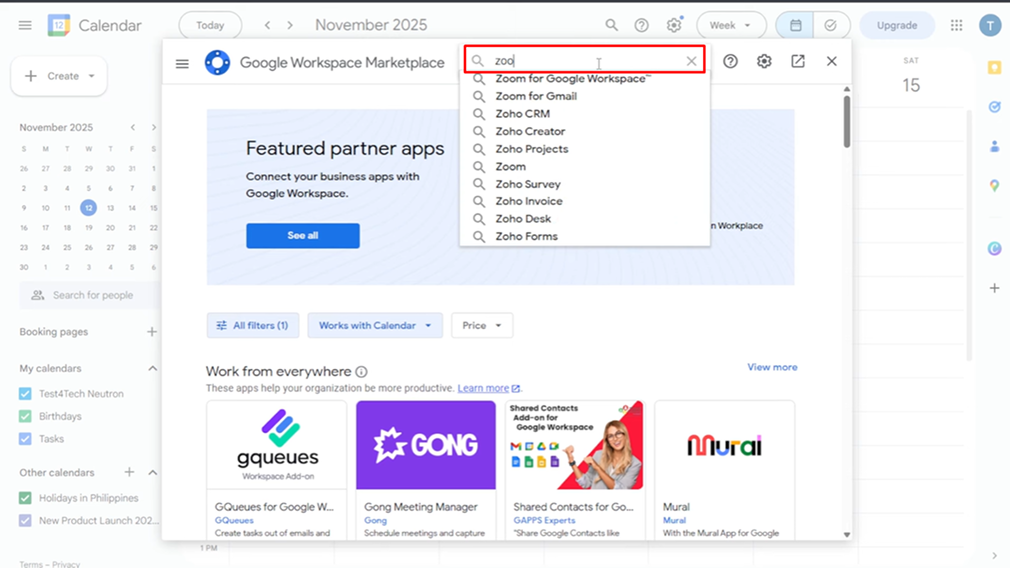
Truy cập Google Workspace Marketplace
-
Tìm kiếm Zoom for Google Workspace hoặc Zoom Scheduler
-
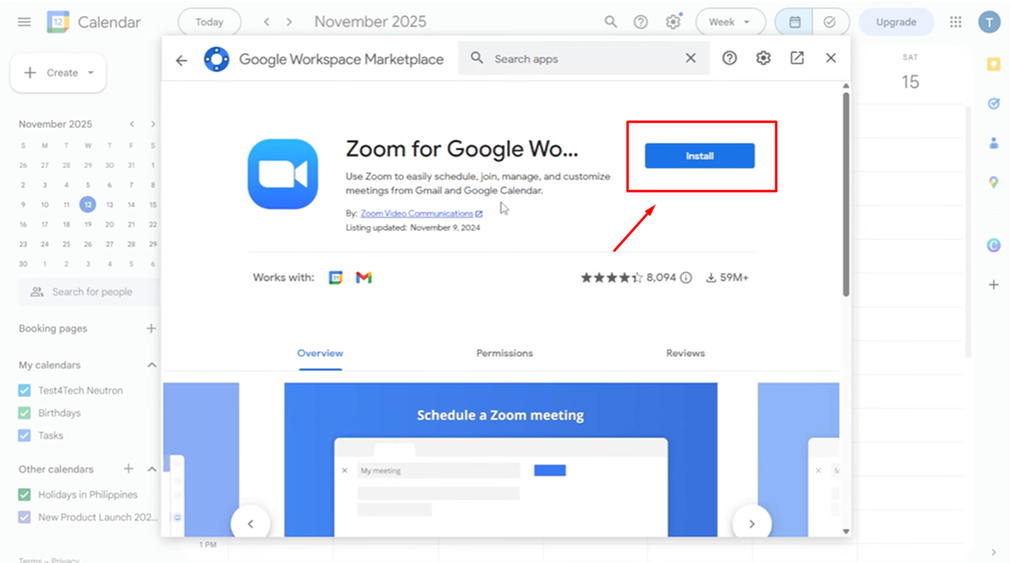
Nhấn Install và chấp nhận các quyền cần thiết
-
Đăng nhập tài khoản Zoom để hoàn tất liên kết
Sau khi cài đặt xong, Zoom sẽ xuất hiện trong phần Add video conferencing khi bạn tạo hoặc chỉnh sửa một sự kiện trên Google Calendar. Từ đây, bạn có thể gắn link Zoom chỉ bằng một cú nhấp chuột, không cần mở ứng dụng Zoom riêng biệt.
Cách đặt Zoom làm mặc định trong Google Calendar
Nếu bạn thường xuyên sử dụng Zoom cho họp và lớp học online, việc đặt Zoom làm tùy chọn mặc định sẽ giúp tiết kiệm thêm thời gian.
Lợi ích khi đặt Zoom làm mặc định
-
Không cần chọn nền tảng họp mỗi lần tạo sự kiện
-
Tránh quên gắn link họp
-
Lịch họp luôn nhất quán, chuyên nghiệp
Cách thực hiện
-
Mở Google Calendar
-
Vào Create
-
Chọn Event
-
Chọn Zoom làm mặc định
-
Lưu cài đặt
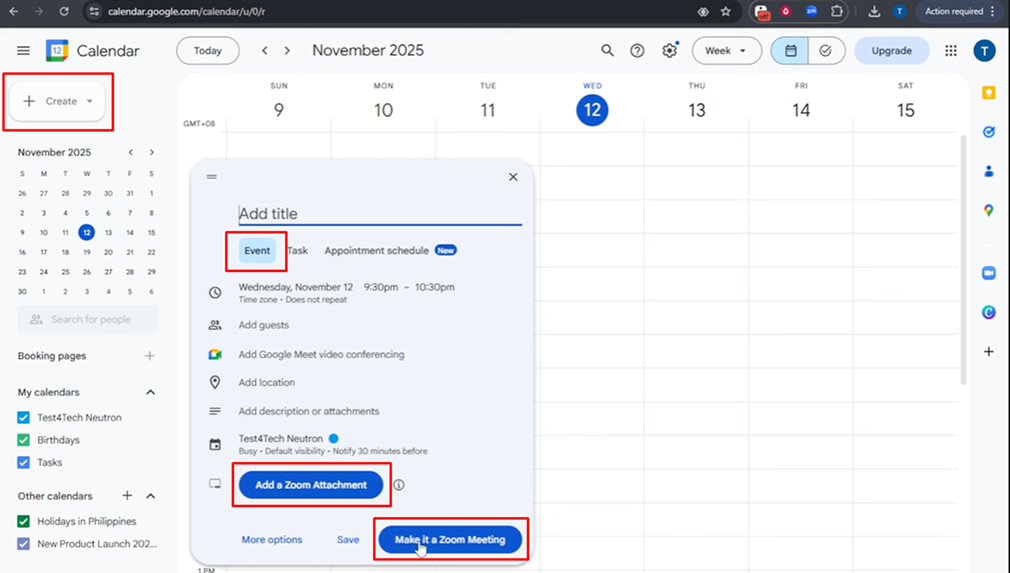
Từ thời điểm này, mỗi sự kiện mới bạn tạo trên Google Calendar sẽ tự động kèm link Zoom, kể cả khi bạn tạo nhanh hoặc tạo hàng loạt lịch họp.
Lợi ích của việc kết nối Google Calendar & Zoom
Khi Google Calendar được kết nối với Zoom, việc quản lý lịch họp và nội dung cuộc họp trở nên gọn gàng và hiệu quả hơn rất nhiều. Thay vì phải thao tác thủ công ở nhiều nền tảng, người dùng có thể kiểm soát toàn bộ lịch trình và thông tin cuộc họp chỉ trong một hệ sinh thái quen thuộc.
Quản lý lịch họp tập trung, hạn chế bỏ sót cuộc họp

Mỗi cuộc họp Zoom được tạo từ Google Calendar sẽ tự động:
-
Gắn link họp Zoom vào sự kiện
-
Đồng bộ thời gian, múi giờ chính xác
-
Gửi lời mời và nhắc lịch đến người tham gia
Nhờ đó, người dùng không còn lo quên lịch họp, nhầm giờ hay phải gửi link Zoom thủ công qua nhiều kênh khác nhau.
Phù hợp cho làm việc nhóm, dạy học và họp từ xa

Việc kết hợp Google Calendar và Zoom đặc biệt hữu ích trong các tình huống:
-
Doanh nghiệp làm việc hybrid hoặc remote
-
Giáo viên, trung tâm đào tạo tổ chức lớp học online
-
Nhóm dự án cần họp định kỳ theo tuần/tháng
Tất cả lịch họp được hiển thị rõ ràng theo ngày, tuần hoặc tháng, giúp cá nhân và đội nhóm chủ động sắp xếp công việc.
Lưu trữ và theo dõi nội dung cuộc họp dễ dàng

Với các cuộc họp có ghi hình, bản ghi Zoom có thể được lưu trữ tập trung trên nền tảng đám mây. Điều này giúp:
-
Dễ dàng xem lại nội dung đã trao đổi
-
Thuận tiện chia sẻ cho người vắng mặt
-
Lưu trữ kiến thức và quyết định quan trọng của team
Đặc biệt với các buổi đào tạo hoặc họp chiến lược, việc có bản ghi giúp đảm bảo thông tin không bị bỏ sót.
Tăng hiệu suất làm việc, giảm thao tác thủ công

Thay vì phải:
-
Tạo link họp riêng
-
Gửi thông báo thủ công
-
Lưu trữ file rời rạc
Người dùng chỉ cần tạo sự kiện trên Google Calendar, các bước còn lại được xử lý liền mạch. Điều này giúp tiết kiệm thời gian, giảm sai sót và tập trung nhiều hơn vào nội dung cuộc họp.
Kết luận
Việc thêm Zoom vào Google Calendar và đặt làm công cụ mặc định giúp quá trình lên lịch họp trở nên nhanh gọn và nhất quán hơn. Khi kết hợp với các giải pháp tự động hóa, bạn không chỉ tiết kiệm thời gian mà còn quản lý hiệu quả toàn bộ vòng đời cuộc họp, từ tạo lịch, tham gia đến lưu trữ và chia sẻ nội dung sau họp.
Nếu bạn thường xuyên sử dụng Zoom và Google Calendar trong công việc hoặc giảng dạy, đây là những thiết lập nên thực hiện sớm để tối ưu trải nghiệm làm việc số.
- Các tính năng Zoom Webinar hữu ích nhất
- Quản lý email cho webinar trên Zoom hiệu quả
- Khám phá lớp bảo mật cuộc họp Zoom hiệu quả
- Hướng dẫn thay đổi background trong Microsoft Teams chi tiết
- Hướng dẫn lưu Gallery View trong Zoom chi tiết
- Cách livestream Zoom lên Facebook: Hướng dẫn chi tiết nhất 2026


